


Партнерка на США и Канаду по недвижимости, выплаты в крипто
- 30% recurring commission
- Выплаты в USDT
- Вывод каждую неделю
- Комиссия до 5 лет за каждого referral
Упражнение. Откройте файл с изображением; создайте слой, дублирующий исходное изображение. Изменяя режимы наложения верхнего слоя, сравните получаемые эффекты. Обесцветьте верхний слой и постепенно уменьшайте его прозрачность и наполнение, одновременно изменяя режимы наложения. Выберите оптимальный вариант сочетания прозрачности, наполнения и режима наложения. Проделайте тот же эксперимент с размытым верхним слоем и выберите оптимальный вариант сочетания прозрачности, наполнения и режима наложения.
2.7. Выделение фрагментов
В программе предусмотрена работа не только с изображением в целом, но и с его отдельными фрагментами. Для этого существуют инструменты выделения, в результате действия которых выделенная область имеет пунктирные границы и ее можно трансформировать, корректировать, переносить на новый слой или в другое изображение, то есть работать с ней как с отдельным изображением.
Выделение области всего изображения происходит посредством подменю All меню Select.
Выделение пикселей одного цвета можно сделать с помощью инструмента Magic Wand Tool (рис. 2.19). Выбор образца пикселя, по цвету которого будут выбраны остальные пиксели, производится левой кнопкой мышки.
Magic Wand Tool имеет следующие настройки.
Selection (выбор области) — обозначен квадратиками на панели, выбирает стиль пересечения нескольких выделяемых областей.
Tolerance (допуск) — изменяет диапазон цветов, с которыми работает инструмент Magic Wand Tool.
Anti-alias (сглаживание) — делает границы выделенной области более гладкими, если поставить рядом с ним галочку.
Contiguous (параметр смежных пикселей) — задает выделение пикселей из смежных с первым выбранным пикселем областей (если рядом с ним поставить галочку) или выделение из несмежных с первым пикселем областей (если галочку не ставить).
Sample All Layers — выбирает пиксель со всех видимых слоев (если рядом с ним поставить галочку) или только с активного слоя (если галочку не ставить).
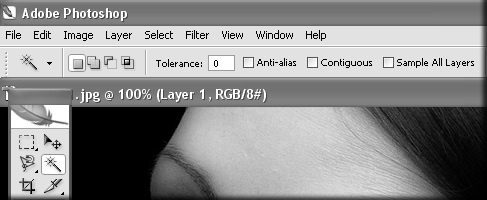
Рис. 2.19. Местоположение и настройки инструмента Magic Wand Tool
Наиболее примитивная группа инструментов выделения — Marquee Tool (рис. 2.20). Она предназначена для выделения прямоугольной (Rectangular Marquee Tool) и овальной (Elliptical Marquee Tool) областей изображения, а также для выделения горизонтальной по ширине изображения (Single Row Marquee Tool) и вертикальной по высоте изображения (Single Column Marquee Tool) полос. Области задаются левой кнопкой мышки.
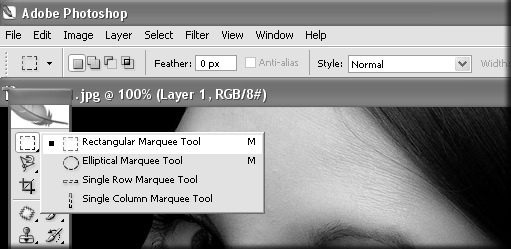
Рис. 2.20. Местоположение и настройки группы инструментов Marquee Tool
Rectangular Marquee Tool и Elliptical Marquee Tool имеют следующие настройки (рис. 2.20).
Selection (выбор области) — обозначен квадратиками на панели, выбирает стиль пересечения нескольких выделяемых областей.
Feather (растушевывание) — задает область смягчения границы выделяемой области в пикселях.
Anti-alias (сглаживание) — сглаживает границы овальной области.
Style (стиль) — дает возможность выделять область фиксированного размера. По умолчанию в программе выставлен стиль Normal (обычный), предназначенный для произвольного размера выделяемой области.
При нажатой клавише SHIFT инструменты Rectangular Marquee Tool и Elliptical Marquee Tool выделяют соответственно квадратную и круглую области.
Для выделения области более сложной формы используются инструменты группы Lasso Tool (рис. 2.21):
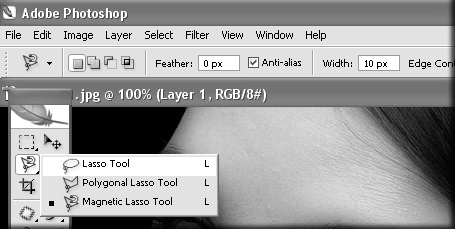
Рис. 2.21. Местоположение и настройки параметра Lasso Tool
Lasso Tool — выделяет область произвольной формы. Настройки параметра: Selection, Feather, Anti-alias по функциональному назначению такие же, как и у инструментов Marquee Tool.
Polygonal Lasso Tool — выделяет полигональные области. Левой кнопкой мышки указываются вершины полигона, которые автоматически соединяются прямыми линиями. Настройки параметра: Selection, Feather, Anti-alias по функциональному назначению такие же, как и у инструментов Marquee Tool.
Magnetic Lasso Tool — выделяет полигональную область по цветовым границам пикселей (им удобно выделять контуры объектов на изображении). Настройки параметра: Selection, Feather, Anti-alias по функциональному назначению такие же, как и у инструментов Marquee Tool. Но в отличие от двух других инструментов группы Lasso Tool он имеет еще несколько настроек:
Width (ширина) — задает размер области, с которой работает инструмент при размещении точек границы выделения;
Edge Contrast (контраст границ) — задает степень контрастности, необходимой для распознавания границы фигуры.;
Frequency (частота) — задает частоту промежуточных точек при создании выделенной области.
Это далеко не все инструменты выделения, а только основные из них, без освоения которых невозможно компоновать изображения и делать фотомонтаж. Как было сказано выше, выделенная область обводится пунктиром — в таком виде с ней можно работать. Клик правой кнопкой мышки по области открывает меню с выбором возможных операций над областью, из которых наиболее важными являются:
Deselect — отменяет выделение;
Select Inverse — вычитанием из основного изображения выделенной области выделяет оставшуюся;
Feather — задает область смягчения выделенной области в пикселях;
Layer Via Copy — переносит содержимое выделенной области на новый слой, не корректируя слой, в котором область была выделена;
Layer Via Cut — переносит содержимое выделенной области на новый слой, вырезая ее из слоя, в котором область была выделена;
Free Transform — трансформирует содержимое выделенной области. Левой кнопкой мышки можно передвинуть содержимое выделенной области, растянуть его или сжать (выбор вида дополнительной трансформации —поворот, масштабирование, искажение и т. д. — осуществляется кликом правой кнопки мышки по выделенной области);
Transform Selection — трансформирует контур выделения области.
Для переноса содержимого выделенной области на другое изображение необходимо сохранить его с помощью команды Copy в меню Edit (Edit находится рядом с меню File). Для загрузки содержимого выделенной области в другое изображение последнее нужно открыть и использовать команду Paste в меню Edit. При этом содержимое выделенной области скопируется в новый слой.
Упражнение. Откройте файлы с двумя изображениями для фотомонтажа. Перенесите область из одного изображения на другое. Осуществите цветокоррекцию перенесенной области под цвет изображения, на которое она перенесена. Лишние элементы перенесенной области сотрите ластиком (Eraser Tool на панели инструментов под инструментом Stamp Tool). Должно получиться гармонично совмещенное изображение.
2.8. Создание текста в изображении
Для создания текста в программе Photoshop предусмотрен специальный инструмент Type Tool (текст) (рис. 2.22), он имеет следующие параметры.
Направление — Horizontal Type Tool (текст по горизонтали) или Vertical Type Tool (текст по вертикали).
Гарнитура — перечень шрифтов высвечивается согласно имеющимся в папке Fonts системы Windows (добавлять новые шрифты нужно в эту папку, а не через программу Photoshop).
Начертание — Regular (простой), Italic (курсив), Bold (жирный), Bold Italic (жирный курсив).
Размер — можно выбрать стандартные от 6 до 72 pt или поставить свой размер.
Метод сглаживания границы букв — None (обычный), Sharp (резкий), Crisp (жесткий), Strong (сильный), Smooth (гладкий).
Способ выравнивания текста — по левому краю, по правому краю или по центру.
Цвет текста — выбирается через палитру цветов.
Печать текста автоматически происходит в новом слое. Чтобы напечатанный текст трансформировать или перенести в другое место, его необходимо выделить с помощью Marquee Tool.
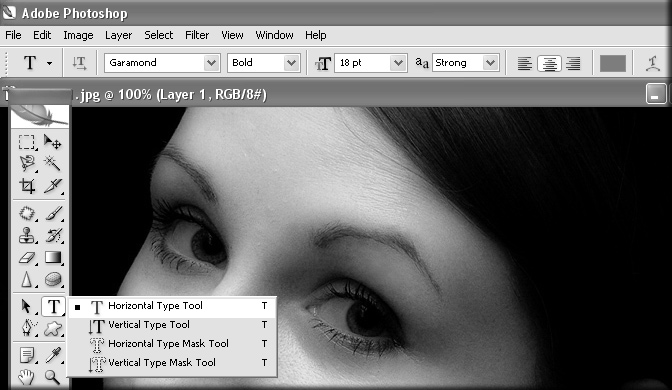
Рис. 2.22. Местоположение и настройка инструмента Type Tool
С помощью Type Tool можно создавать подписи изображений, тексты для баннеров и т д. Однако важно помнить, что слой с текстом в конечном итоге необходимо соединить с основным слоем, а значит, превратить в изображение. Написанный таким образом текст станет картинкой.
Текст может быть нанесен также вручную инструментами для рисования Brush Tool (кисточка) и Pencil Tool (карандаш) (рис. 2.23). Оба инструмента имеют настройки диаметра кисти (толщины карандаша), режима наложения, прозрачности и наполнения. Инструменты управляются левой кнопкой мышки, что создает впечатление произвольного почерка.
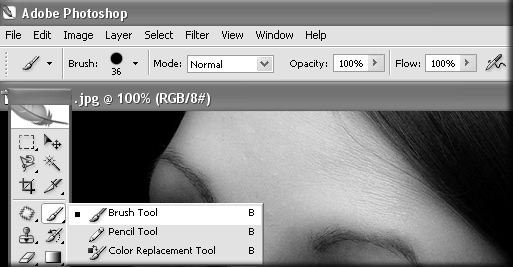
Рис. 2.23. Местоположение и настройки инструмента Brush Tool
Упражнение. Откройте файл с фотографией, на которой фотокамерой автоматически проставлена дата ее создания. Сотрите дату с помощью инструментов ретуши. Напишите другую дату с помощью инструмента Type Tool. Сделайте подпись к фотографии с помощью инструмента Brush Tool.
2.9. Анимация
Кроме статических изображений на сайте помещаются динамические изображения. Небольшое по размерам изображение (большое имеет длительную загрузку на сайтах) заключает в себе несколько кадров, которые меняются между собой, создавая эффект анимации. Анимированные изображения компонуются не в программе Photoshop, а в его приложении ImageReady (рис. 2.24).
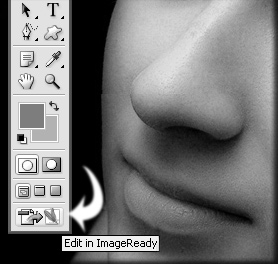
Рис. 2.24. Место перехода из программы Photoshop в приложение ImageReady
Но подготовка таких изображений происходит в программе Photoshop; для этого используются слои, которые впоследствии компонуются в кадры. ImageReady по интерфейсу похож на Photoshop, и палитра слоев переходит в приложение в таком же виде, в каком была представлена изначально. Для компоновки кадров в ImageReady необходимо вызвать окно с их структурой (рис. 2.25): меню Window, подменю Workspace, подменю Interactivity Palette Location. В окне с кадровой структурой можно создать новый кадр или удалить его, кликнув левой кнопкой мышки соответственно на квадратик или ведерко на нижней панели; задать время прокрутки каждого кадра в секундах; задать прокрутку всех кадров или остановить ее, кликнув левой кнопкой мышки на стрелки нижней панели.

|
Из за большого объема этот материал размещен на нескольких страницах:
1 2 3 4 5 6 7 8 9 10 11 12 |
