


Партнерка на США и Канаду по недвижимости, выплаты в крипто
- 30% recurring commission
- Выплаты в USDT
- Вывод каждую неделю
- Комиссия до 5 лет за каждого referral
Рядом с Resample Image можно выбрать один из методов интерполяции при изменении размера изображения: Bicubic (бикубическая) интерполяция наименее негативно влияет на качество изображения.
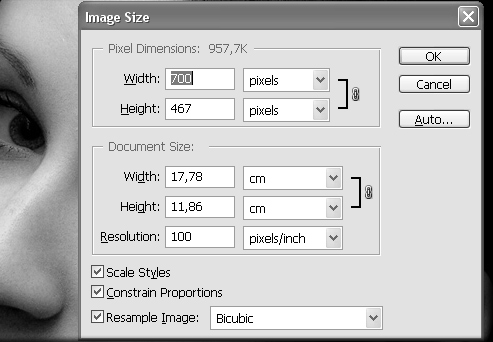
Рис. 2.5. Окно настройки размеров изображения
Изменение размера изображения ухудшает его качество. Это важное правило необходимо запомнить. При увеличении изображения его качество ухудшается потому, что увеличивается количество пикселей посредством добавления новых, искусственных. Вследствие чего изображение может выглядеть затуманенным или несфокусированным. При уменьшении изображения его качество ухудшается потому, что уменьшается количество пикселей; соответственно часть информации теряется.
Для масштабирования в программе Photoshop используется интерполяция, в процессе которой к цветному изображению могут быть добавлены новые или удалены «лишние» пиксели. Цвета дополнительных пикселей определяются программой путем усреднения цветов соседних пикселей, между которыми помещается новый пиксель.
Качество уменьшенного изображения можно в большой степени восстановить с помощью соответствующих опций программы Photoshop. Качество увеличенного изображения восстановить практически невозможно. Поэтому опцию Image Size лучше использовать только для уменьшения изображения или для его незначительного увеличения.
Ширину и высоту изображения можно отформатировать и тэгами HTML (см. форматирование графических изображений в HTML-документе), но при изменении размеров с помощью тэгов на экране получится худшее качество изображения, поэтому лучше заранее определиться с размерами изображения и отредактировать их в графической программе, улучшив качество.
Упражнение. Откройте файл с изображением, увеличьте его размер; посмотрите, как изменилось качество изображения. Отмените операцию изменения размера посредством вкладки Edit/Step Backward. Уменьшите изображение; посмотрите, как изменилось его качество. Что сильнее изменило качество изображения: его уменьшение или увеличение? Сохраните уменьшенное изображение с помощью опции Save As для дальнейшего редактирования.
2.3. Увеличение резкости и размытие изображения
Резкость изображения — степень отчетливости границы между деталями изображения. Изображение может быть изначально нерезким вследствие ошибок, допущенных при его создании или сканировании. Резкость изображения также теряется при его сильном уменьшении.
Повысить резкость в программе Photoshop можно с помощью фильтров, которые накладываются на область изображения, или с помощью инструмента резкости, который представляет собой кисть, увеличивающую резкость в месте ее проведения и управляемую левой кнопкой мышки.
Группа фильтров резкости называется Sharpen и находится в меню Filter (рис. 2.6). От слова Sharp произошло слово «шарпить» — профессиональный слэнг в обработке фотографий. Основным из этой группы является фильтр Unsharp Mask (нерезкая маска). Именно этот фильтр отвечает за увеличение резкости изображения. Все прочие фильтры в меню Sharpen — всего лишь вариации Unsharp Mask с фиксированными настройками.
Повышение резкости реализуется через повышение контраста соседних пикселей изображения, что визуально воплощается в проявлении более четких контуров объектов. На самом же деле фильтр не разбирается, где именно на изображении проходят границы объектов, а просто сравнивает яркость соседних точек. Очень важно правильно подобрать настройки фильтра Unsharp Mask. Настройки подбираются под каждое изображение отдельно, опытным путем. Важно не «перешарпить» изображение, иначе резкость будет уродовать контуры. Unsharp Mask имеет три настройки (рис. 2.7):
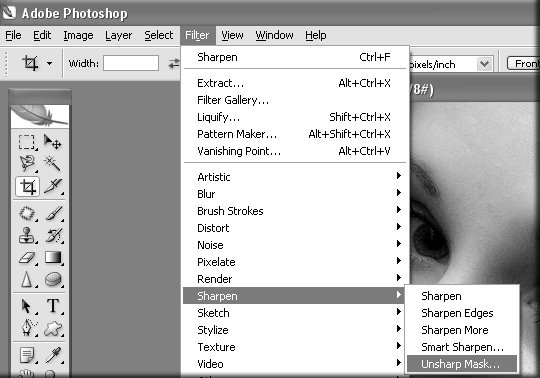
Рис. 2.6. Подменю фильтра резкости
Amount — определяет «силу» воздействия фильтра;
Radius — контролирует размер воздействия, который создает эффект повышения контраста;
Threshold — смягчает действие фильтра в тех местах, где повышение резкости не требуется, например, на гладких участках кожи, составленной из однородных пикселей.
Рекомендуется начинать с установки Amount=200 и Threshold=0. Затем, изменяя Radius, добиваться желаемой резкости и, меняя Amount, корректировать эффект более точно. После этого можно увеличить Threshold, чтобы смягчить действие фильтра в тех областях, в которых повышение резкости не требуется.
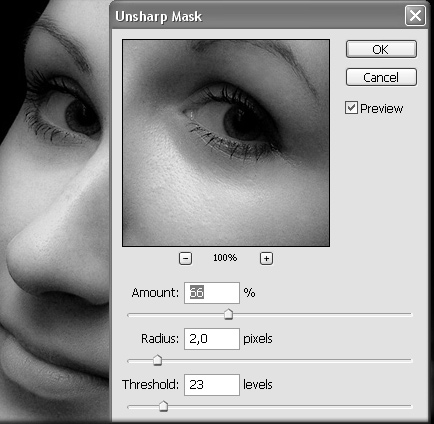
Рис. 2.7. Окно настройки резкости
Упражнение. Откройте сохраненный файл с уменьшенным изображением. Увеличьте его резкость поочередно с помощью Unsharp Mask, подобрав параметры: Amount, Radius и Threshold. Отмените операцию изменения резкости посредством вкладки Edit/ Step Backward. Увеличьте резкость изображения поочередно с помощью фильтров Sharpen, Smart Sharpen и других фильтров из группы Sharpen. Сравните результаты.
Увеличить резкость отдельных элементов изображения можно с помощью специального инструмента Sharpen Tool (рис. 2.8), который представляет собой кисть, управляемую левой кнопкой мышки. Диаметр кисти и силу ее воздействия можно изменить параметрами Brush и Strength.
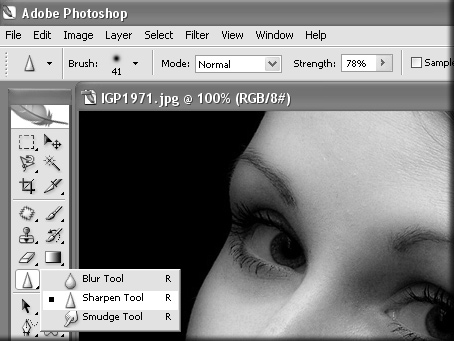
Рис. 2.8. Местоположение и настройки инструмента Sharpen Tool
Упражнение. Откройте файл с фотографией-портретом. С помощью инструмента Sharpen Tool увеличьте резкость глаз и губ на портрете. Подбирайте диаметр кисти Sharpen Tool и силу ее воздействия под размер изменяемой по резкости области.
Размытие изображения — операция, обратная повышению резкости. Существуют ситуации, когда размытие изображения или его частей необходимо. Например, размытие морщин на портретах пожилых женщин или размытие отдельных деталей изображения для визуального выделения других, более резких. Размытие, как и повышение резкости, можно производить с помощью фильтров, которые накладываются на область изображения, или с помощью инструмента размытия, который представляет собой кисть, увеличивающую размытие в месте ее проведения.
Группа фильтров размытия называется Blur и находится в том же меню Filter, что и фильтр резкости. Наиболее мягкий фильтр размытия из этой группы — Gaussian Blur (Гауссово размытие). Этот фильтр при маленьком радиусе воздействия создается эффект софт-фильтра и не напрягает глаза смотрящего на изображение.
Размыть отдельные элементы изображения можно с помощью специального инструмента Blur Tool (данный инструмент находится рядом с инструментом Sharpen Tool), который представляет собой кисть, управляемую левой кнопкой мышки. Диаметр кисти и силу ее воздействия можно изменить параметрами Brush и Strength.
Упражнения. Откройте файл с фотографией-портретом пожилого человека. Примените фильтр Gaussian Blur с маленьким радиусом воздействия. Сравните изображение до и после воздействия фильтра. Примените к изображению другие фильтры группы Blur. Сравните действие этих фильтров.
Откройте файл с фотографией-портретом пожилого человека. С помощью инструмента Blur Tool размойте области морщин на лице человека. (Подбирайте диаметр кисти Blur Tool и силу ее воздействия под размер изменяемой по резкости области).
2.4. Цветокоррекция
Цвет — важная составляющая изображения. Однако его восприятие субъективно. Для удобства цифровой передачи информации о цвете используется несколько режимов его кодировки, основные из которых RGB и CMYK.
RGB — аббревиатура от названий цветов: Red, Green, Blue (красный, зеленый, синий), из соотношения которых строится цветовая точка. Эта система адекватна цветовому восприятию человеческого глаза, рецепторы которого тоже настроены на красный, зеленый и синий цвета. Поэтому построение изображения на оптических приборах соответствует системе RGB. Изображения, предназначенные для WEB, рекомендуется редактировать и сохранять именно в этом цветовом режиме.
CMYK — аббревиатура от названий цветов: Cyan, Magenta, Yellow, Black (бирюзовый, пурпурный, желтый и черный — от слова Black взята последняя буква), из соотношения которых строится цветовая точка. В этой модели основные цвета образуются путем вычитания из белого цвета основных цветов модели RGB: бирюзовый — как белый минус красный, пурпурный — как белый минус зеленый, желтый — как белый минус синий. Данный режим используется для полиграфии.
Переключение цветовых режимов в программе Photoshop осуществляется в подменю Mode меню Image (рис. 2.9).
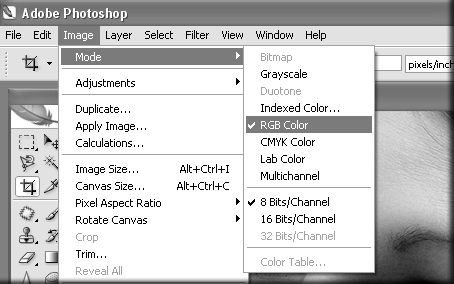
Рис. 2.9. Подменю выбора цветового режима изображения
В программе Photoshop предусмотрено несколько опций для его корректировки.
Бывают ситуации, когда изображение выигрывает в черно-белом цвете. Чтобы произвести обесцвечивание, нужно выбрать Desaturate в подменю Adjustments меню Image. Но черно-белое изображение также нуждается в цветокоррекции.
Для изменения яркости и контрастности предусмотрена опция Brightness/ Contrast (рис. 2.10), которую можно найти в подменю Adjustments меню Image. Изменения этих параметров корректируются разными ползунками, но результат изменения одного из ползунков зависит от положения второго. При этом изменения будут сразу видны на самом изображении. Программой предусмотрена автоматическая настройка яркости и контрастности — Auto Contrast (находится в том же подменю, что и Brightness/ Contrast), но ее использование может привести к результату, который расходится c художественным восприятием пользователя программы. Поэтому лучше использовать опцию Brightness/ Contrast.
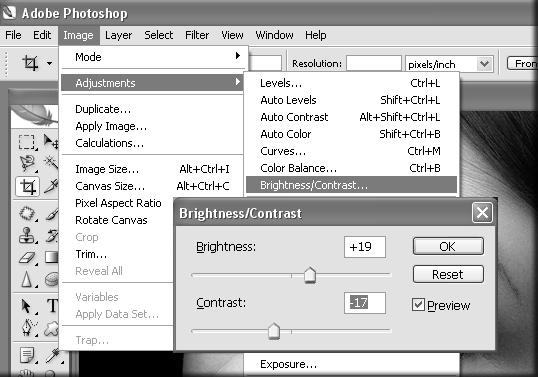
Рис. 2.10. Подменю опции яркости и контраста и окно их настройки
Для регулировки цветового тона и насыщенности применяется опция Hue/ Saturation, которую, как и Brightness/ Contrast, можно найти в подменю Adjustments меню Image. Hue/ Saturation имеет следующие настройки (рис. 2.11):
Hue — меняет цвета по всей цветовой палитре (если установлен режим редактирования Master; кроме этого режима предусмотрены режимы изменения тона в рамках одного цвета).

|
Из за большого объема этот материал размещен на нескольких страницах:
1 2 3 4 5 6 7 8 9 10 11 12 |
