

Партнерка на США и Канаду по недвижимости, выплаты в крипто
- 30% recurring commission
- Выплаты в USDT
- Вывод каждую неделю
- Комиссия до 5 лет за каждого referral
Веб-сервер IIS 6.0
Для работы с веб-сервером его необходимо установить. Если веб-сервер у вас установлен – пропустите следующий раздел и сразу перейдите к настройке веб-сервера ниже.
Установка IIS 6.0
ВАЖНО. Для установки вам потребуется установочный диск Microsoft Windows 2003 Server или Microsoft Windows XP Professional x64.
1. Откройте консоль управление сервером Manage Your Server (Start -> Manage Your Server).
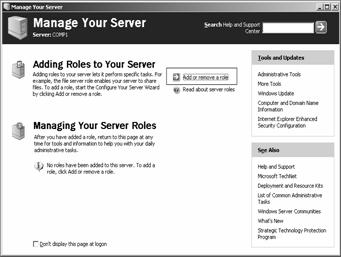
2. Если в открывшемся окне вы видите надпись Application Server, то сразу переходите в раздел настроек веб-сервера (ниже) – роль сервера приложений для вашего сервера уже установлена.

3. Нажмите гиперссылку Add or remove a role. Откроется окно мастера Configure Your Server Wizard.
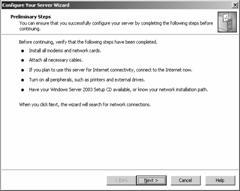
4. Нажмите кнопку Next >.
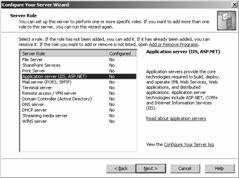
5. На странице Server Role выберите роль Application Server (IIS, ), затем нажмите кнопку Next >.
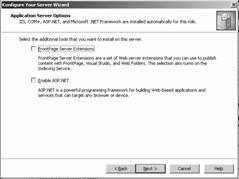
6. На странице Application Server Options оставьте все по умолчанию и нажмите кнопку Next >.
7. На странице Summary of Selection система покажет вам список программного обеспечения, которое будет установлено.
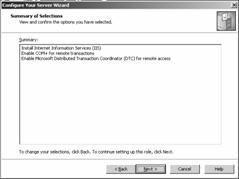
8. Нажмите кнопку Next >. Система начнет установку IIS.
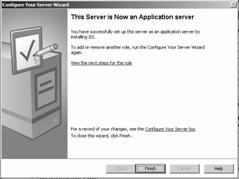
9. После окончания установки нажмите кнопку Finish.
Настройка IIS 6.0
Перед настройкой веб-сервера убедитесь, что 1С:Предприятие установлено на компьютере с IIS. Для разных вариантов работы 1С:Предприятия должны быть установлены следующие компоненты:
● Для файловой версии:
● 1С:Предприятие;
● Адаптер Web-сервисов 1С:Предприятия.
● Для клиент-серверной версии:
● Компоненты доступа к серверам 1С:Предприятия;
● Адаптер Web-сервисов 1С:Предприятия.
Компоненты 1С:Предприятие и Сервер 1С:Предприятия устанавливаются в зависимости от варианта развертывания системы.
Для настройки IIS необходимо выполнить следующие действия:
1. Откройте папку C:\Inetpub\wwwroot.
2. В открытой папке создайте папку с именем виртуального приложения. В нашем примере это будет MyApp:
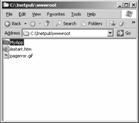
3. В созданной папке создайте файл default. vrd. Содержимое файла приведено ниже:
<vrs:point xmlns:vrs="http://v8.1c. ru/8.2/virtual-resource-system"
base="/MyApp"
ib="File=c:\bases\MyApp;"/>
● Атрибут base указывает на относительный путь (относительно корневого каталога сайта) к созданной (на шаге 2) папке виртуального приложения.
● Атрибут ib содержит строку подключения к информационной базе 1С:Предприятия (в примере указано подключение к файловому варианту). Следует помнить о том, что для файлового варианта и варианта клиент-сервер строки подключения выглядят по-разному.
Примечание. Если путь к базе данных содержит пробелы, следует заключить его в символы ", обозначающий кавычки. Например: ib="File="c:\my work bases\long folder";"
4. Продолжим настройку IIS. Для этого откроем оснастку управления IIS (Start -> Administrative Tools -> Internet Information Services (IIS) Manager). Откроем свойства созданного нами виртуального приложения (COMP1 (local computer) -> Web Sites -> Default Web Sites -> MyApp -> контекстное меню -> Properties). Здесь COMP1 – это имя компьютера, на котором установлен веб-сервер IIS.
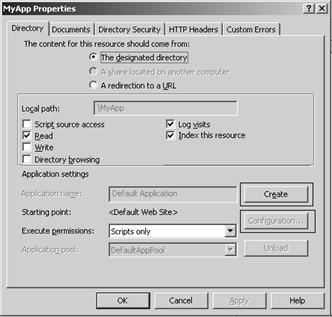
5. В открывшемся окне создадим приложение. Для этого на закладке Directory нажмем кнопку Create (справа от поля Application Name).
6. Нажмем кнопку Configuration … (ниже кнопки Create).
7. В открывшемся окне, на закладке Mappings выполним регистрацию адаптера Web-сервисов 1С:Предприятия 8.
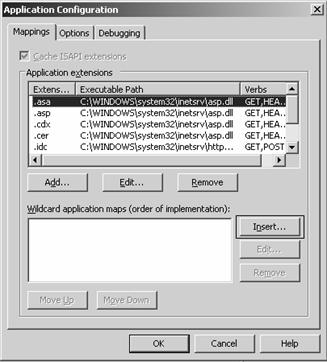
Для этого нажмем кнопку Insert … (справа от поля Wildcard application maps (order of implementation):) и в открывшемся окне выполним следующие действия:
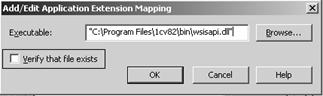
● В поле Executable введем полный путь к модулю wsisapi. dll (сам адаптер). Этот модуль расположен в папке bin папки 1С:Предприятия 8. Путь должен быть заключен в кавычки, если содержит пробелы.
● Отключим пункт Verify that file exists.
● Нажмем кнопку Ok чтобы закрыть окно Add/Edit Application Extension Mapping.
● Нажмем кнопку Ok чтобы закрыть окно Application Configuration.
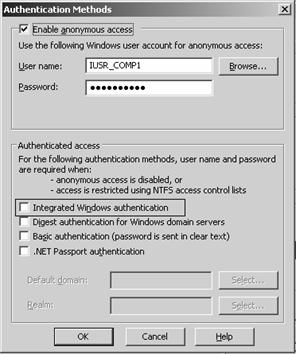
8. Необходимо убедиться, что в настройках выключен параметр Integrated Windows authentication (закладка Directory Security, кнопка Edit …, самый верхний параметр в группе Authenticated Access).
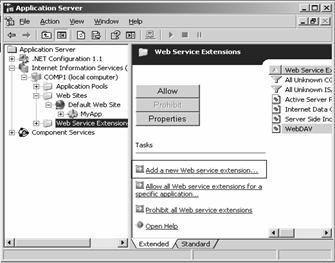
9. Теперь добавим модуль wsisapi. dll в список Web Service Extension и разрешим его исполнение на сервере. Для этого откройте список веб-модулей (COMP1 (local computer) -> Web Server Extensions) и в правой части окна нажмите гиперссылку Add a new Web service extension ….
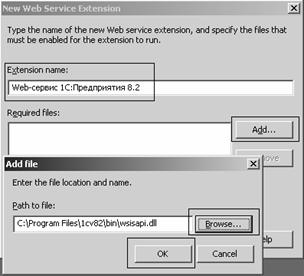
10. В открывшемся окне (New Web Service Extension) назовите добавляемый модуль (например, Web-сервис 1С:Предприятия 8.2) в поле Extension name:, а затем, нажав кнопку Add … добавьте модуль wsisapi. dll в поле Required files:.
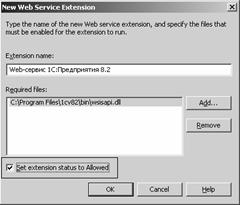
11. Разрешите исполнение добавленного модуля. Для этого включите флажок Set extension status to Allowed в нижней части окна. Затем нажмите кнопку Ok.
ВАЖНО. Если вы используете 32-х разрядный вариант сервера 1С:Предприятия 8 на 64-х разрядной версии операционной системы, то необходимо указать веб-серверу, что он может выполнять 32-х разрядные приложения (подробнее об особенностях запуска 32-х битных приложений на 64-х разрядной версии операционной системы можно посмотреть в MSDN). Это делается с помощью следующей команды, которую надо запустить в командном интерпретаторе системы (Start -> Command Prompt):
cscript %SYSTEMDRIVE%\inetpub\adminscripts\adsutil. vbs SET W3SVC/AppPools/Enable32bitAppOnWin64 1
12. На этом настройка собственно IIS завершена. Можно закрыть все окна, связанные с настройкой IIS.
13. Теперь необходимо создать базу данных, с которой будет работать наше виртуальное приложение. Для этого нажмите кнопку Добавить … в окне запуска 1С:Предприятия. Информационная база должна располагаться ровно там, где указано в параметре ib файла default. vrd. Пусть у нас будет абсолютно пустая информационная база.
Внимание! Если вы используете клиент-серверный вариант 1С:Предприятия, то следующий пункт можно пропустить.
14. Изменим настройки безопасности для папки с информационной базой. Для этого на вкладке Security окна свойств папки (контекстное меню -> Properties или File -> Properties), нам необходимо добавить пользователя (подробнее смотри ниже) Internet Guest Account (IUSR_COMP1) в окно Group or User Names: и дать этому пользователю полный доступ (Full Control) в поле ниже (Permissions for). COMP1 – имя компьютера, на котором установлен IIS.

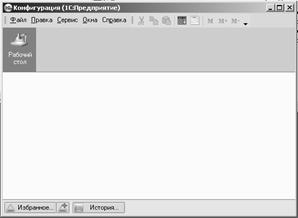
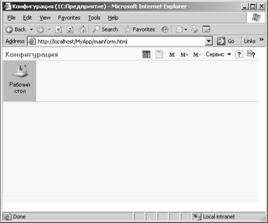
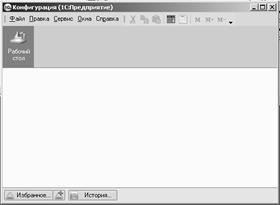
15. Настройка завершена. Теперь при попытке зайти веб-браузером по адресу http://localhost/MyApp (если входить с компьютера, на котором установлен IIS) мы должны увидеть главное окно приложения 1С:Предприятие с пустой конфигурацией, которое стандартно формируется системой 1С:Предприятие. Внешний вид этой страницы показан ниже:
Также мы можем использовать тонкого клиента для работы через IIS. Для этого необходимо запустить тонкого клиента и добавить информационную базу, расположенную на web-сервере. В качестве строки соединения с информационной базой необходимо указать http://localhost/MyApp (при запуске тонкого клиента с компьютера, на котором установлен веб-сервер IIS). При этом окно приложения будет выглядеть следующим образом:
Веб-сервер IIS 7.0
Для работы с веб-сервером его необходимо установить. Если веб-сервер у вас установлен – пропустите следующий раздел и сразу перейдите к настройке веб-сервера ниже.
Установка IIS 7.0
ВАЖНО. С целью упрощения данного примера мы отключили User Account Control.
ВАЖНО. Для установки вам потребуется установочный диск Microsoft Windows Vista или Windows Server 2008.
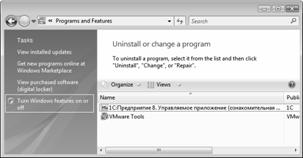
1. Откройте апплет Program and Features (Start -> Control Panel -> Classic View -> Program and Features).
2. Нажмите гиперссылку Turn Windows features on or off.
3. Установите флажок Internet Information Services.
4. Затем перейдите в ветку Internet Information Services -> World Wide Web Services -> Application Development Features и установите флажок ISAPI Extensions.
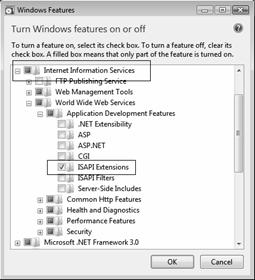
5. Нажмите кнопку Ok. Система начнет установку IIS.
Настройка IIS 7.0
Перед настройкой веб-сервера убедитесь, что 1С:Предприятие установлено на компьютере с IIS. Для разных вариантов работы 1С:Предприятия должны быть установлены следующие компоненты:

|
Из за большого объема этот материал размещен на нескольких страницах:
1 2 3 4 5 6 |
