

Партнерка на США и Канаду по недвижимости, выплаты в крипто
- 30% recurring commission
- Выплаты в USDT
- Вывод каждую неделю
- Комиссия до 5 лет за каждого referral
9. Сохраните конфигурационный файл и перезапустите веб-сервер.
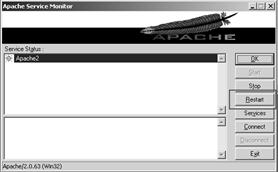
10. На этом настройка Apache завершена. Можно закрыть все окна, связанные с настройкой Apache.
11. Теперь необходимо создать базу данных, с которой будет работать наше виртуальное приложение. Для этого нажмите кнопку Добавить … в окне запуска 1С:Предприятия. Информационная база должна располагаться ровно там, где указано в параметре ib файла default. vrd. Пусть у нас будет абсолютно пустая информационная база.
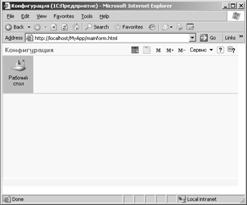
12. Настройка завершена. Теперь при попытке зайти веб-браузером по адресу http://localhost/MyApp (если входить с компьютера, на котором установлен Apache) мы должны увидеть главное окно приложения 1С:Предприятие с пустой конфигурацией, которое стандартно формируется системой 1С:Предприятие. Внешний вид этой страницы показан ниже:
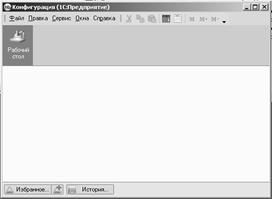
Также мы можем использовать тонкого клиента для работы через Apache. Для этого необходимо запустить тонкого клиента и добавить информационную базу, расположенную на веб-сервере. В качестве строки соединения с информационной базой необходимо указать http://localhost/MyApp (при запуске тонкого клиента с компьютера, на котором установлен веб-сервер Apache). При этом окно приложения будет выглядеть следующим образом:
Как выбрать пользователя в настройках безопасности
Для того чтобы указать режим доступа в настройках безопасности, необходимо выбрать необходимого пользователя (или пользователей). Далее мы покажем, как выбирать нужного пользователя на примере пользователя IUSR_COMP1 (Internet Guest Account).
Для выбора пользователя необходимо:
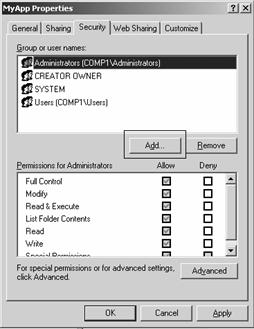
1. Нажать кнопку Add … в окне свойств папки:
2. С помощью кнопки Locations … выбрать в поле From this location: текущий компьютер:
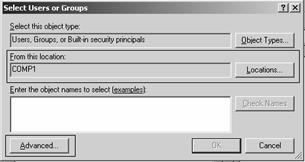
3. Нажать кнопку Advanced … чтобы открыть окно выбора пользователей или групп.
4. Нажать кнопку Find Now для отображения в поле Search Results: всех пользователей и групп выбранного (текущего) компьютера:

5. В поле Search results: найти необходимого пользователя (в нашем случае это IUSR_COMP1) и встать на него курсором:
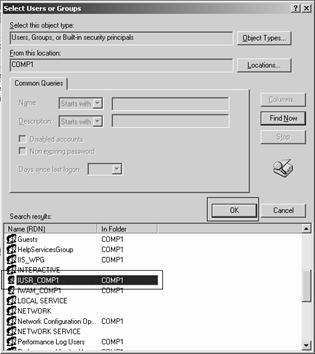
6. Затем нажать кнопку Ok для закрытия окна Select Users or Groups.
7. Затем еще раз нажать кнопку Ok для закрытия окна Select Users or Groups:
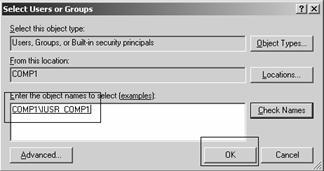
8. Мы добавили пользователя IUSR_COMP1 в поле Group or User Names панели указания режимов безопасности для выбранной папки:

Веб-сервер для операционной системы Linux
Данный раздел содержит пример настройки веб-сервера Apache для операционной системы Linux на конкретном примере.
Для выполнения примера вам необходимо:
● компьютер с приводом DVD и хотя-бы одним разъемом USB.
● дистрибутив операционной системы Fedora 9 (на DVD-диске).
Скачать его можно отсюда:
http://fedoraproject. org/ru/get-fedora.
Для примера использовался этот вариант дистрибутива:
http://download. fedoraproject. org/pub/fedora/linux/releases/9/Fedora/i386/iso/Fedora-9-i386-DVD. iso.
Скачанный дистрибутив необходимо записать на DVD-диск.
● файл с базой данных 1С:Предприятия 8 (1Cv8.1CD – здесь и далее регистр букв важен). Будем использовать пустую базы данных.
● дистрибутив 1С:Предприятия 8 в части установочных пакетов для ОС Linux (файлы *.rpm).
Для выполнения примера нужно записать пустую базу данных и дистрибутивы 1С:Предприятия 8 на флэш-накопитель. При этом необходимо выполнить следующие требования:
● метка диска накопителя должна быть 1C_8_2_8
● дистрибутив 1С:Предприятия 8 должен располагаться в папке /1c Enterprise 8.2
● пустая база данных должна располагаться в папке /Empty Database
Внимание. Данный раздел не предназначен для того, чтобы дать вам исчерпывающие знания о установке и настройке операционной системы Fedora 9 и настройках веб-сервера Apache 2.2 (который входит в состав дистрибутива Fedora). Цель данного раздела – описать последовательность действий, после выполнения которых, у вас заработает веб-клиент системы 1C:Предприятие 8.
Внимание. Пример, описанный в данном разделе, приведет к тому, что все данные на вашем жестком диске будут утеряны.
Для начала установки, вставьте диск с дистрибутивом в DVD-привод и перезагрузите компьютер, на котором будет выполняться установка.
Примечание. Необходимо установить параметры BIOS вашего компьютера таким образом, чтобы DVD-привод был первым в списке загрузочных устройств.
Установка операционной системы Fedora 9
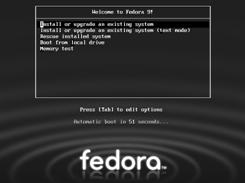
1. Выберите первый пункт меню и нажмите ENTER. Либо ничего не нажимайте и через 60 секунд установка запуститься автоматически.
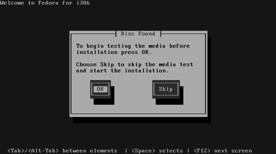
2. Нажмите кнопку Skip (для перехода между кнопками используйте клавиши Tab и Shift-Tab, для нажатия – клавишу Space).
3. Дождитесь перехода в графический режим и на первом экране нажмите кнопку Next.

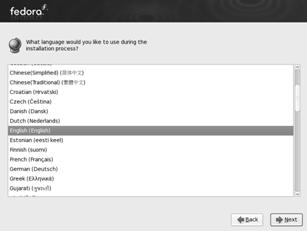
4. Оставьте по умолчанию предлагаемый язык диалогов установки (English) и нажмите кнопку Next.
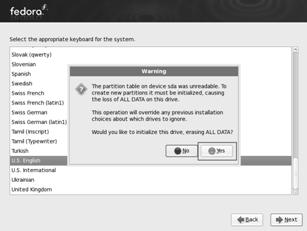
5. На экране выбора раскладки клавиатуры выберите U. S. English (выбор по умолчанию) и нажмите кнопку Next.

6. Нажмите кнопку YES для ответа на предложение инициализировать жесткий диск, потеряв на нем все данные.
7. Для пункта Set the hostname: выбираем значение automatically via DHCP и нажмите кнопку Next.

8. В поле Selected city: (или укажите на карте выше поля) выберите Europe/Moscow и нажмите кнопку Next.

9. Задайте пароль пользователя root. В нашем примере это будет 123456. На предупреждение о том, что пароль очень простой нажмите YES.
Внимание. При установке систем, которые будут использоваться в реальной работе, никогда не делайте таких паролей!

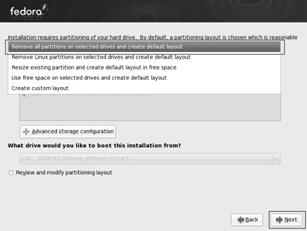
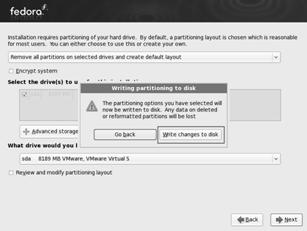
10. В поле Installation requires partitioning … выберите первое значение из списка (Remove all partitions an selected drives and create layout) и нажмите кнопку Next.
11. В появившемся диалоговом окне нажмите кнопку Write changes to disk.
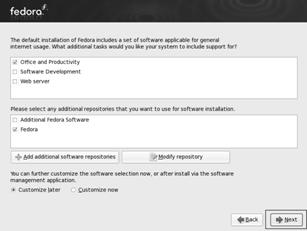
12. Оставляем по умолчанию набор устанавливаемого программного обеспечения. Нажмите кнопку Next.
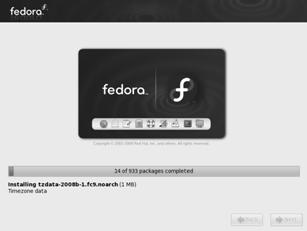
13. Начинается установка системы. Ожидайте окончания установки.
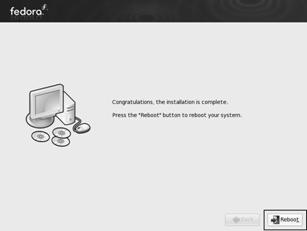
14. Установка закончена, нажмите кнопку Reboot.
15. Дождитесь перезагрузки системы.
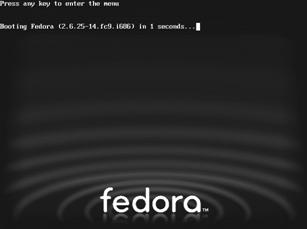
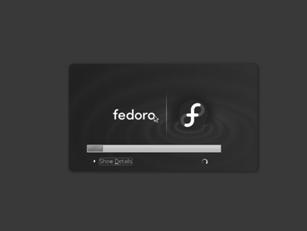
16. На появившемся экране нажмите кнопку Forward.
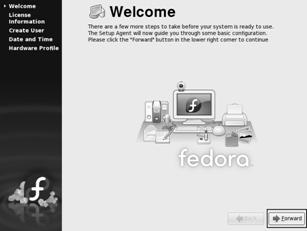
17. Выполняем требование программы установки, затем нажмите кнопку Forward.

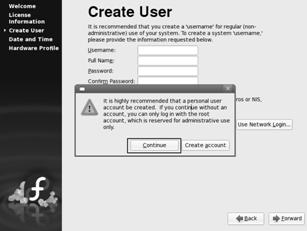
18. В данном примере мы не будем создавать пользователей, поэтому нажмите кнопку Forward.
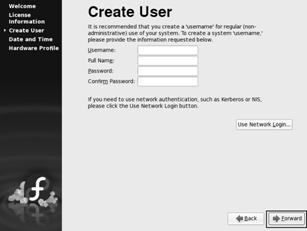
Внимание. В реальной системе никогда не работайте под пользователем root.
19. Нажмите кнопку Continue.
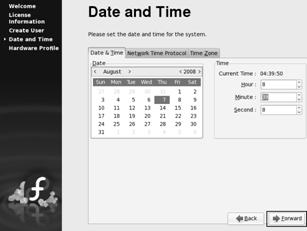
20. Установите текущее дату и время и нажмите Forward.
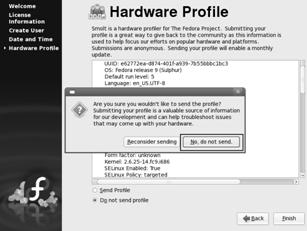
21. Выберите значение пункт Do not send profile и нажмите кнопку Finish.

22. Нажмите кнопку No, do not send.
23. Установка завершена. Теперь надо авторизоваться в системе. Для этого используем логин root (суперпользователь, пользователь, обладающий максимальными правами в системе), пароль – 123456 (этот пароль мы задавали на предыдущих шагах).
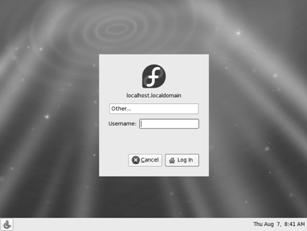
24. Игнорируем предупреждение системы о том, что под пользователем root работать не рекомендуется. Нажмите кнопку Continue.

25. Для данного примера отключим компоненту SELinux. Для этого надо запустить SELinux Management.

|
Из за большого объема этот материал размещен на нескольких страницах:
1 2 3 4 5 6 |
