

Партнерка на США и Канаду по недвижимости, выплаты в крипто
- 30% recurring commission
- Выплаты в USDT
- Вывод каждую неделю
- Комиссия до 5 лет за каждого referral
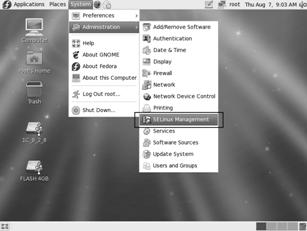
26. В поле System Default Enforcing Mode выберите значение Disabled. В появившемся окне нажмите кнопку Yes.
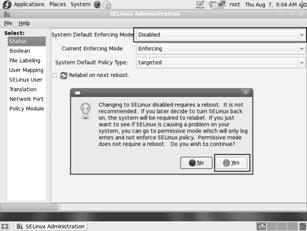
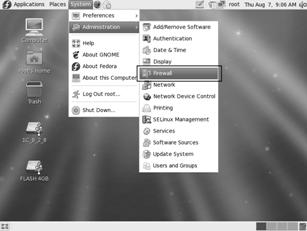
27. Для данного примера отключим встроенный сетевой экран (firewall) системы. Для этого запустите Firewall.
28. В открывшемся окне нажмите кнопку Disable.
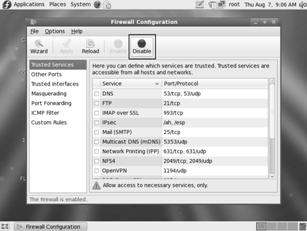
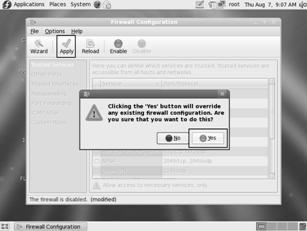
29. Затем нажмите кнопку Apply и в появившемся окне нажмите кнопку Yes.
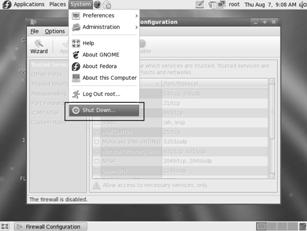
30. Теперь перезагрузите компьютер. После перезагрузки снова зайдите в систему под пользователем root.
Установка и настройка программного обеспечения для запуска веб-клиента
Данный раздел описывает установку и настройку 1С:Предприятия 8 и веб-сервера Apache 2.2 для запуска веб-клиента 1С:Предприятия 8.
1. Подключите к компьютеру флэш-накопитель с дистрибутивом 1С:Предприятия 8 и пустой базой данных. Затем дождитесь, когда система автоматически распознает накопитель (откроется окно с содержимым накопителя).
2. Запустите командный интерпретатор Applications -> System Tools -> Terminal.

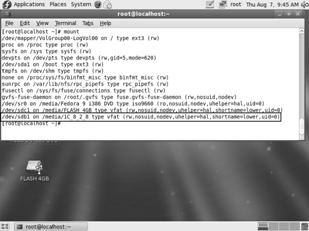
3. Определим, в какой каталог смонтирован наш флэш-накопитель. Для этого выполните команду
mount
и в результате ее работы найдите метку нашего диска (1C_8_2_8). В нашем примере накопитель смонтирован в каталог /media/1C_8_2_8.
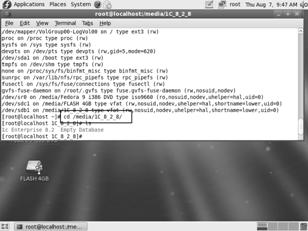
4. Перейдите в каталог, в который смонтирован накопитель, выполнив команду:
cd /media/1C_8_2_8
5. Перейдите в каталог дистрибутива 1С:Предприятия, выполнив команду:
cd “1c Enterprise 8.2”
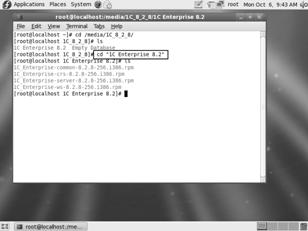
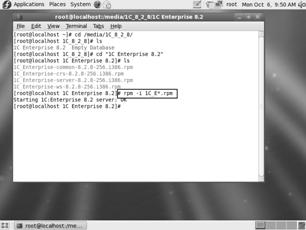
6. Выполните установку 1С:Предприятия 8 в том порядке, указанном ниже. Порядок следования команд имеет значение. Сервер 1С:Предприятия 8 запуститься автоматически после завершения установки.
rpm –i 1C_Enterprise-common-8.2.8-256.i386.rpm
rpm –i 1C_Enterprise-server-8.2.8-256.i386.rpm
rpm –i 1C_Enterprise-ws-8.2.8-256.i386.rpm
rpm –i 1C_Enterprise-crs-8.2.8-256.i386.rpm
7. Теперь создайте каталоги, в которых будет располагаться наше виртуальное приложение и информационная база данных.
8. Перейдите в каталог usr1cv82 и создайте там каталоги:
1. www - общий каталог для виртуальных приложений;
2. MyApp в каталоге www – каталог нашего виртуального приложения;
3. db – каталог, в котором будем располагаться информационная база.
cd /home/usr1cv82/
mkdir www
cd www
mkdir MyApp
cd..
mkdir db

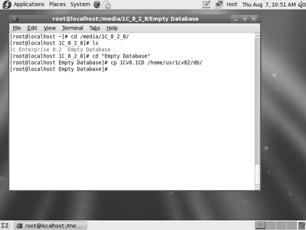
9. Скопируйте файл информационной базы в папку db.
cd “/media/1C_8_2_8/Empty Database”
cp 1Cv8.1CD /home/usr1cv82/db/
10. Создайте файл default. vrd. В файле должна содержаться следующая информация:
<vrs:point xmlns:vrs="http://v8.1c. ru/8.2/virtual-resource-system"
base="/MyApp"
ib="File=/home/usr1cv82/db;"/>
Для создания выполните команду:
gedit /home/usr1cv82/www/MyApp/default. vrd
и потом сохраним файл (при закрытии окна редактора нажмите кнопку Save).
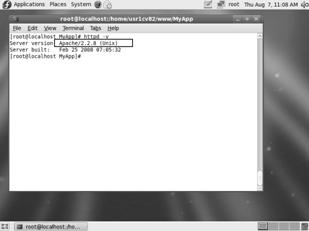
11. В вашей системе должен быть установлен веб-сервер Apache версии 2.2. Проверить это можно, выполнив следующую команду:
httpd - v
12. Изменим конфигурационный файл httpd. conf. Для этого выполните команду:
gedit /etc/httpd/conf/httpd. conf
13. Добавьте директиву загрузку модуля:
LoadModule _1cws_module /opt/1C/v8.2/i386/wsap22.so

14. Добавьте настройки виртуального приложения:
Alias /MyApp "/home/usr1cv82/www/MyApp"
<Directory "/home/usr1cv82/www/MyApp">
AllowOverride None
Options None
Order allow, deny
Allow from all
SetHandler 1c-application
ManagedApplicationDescriptor /home/usr1cv82/www/MyApp/default. vrd
</Directory>
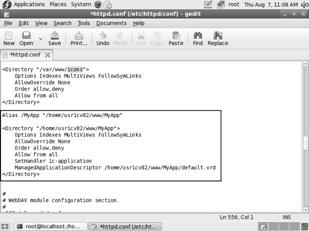
Важно. В файле-дескрипторе значение атрибута base должно совпадать с относительным путем к виртуальному каталогу (в данном случае – /MyApp).
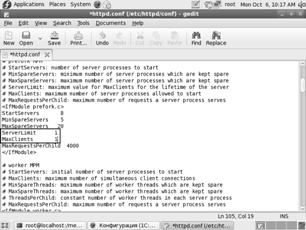
15. Для обхода ошибки, обнаруженной в 1С:Предприятии версии 8.2.8.256 (бета-версия Веб-клиента), необходимо установить значения параметров ServerLimit и MaxClients конфигурации веб-сервера Apache в значение 1:
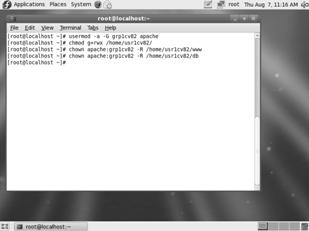
16. Установите нужные права на созданные каталоги, выполнив для этого команды, изображенные на картинке ниже.
17. Перезапустите веб-сервер, выполнив следующую команду
httpd –k restart
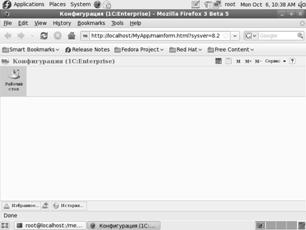
18. Настройка завершена. Теперь при попытке зайти веб-браузером по адресу http://localhost/MyApp (если входить с компьютера, на котором установлен Apache) мы должны увидеть главное окно приложения 1С:Предприятие с пустой конфигурацией, которое стандартно формируется системой 1С:Предприятие. Внешний вид этой страницы показан ниже:

|
Из за большого объема этот материал размещен на нескольких страницах:
1 2 3 4 5 6 |
