

Партнерка на США и Канаду по недвижимости, выплаты в крипто
- 30% recurring commission
- Выплаты в USDT
- Вывод каждую неделю
- Комиссия до 5 лет за каждого referral
2. В открытой папке создайте папку с именем виртуального приложения. В нашем примере это будет MyApp:
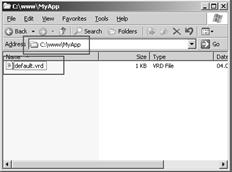
3. В созданной папке создайте файл default. vrd. Содержимое файла приведено ниже:
<vrs:point xmlns:vrs="http://v8.1c. ru/8.2/virtual-resource-system"
base="/MyApp"
ib="File=c:\bases\MyApp;"/>
● Атрибут base указывает на относительный путь (относительно корневого каталога сайта) к созданной (на шаге 2) папке виртуального приложения.
● Атрибут ib содержит строку подключения к информационной базе 1С:Предприятия (в примере указано подключение к файловому варианту). Следует помнить о том, что для файлового варианта и варианта клиент-сервер строки подключения выглядят по-разному.
Примечание. Если путь к базе данных содержит пробелы, следует заключить его в символы ", обозначающий кавычки. Например: ib="File="c:\my work bases\long folder";"
4. Откройте конфигурационный файл веб-сервера текстовым редактором. Файл расположен по адресу: C:\Program Files\Apache Group\Apache2\conf (в случае установки по умолчанию) и называется httpd. conf.
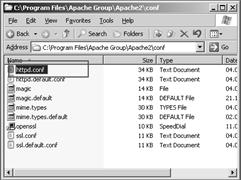
5. Найдите в этом файле фрагмент, начинающейся с комментария # Dynamic Shared Object (DSO) Support.
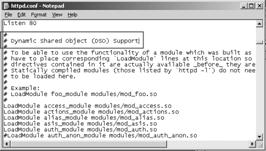
6. После последней строки LoadModule (или #LoadModule) допишите директиву загрузки модуля:
LoadModule _1cws_module ”c:/Program Files/1cv82/bin/wsapch2.dll”
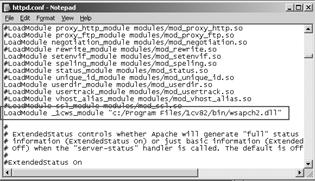
Внимание. В пути к модулю указываются прямые («/»), а не обратные («\») слэши. Такие слэши используются во всех директивах конфигурационного файла веб-сервера Apache
7. Найдите в конфигурационном файле фрагмент, начинающийся с комментария # Aliases: Add here as many aliases as you need (with no limit). The format is.
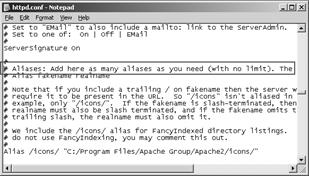
8. Добавьте настройки виртуального приложения:
Alias /MyApp "c:/www/MyApp"
<Directory "c:/www/MyApp">
Options Indexes MultiViews
AllowOverride None
Order allow, deny
Allow from all
SetHandler 1c-application
ManagedApplicationDescriptor c:/www/MyApp/default. vrd
</Directory>
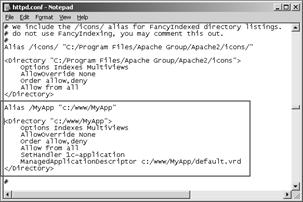
Важно. В файле-дескрипторе значение атрибута base должно совпадать с относительным путем к виртуальному каталогу (в данном случае – /MyApp).
9. Сохраните конфигурационный файл и перезапустите веб-сервер.
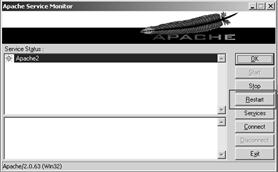
10. На этом настройка Apache завершена. Можно закрыть все окна, связанные с настройкой Apache.
11. Теперь необходимо создать базу данных, с которой будет работать наше виртуальное приложение. Для этого нажмите кнопку Добавить … в окне запуска 1С:Предприятия. Информационная база должна располагаться ровно там, где указано в параметре ib файла default. vrd. Пусть у нас будет абсолютно пустая информационная база.
12. Настройка завершена. Теперь при попытке зайти веб-браузером по адресу http://localhost/MyApp (если входить с компьютера, на котором установлен Apache) мы должны увидеть главное окно приложения 1С:Предприятие с пустой конфигурацией, которое стандартно формируется системой 1С:Предприятие. Внешний вид этой страницы показан ниже:
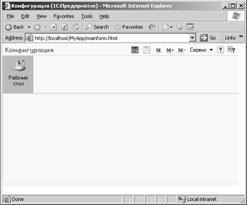
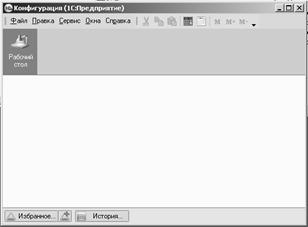
Также мы можем использовать тонкого клиента для работы через Apache. Для этого необходимо запустить тонкого клиента и добавить информационную базу, расположенную на веб-сервере. В качестве строки соединения с информационной базой необходимо указать http://localhost/MyApp (при запуске тонкого клиента с компьютера, на котором установлен веб-сервер Apache). При этом окно приложения будет выглядеть следующим образом:
Веб-сервер Apache 2.2
Для работы с веб-сервером его необходимо установить. Если веб-сервер у вас установлен – пропустите следующий раздел и сразу перейдите к настройке веб-сервера.
Для демонстрации установки используется операционная система Windows Server 2003 R2 Standard Edition. Дистрибутив веб-сервера загружен с веб-сайта проекта: http://httpd. apache. org/. В данном примере используется версия Apache 2.2.9 win32-x86 Openssl 0.9.8h-r2.
Установка Apache 2.2
1. Запустите установку веб-сервера.
2. Нажмите Next > на первом экране программы установки.

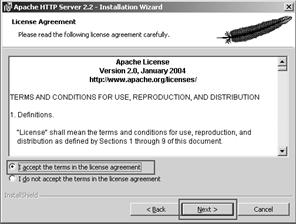
3. Согласитесь с предложенной лицензией, выбрав пункт I accept the terms in the license agreement и нажав кнопку Next >.
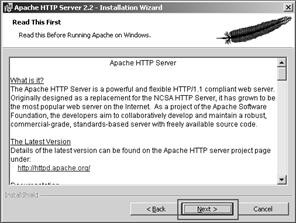
4. Нажмите Next > на очередном экране.
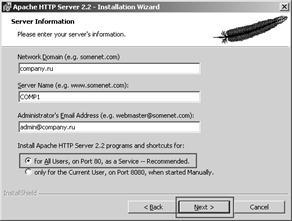
5. Заполняем поля на очередном экране. Значения, приведенные в этом документе, не имеют никакого смысла. Вам необходимо указывать в этих полях реальные значения:
● Network Domain – company. ru;
● Server Name – COMP1 (или localhost);
● Administrator`s Email Address – *****@***ru;
● Выберите значение for All users, on Port 80, as a Service – Recommended для параметра Install Apache HTTP Server 2.0 programs and shortcuts for:;
● Нажмите кнопку Next >.
6. На экране Setup Type выберите значение Typical и нажмите кнопку Next >.
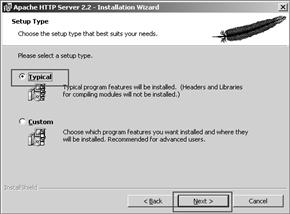
7. При необходимости измените каталог установки веб-сервера (по-умолчанию C:\Program Files\Apache Software Foundation\Apache2.2\) и нажмите кнопку Next >.
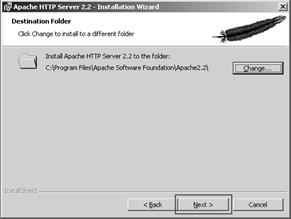
8. Подвердите начало установки веб-сервера нажатием кнопки Install. Начнется установка веб-сервера Apache 2.2 для Windows.
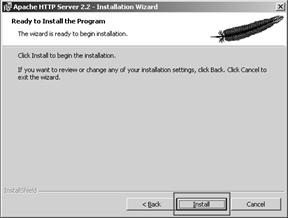
9. После окончания установки нажмите кнопку Finish.
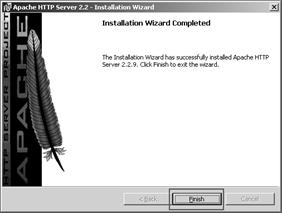
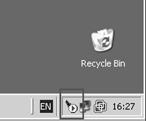
10. Монитор веб-сервера должен отобрахиться в системном лотке.
Настройка Apache 2.2
Перед настройкой веб-сервера убедитесь, что 1С:Предприятие установлено на компьютере с Apache 2.2. Для разных вариантов работы 1С:Предприятия должны быть установлены следующие компоненты:
● Для файловой версии:
● 1С:Предприятие
● Адаптер Web-сервисов 1С:Предприятия
● Для клиент-серверной версии:
● Компоненты доступа к серверам 1С:Предприятия
● Адаптер Web-сервисов 1С:Предприятия
Компоненты 1С:Предприятие и Сервер 1С:Предприятия устанавливаются в зависимости от варианта развертывания системы.
Для настройки Apache 2.2 необходимо выполнить следующие действия:
1. Создайте папку, в которой будет расположен наше виртуальное приложение, например C:\www.
2. В открытой папке создайте папку с именем виртуального приложения. В нашем примере это будет MyApp:

3. В созданной папке создайте файл default. vrd. Содержимое файла приведено ниже:
<vrs:point xmlns:vrs="http://v8.1c. ru/8.2/virtual-resource-system"
base="/MyApp"
ib="File=c:\bases\MyApp;"/>
● Атрибут base указывает на относительный путь (относительно корневого каталога сайта) к созданной (на шаге 2) папке виртуального приложения.
● Атрибут ib содержит строку подключения к информационной базе 1С:Предприятия (в примере указано подключение к файловому варианту). Следует помнить о том, что для файлового варианта и варианта клиент-сервер строки подключения выглядят по-разному.
Примечание. Если путь к базе данных содержит пробелы, следует заключить его в символы ", обозначающий кавычки. Например: ib="File="c:\my work bases\long folder";"
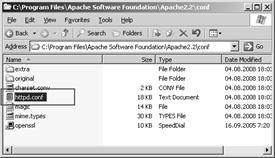
4. Откройте конфигурационный файл веб-сервера текстовым редактором. Файл расположен по адресу: C:\Program Files\Apache Software Foundation\Apache2.2\conf (в случае установки по умолчанию) и называется httpd. conf.
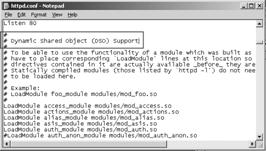
5. Найдите в этом файле фрагмент, начинающейся с комментария # Dynamic Shared Object (DSO) Support.
6. После последней строки LoadModule (или #LoadModule) допишите директиву загрузки модуля:
LoadModule _1cws_module ”c:/Program Files/1cv82/bin/wsap22.dll”
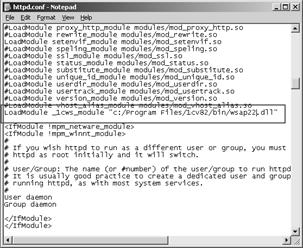
Внимание. В пути к модулю указываются прямые («/»), а не обратные («\») слэши. Такие слэши используются во всех директивах конфигурационного файла веб-сервера Apache.
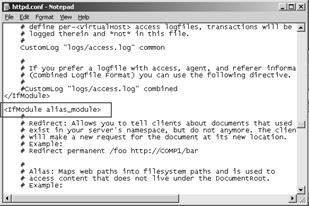
7. Найдите в конфигурационном файле директиву <IfModule alias_module>.
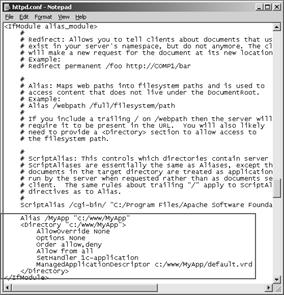
8. Добавьте настройки виртуального приложения:
Alias /MyApp "c:/www/MyApp"
<Directory "c:/www/MyApp">
AllowOverride None
Options None
Order allow, deny
Allow from all
SetHandler 1c-application
ManagedApplicationDescriptor c:/www/MyApp/default. vrd
</Directory>
Важно. В файле-дескрипторе значение атрибута base должно совпадать с относительным путем к виртуальному каталогу (в данном случае – /MyApp).

|
Из за большого объема этот материал размещен на нескольких страницах:
1 2 3 4 5 6 |
