

Партнерка на США и Канаду по недвижимости, выплаты в крипто
- 30% recurring commission
- Выплаты в USDT
- Вывод каждую неделю
- Комиссия до 5 лет за каждого referral
● Для файловой версии:
● 1С:Предприятие;
● Адаптер Web-сервисов 1С:Предприятия.
● Для клиент-серверной версии:
● Компоненты доступа к серверам 1С:Предприятия;
● Адаптер Web-сервисов 1С:Предприятия.
Компоненты 1С:Предприятие и Сервер 1С:Предприятия устанавливаются в зависимости от варианта развертывания системы.
Для настройки IIS необходимо выполнить следующие действия:
1. Откройте папку C:\inetpub\wwwroot.
2. В открытой папке создайте папку с именем виртуального приложения. В нашем примере это будет MyApp:
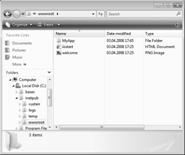
3. В созданной папке создайте файл default. vrd. Содержимое файла приведено ниже:
<vrs:point xmlns:vrs="http://v8.1c. ru/8.2/virtual-resource-system"
base="/MyApp"
ib="File=c:\bases\MyApp;"/>
● Атрибут base указывает на относительный путь (относительно корневого каталога сайта) к созданной (на шаге 2) папке виртуального приложения.
● Атрибут ib содержит строку подключения к информационной базе 1С:Предприятия (в примере указано подключение к файловому варианту). Следует помнить о том, что для файлового варианта и варианта клиент-сервер строки подключения выглядят по-разному.
Примечание. Если путь к базе данных содержит пробелы, следует заключить его в символы ", обозначающий кавычки. Например: ib="File="c:\my work bases\long folder";"
4. Продолжим настройку IIS. Для этого откроем оснастку управления IIS (Start -> Control Panel -> Classic View -> Administrative Tools -> Internet Information Services (IIS) Manager). Встаньте курсором на папку созданного нами виртуального приложения (COMP1 (local computer) -> Web Sites -> Default Web Site -> MyApp). Здесь COMP1 – это имя компьютера, на котором установлен веб-сервер IIS.

5. Преобразуем созданную папку в приложение. Для этого правой кнопкой мыши откройте контекстное меню и выберите там команду Convert to Application. В открывшемся окне нажмите кнопку Ok, оставив все параметры по умолчанию.
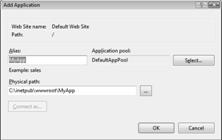
6. Откройте модуль Handler Mappings.
7. В правой части окна нажмите гиперссылку Add Script Map ….
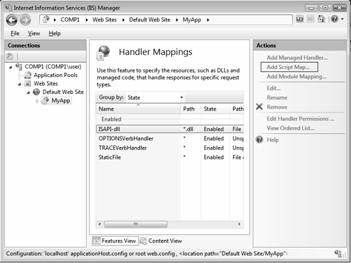
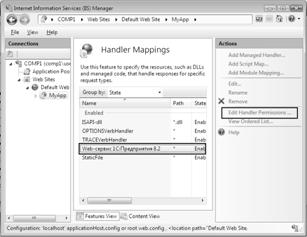
8. В поле Request path: введите «*», в поле Executable: укажите путь к модулю wsisapi. dll (который расположен в каталоге bin папки 1С:Предприятия 8), в поле Name: введите текстовое обозначение добавляемого соответствия, например Web-сервис 1С:Предприятия 8.2.
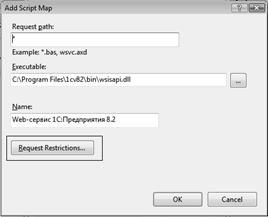
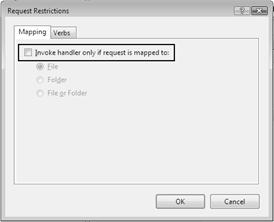
9. Нажмите кнопку Request Restrictions …. В открывшемся окне выключите флажок Invoke handler only request is mapped to:. Затем нажмите кнопку Ok для закрытия окна Request Restrictions.
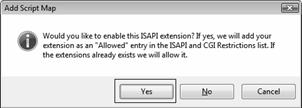
10. Нажмите кнопку Ok для того, чтобы закрыть окно Edit Script Map. В появившемся диалоге нажмите кнопку Yes.
11. Встаньте на добавленное соответствие (с именем Web-сервис 1С:Предприятия 8.2) и нажмите гиперссылку Edit Handler Permissions ….
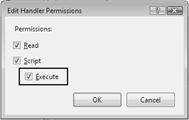
12. В открывшемся окне установите флажок Execute и нажмите кнопку Ok для закрытия окна Edit Handler Permissions.
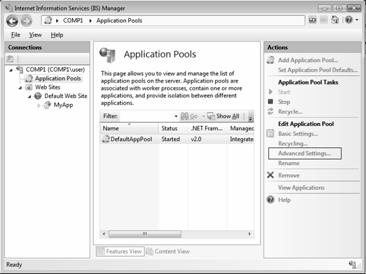
13. Перейдите на страницу Application Pools (COMP1 (COMP1\user) -> Application Pools).
14. В средней части окна выберите строку DefaultAppPool, после чего нажмите гиперссылку Advanced Settings … в правой части окна.
15. Если у вас установлена Windows Vista x64 и вы используете 32-х разрядную версию 1С:Предприятия, то в открывшемся окне установите параметр Enable 32bit Applications (в секции (General)) в значение True.
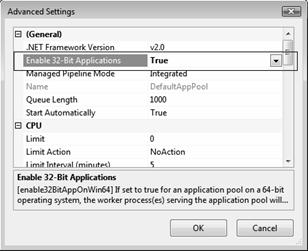
16. Нажмите кнопку Ok для закрытия окна Advanced Settings.
17. На этом настройка IIS завершена. Можно закрыть все окна, связанные с настройкой IIS.
18. Теперь необходимо создать базу данных, с которой будет работать наше виртуальное приложение. Для этого нажмите кнопку Добавить … в окне запуска 1С:Предприятия. Информационная база должна располагаться ровно там, где указано в параметре ib файла default. vrd. Пусть у нас будет абсолютно пустая информационная база.
Внимание! Если вы используете клиент-серверный вариант 1С:Предприятия, то следующие два пункта можно пропустить.
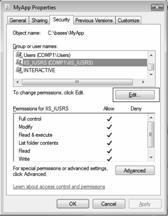
19. Изменим настройки безопасности для папки с информационной базой. Для этого на вкладке Security окна свойств папки (контекстное меню -> Properties), нам необходимо дать группе IIS_IUSRS полный доступ на папку с информационной базой. Для этого нажмем кнопку Edit и в открывшемся окне (Permissions for MyApp) добавим группу IIS_IUSRS (подробно смотри ниже) в поле Group or User Names: и дать этой группе пользователей полный доступ (Full Control) в поле ниже (Permissions for). COMP1 – имя компьютера, на котором установлен IIS.
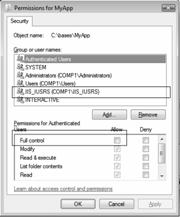
20. Нажмите кнопку Ok для закрытия окна Permissions for MyApp. Затем нажмите кнопку Ok для закрытия окна MyApp Properties.
Настройка завершена. Теперь при попытке зайти веб-браузером по адресу http://localhost/MyApp (если входить с компьютера, на котором установлен IIS) мы должны увидеть главное окно приложения 1С:Предприятие с пустой конфигурацией, которое стандартно формируется системой 1С:Предприятие. Внешний вид этой страницы показан ниже:
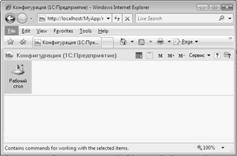
Также мы можем использовать тонкого клиента для работы через IIS. Для этого необходимо запустить тонкого клиента и добавить информационную базу, расположенную на веб-сервере. В качестве строки соединения с информационной базой необходимо указать http://localhost/MyApp (при запуске тонкого клиента с компьютера, на котором установлен веб-сервер IIS). При этом окно приложения будет выглядеть следующим образом:

Веб-сервер Apache 2.0
Для работы с веб-сервером его необходимо установить. Если веб-сервер у вас установлен – пропустите следующий раздел и сразу перейдите к настройке веб-сервера на стр. 2.
Для демонстрации установки используется операционная система Windows Server 2003 R2 Standard Edition. Дистрибутив веб-сервера загружен с веб-сайта проекта: http://httpd. apache. org/. В данном примере используется версия Apache 2.0.63 win32-x86 Openssl 0.9.7m.
Установка Apache 2.0
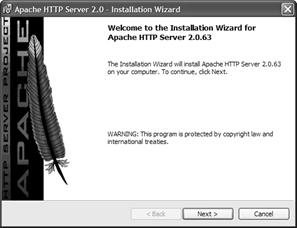
1. Запустите установку веб-сервера.
2. Нажмите Next > на первом экране программы установки.
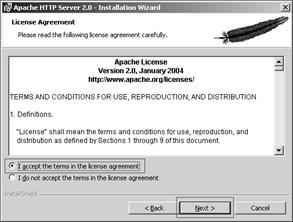
3. Согласитесь с предложенной лицензией, выбрав пункт I accept the terms in the license agreement и нажав кнопку Next >.
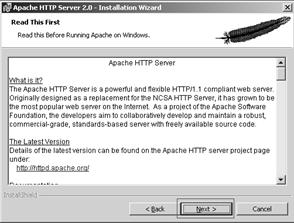
4. Нажмите Next > на очередном экране.
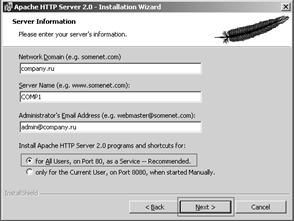
5. Заполняем поля на очередном экране. Значения, приведенные в этом документе, не имеют никакого смысла. Вам необходимо указывать в этих полях реальные значения:
● Network Domain – company. ru;
● Server Name – COMP1 (или localhost);
● Administrator`s Email Address – *****@***ru;
● Выберите значение for All users, on Port 80, as a Service – Recommended для параметра Install Apache HTTP Server 2.0 programs and shortcuts for:;
● Нажмите кнопку Next >.
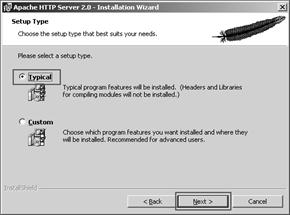
6. На экране Setup Type выберите значение Typical и нажмите кнопку Next >.
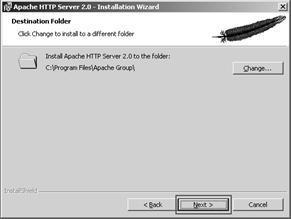
7. При необходимости измените каталог установки веб-сервера (по-умолчанию C:\Program Files\Apache Group\) и нажмите кнопку Next >.
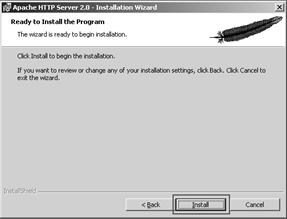
8. Подвердите начало установки веб-сервера нажатием кнопки Install. Начнется установка веб-сервера Apache 2.0 для Windows.
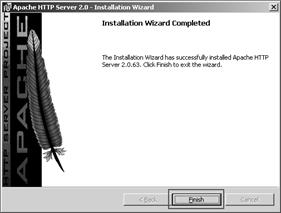
9. После окончания установки нажмите кнопку Finish.
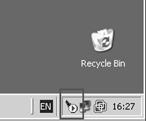
10. Монитор веб-сервера должен отобразиться в системном лотке.
Настройка Apache 2.0
Перед настройкой веб-сервера убедитесь, что 1С:Предприятие установлено на компьютере с Apache 2.0. Для разных вариантов работы 1С:Предприятия должны быть установлены следующие компоненты:
● Для файловой версии:
● 1С:Предприятие
● Адаптер Web-сервисов 1С:Предприятия
● Для клиент-серверной версии:
● Компоненты доступа к серверам 1С:Предприятия
● Адаптер Web-сервисов 1С:Предприятия
Компоненты 1С:Предприятие и Сервер 1С:Предприятия устанавливаются в зависимости от варианта развертывания системы.
Для настройки Apache 2.0 необходимо выполнить следующие действия:
1. Создайте папку, в которой будет расположен наше виртуальное приложение, например C:\www.

|
Из за большого объема этот материал размещен на нескольких страницах:
1 2 3 4 5 6 |
