

Партнерка на США и Канаду по недвижимости, выплаты в крипто
- 30% recurring commission
- Выплаты в USDT
- Вывод каждую неделю
- Комиссия до 5 лет за каждого referral
 - позволяет понизить уровень заголовка, например, с заголовка первого уровня на заголовок второго. Если установить курсор на кружочке слева от абзаца и передвинуть его влево, то уровень текста повысится на один уровень, перемещая вправо, можно понизить уровень;
 - позволяет перевести заголовок на обычный текст;
В поле между кнопками находится панно с названиями разделов, вызываемое при помощи кнопки с треугольником ( );
);
 - позволяет поменять текущий и предыдущий абзацы местами;
 - позволяет поменять текущий и следующий абзацы местами;
 - позволяет развернуть текст, свернутый следующим режимом;
 - позволяет свернуть обычный текст до названия только заголовка. Аналогично происходит работа в папках, то есть имеются закрытые (свернутые) папки и открытые. Этот режим закрывает (сворачивает) текст;
Для выхода из режима просмотра структуры, нажмите на кнопку Закрыть режим структуры.
Режим Черновик ( ) позволяет посмотреть как будет выглядеть документ как бы удаленным.
Эскизы представляют собой маленькие изображения всех страниц документа. Они отображаются в отдельной области. Эскизы позволяют получить визуальное представление о содержимом каждой страницы. Перейти к странице можно щелкнув ее эскиз. Эскизы доступны в режиме разметки, в режиме структуры и в режиме чтения. Их нельзя использовать в режиме веб-документа или совместно со схемой документа.
В режиме чтения можно использовать Схему документа или эскизы для перемещения в различные разделы документа. Также можно использовать область задач для выполнения связанных с чтением действий, например для перевода слова. Чтобы отредактировать документ, щелкните мышью там, где требуется внести изменения. Редактирование можно выполнить, не выходя из режима чтения. При выборе заголовка в области схемы документа Microsoft Word переходит к соответствующему заголовку в документе, отображает его в верхней части экрана и выделяет заголовок в области схемы документа. Область схемы документа можно отобразить или скрыть в любой момент. Чтобы перейти в режим схемы документа, выберите в меню Вид команду Схема документа.
Предварительный просмотр веб-страницы позволяет увидеть, как документ будет отображаться в веб-обозревателе. Если веб-обозреватель еще не запущен, Microsoft Word запускает его автоматически. Вернуться в документ Microsoft Word можно в любое время. Чтобы перейти в режим предварительного просмотра веб-страницы, выберите команду Предварительный просмотр веб-страницы в меню Файл.
Режим предварительного просмотра удобно использовать для просмотра нескольких страниц документа в уменьшенном виде. В этом режиме можно просматривать разрывы страниц и подложку, а также изменять содержимое или форматирование документа до его вывода на печать. Чтобы перейти в режим предварительного просмотра, выберите в меню Файл команду Предварительный просмотр.
Выполните практическую работу №1
Тема: Ввод и редактирование текста в Microsoft Word.
1.5. Форматирование текста
Форматирование текста – это изменение внешнего вида текста, при котором не изменяется его содержание. Форматирование текста включает в себя форматирование символов и абзацев.
Фрагмент – это любая последовательность символов в тексте.
Абзац – это фрагмент текста, заканчивающийся нажатием клавиши Enter.
Форматирование символов выполняется при помощи кнопок группы Шрифт на ленте Главная или с использованием диалогового окна, вызываемого либо кнопкой группы Шрифт, либо командой контекстного меню <Шрифт>. В диалоговом окне выбрать вкладку Шрифт и установить нужные параметры: шрифт, размер и начертание шрифтов, а также выбрать цвет, подчеркивание и различные видоизменения шрифта, которые отображаются в поле [Образец].
При неоднократном использовании одного и того же формата текста, можно использовать кнопку  (Формат по образцу) в группе Буфер обмена на ленте Главная.
Для того чтобы установить межзнаковый интервал, масштаб символов (ширина символов в процентах от нормальной) и смещение, надо выбрать вкладку Дополнительно диалогового окна Шрифт на ленте Главная.
Форматирование абзацев выполняется с помощью кнопок 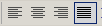 группы Абзац на ленте Главная или с использованием диалогового окна, вызываемого либо кнопкой группы Абзац, либо командой контекстного меню <Абзац>. В диалоговом окне выбрать вкладку Отступы и интервалы и установить нужные параметры: выравнивание абзацев, изменение отступов в тексте, изменение интервалов между абзацами и между строками внутри абзаца.
При использовании кнопок группы Абзац можно задавать общие параметры для форматирования абзацев:
- выравнивание абзаца по левому краю – строки абзаца выравниваются по левому краю, а концы строк с правого края остаются не выровненными; выравнивание абзаца по центру – строки абзаца располагаются симметрично относительно воображаемой вертикальной линии, проходящей посредине границ абзаца; выравнивание абзаца по правому краю – строки абзаца выравниваются по правому краю, а концы строк с левого края остаются не выровненными; выравнивание абзаца по ширине – строки абзаца выравниваются как по левому, так и по правому краю; установка междустрочного интервала – между строк абзаца устанавливается интервал, который можно установить также кнопкой
 .
. При использовании диалогового окна Абзац/Отступы и интервалы можно задавать дополнительные параметры для форматирования абзацев:
- отступ первой (красной) строки;
Примечание: отступ первой (красной) строки также можно установить с помощью клавиши Tab, или маркерами горизонтальной управляющей линейки.
- отступ слева или справа – определяет положение всего абзаца относительно левого или правого поля страницы; интервал перед и после – определяет положение всего абзаца относительно верхнего и нижнего полей или остального текста.
При необходимости отсортировать текст по абзацам, надо использовать кнопку Сортировка в группе Абзац на ленте Главная.
1.6. Постраничная разбивка текста и вставка номеров страниц
Разбивку документа на страницы Word производит автоматически, но при этом номера страниц не проставляются. Однако, если требуется сделать принудительный переход на следующую страницу, то надо:
- установить курсор в том месте документа, с которого надо сделать переход на новую страницу; выполнить команду <Вставка/Страницы/Разрыв страницы> или
<Разметка страницы/Параметры страницы/кнопка-меню Разрывы>.
Вставка новой страницы (пустой) в позицию курсора производится командой <Вставка/Страницы/Пустая страница>.
Вставка номеров страниц производится командой <Вставка/Колонтитулы/Номер страницы>.
В появившемся списке необходимо выбрать местоположение номера страницы.
Отменить номер на первой странице следует командой <Разметка страницы/кнопка группы Параметры страницы/Источник бумаги/Различать колонтитулы/первой страницы (флажок)>.
1.7. Создание и закрытие нового документа
Создание нового документа выполняется командой <Файл/Создать> или щелчком мыши по одноименной кнопке на панели Быстрого доступа.
Закрытие документа осуществляется командой <Файл/Закрыть> или кнопкой X (Закрыть) в заголовке окна.
1.8. Предварительный просмотр и печать документа
Предварительный просмотр документа выполняется командой:
<Файл/Печать/Предварительный просмотр>
Печать документа выполняется командой <Файл/Печать> или щелчком мыши по кнопке  (Быстрая печать) на панели Быстрого доступа.
Первый способ позволяет вызвать диалоговое окно Печать, в котором можно указать количество копий и номера отдельных страниц документа для печати.
Выполнить практическую работу №2
Тема: Редактирование и форматирование текста
Тема 2. Дополнительные возможности работы
с текстом Word
2.1.Для дополнительного оформления документа можно сделать обрамление к странице или к отдельному, предварительно выделенному фрагменту текста, или заливку цветом. При необходимости, выбирается тип, ширина, цвет линии, тип рамки, заливка. Можно установить подложку – вставку скрытого текста позади содержимого страницы.
Для выполнения этих эффектов можно использовать кнопки в группе Абзац на ленте Главная или кнопки группы Фон страницы на ленте Разметка страницы.
2.2. Колонтитулы
Колонтитулы содержат информацию, которая повторяется на каждой странице документа. Различают верхние и нижние колонтитулы.
Создание колонтитулов выполняется командой <Вставка/Колонтитулы>.
В группе Колонтитулы следует выбрать нужный вид колонтитула.
Внутри появившегося штрихпунктирного поля колонтитула вводится текст (дата, рисунок и т. п.). Выход из поля колонтитула выполняется командой <Конструктор/Закрыть окно колонтитулов>.
Колонтитул можно редактировать и форматировать, как обычный текст. Для этого надо активировать поле колонтитула двойным щелчком мыши.
Для удаления колонтитула надо активировать поле колонтитула и выполнить команду <Вставка/Колонтитулы/Колонтитул (верхний или нижний)/Удалить колонтитул> или выделить весь колонтитул и нажать клавишу Delete.

|
Из за большого объема этот материал размещен на нескольких страницах:
1 2 3 4 5 |
