

Партнерка на США и Канаду по недвижимости, выплаты в крипто
- 30% recurring commission
- Выплаты в USDT
- Вывод каждую неделю
- Комиссия до 5 лет за каждого referral
Вид | Назначение |
∟ | Левый маркер |
┴ | Центрирующий маркер |
┘ | Правый маркер |
┴ | Десятичный маркер (для выравнивания столбцов чисел по десятичной точке) |
| | Маркер с чертой (табулятор создаёт тонкие вертикальные линии и не служит для ограничения текста) |
Для перехода курсора под маркер табуляции используется клавиша TAB на клавиатуре.
Для отмены позиции табуляции, надо при нажатой левой кнопке мыши перетащить маркер табулятора влево/вправо за пределы линейки и отпустить кнопку.
2-й способ – использование диалогового окна Табуляция
Диалоговое окно Табуляция вызывается любой из команд:
- <Главная/Абзац/Табуляция>; <Контекстное меню/Абзац/Табуляция>;
В появившемся диалоговом окне надо установить параметры табулятора:
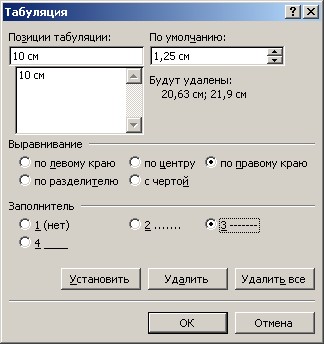
– <Click> по кнопке Удалить все;
– в поле [Позиции табуляции] указать позицию табулятора в см;
– в поле [Выравнивание] выбрать тип табулятора;
– в поле [Заполнитель] выбрать заполнитель.
Для подтверждения всех параметров табулятора, надо щелкнуть по кнопке Установить.
Лишние позиции табуляторов удаляют щелчком по кнопке Удалить, предварительно выделив их мышью.
После установки всех позиций табуляторов надо закрыть диалоговое окно кнопкой OK.
Выполнить практическую работу №6
Тема: «Использование табуляции»
Тема5. ГРАФИЧЕСКИЕ ВОЗМОЖНОСТИ WORD 2007/2010
Microsoft Word предоставляет достаточно большие возможности работы с графикой.
Наличие графических объектов в текстовых документах часто желательно, а в некоторых
случаях просто необходимо.
Основные способы включения графики в документ – импорт графики из других
приложений или создание графических объектов непосредственно в документе.
Основные инструменты для работы с графикой находятся на панели Иллюстрации
вкладки Вставка.
5.1 Работа с изображениями
Вставка изображений из других приложений
Графические объекты из других приложений в документ Word можно вставить,
используя буфер обмена. Для этого нужно скопировать картинку из любого источника –
веб-страницы, другого документа, другого приложения, а потом вставить из буфера
обмена в нужное место текущего документа.
Вставка рисунков из файла
Для вставки рисунка из имеющегося графического файла, необходимо
воспользоваться кнопкой Рисунок панели Иллюстрации на вкладке Вставка. В
появившемся окне найдите и выберите нужный графический файл. Изображение
вставится в документ.
Замечание. Следует учитывать, что вставленное изображение зачастую занимает
значительный объем памяти. Поэтому выполнение некоторых операций будет занимать
определенное время, причем, оно будет тем больше, чем больше размер вставляемого
файла и ниже производительность компьютера. Чтобы работа с изображениями была
более удобной, а итоговый размер текстового документа не был очень большим,
целесообразно сделать компрессию изображения.
Редактирование изображений
Для изменения каких-либо параметров изображений (рисунков), нужно выделить
вставленное изображение, при этом появится новый контекстный инструмент Работа с
рисунками, содержащий вкладку Формат с инструментами для обработки изображения.
С их помощью можно производить несложные операции редактирования рисунка –
изменять яркость, контрастность, размер, вращать, выбирать стиль для рисунка (можно
задать его форму, цвет границы, а также эффекты), указывать положение относительно
текста.
Чтобы изменить яркость, контрастность, перекрасить рисунок в определенный цвет
(например, сделать его менее ярким, чтобы использовать в качестве фона), на панели
Изменить вкладки Формат (Работа с рисунками) выберите соответствующие пункты.
Чтобы задать стиль оформления, изменить форму рисунка, задать вид его границ и
эффекты (тень, отражение, свечение, сглаживание, рельеф, поворот), используйте
инструменты с панели Стили рисунков вкладки Формат.
Также для оформления рисунков по нажатию правой кнопки мыши можно вызвать контекстное меню и выбрать кнопку Формат рисунка.
Чтобы отменить все исправленные параметры на панели Изменить выберите кнопку
Сброс параметров рисунка.
Чтобы задать нужный размер рисунка, можно, выделив его, изменить размер
вручную, либо задать точные значения размера на панели Размер.
На этой же панели доступна кнопка Обрезка, которая позволяет обрезать рисунок с
каждой стороны. Важно учитывать, что Word не удаляет обрезанную часть рисунка, а
просто перестает ее отображать. Если опять нажать кнопку Обрезка и потянуть указатель
в противоположную сторону, картинка восстановится.
Чтобы повернуть/отразить рисунок, используйте кнопку Повернуть панели
Упорядочить.
Чтобы сгруппировать несколько рисунков в один (для более удобной работы с
множеством изображений), используйте кнопку Группировать панели Упорядочить.
Чтобы распределить графические объекты относительно друг друга и страницы,
используйте кнопку Выровнять и кнопки На задний план, На передний план панели
Упорядочить.
Кнопка Выровнять открывает меню, в котором следует выбрать относительно
чего производить выравнивание (страницы или объектов) и задать вид выравнивания.
Кнопки На задний план, На передний план позволяют передвинуть графические объекты из одного слоя в другой относительно друг друга или поместить объекты перед текстом.
Чтобы отобразить сетку, которая позволяет более точно распределять объекты на
странице, выберите пункт Отображать сетку кнопки Выровнять панели Упорядочить.
Нажав кнопку Параметры сетки, можно настроить необходимые параметры работы с
сеткой Так, объекты, привязанные к сетке, будут передвигаться только по
соответствующим клеткам сетки и располагаться в них.
Для настройки расположения графического объекта относительно текста
(обтекания), используйте кнопку Обтекание текстом панели Упорядочить
По умолчанию программа устанавливает режим обтекания «В тексте», при котором
рисунок «разрывает» текст. Можно выбрать любой другой подходящий вариант
обтекания:
- Вокруг рамки – рисунок вписан в прямоугольник, текст обтекает его по рамке
этого прямоугольника;
- По контуру – текст обтекает рисунок по его границе;
- За текстом – рисунок будет играть роль фонового изображения;
- Перед текстом – рисунок будет помещен над текстом и закроет собой его часть;
- Сверху и снизу – текст будет располагаться выше и ниже рисунка;
При необходимости можно изменить контур обтекания текстом. Для этого выберите
соответствующую команду меню кнопки Обтекание текстом. При этом вокруг объекта появится рамка с маркерами, перемещая которые,
можно будет изменить контур. Также можно задать готовый вид обтекания, использовав
кнопку Положение панели Упорядочить.
Дополнительно можно настроить параметры расположения рисунка, выбрав кнопку
Дополнительные параметры разметки в меню кнопки Обтекание текстом. На вкладке
Обтекание текстом можно настроить более точные параметры обтекания, а на вкладке
Положение рисунка можно задать положение рисунка (пункты По горизонтали, По
вертикали), перемещение и привязку к тексту (флажки Перемещать вместе с текстом,
Установить привязку), разрешения наложения других объектов (флажок Разрешить
перекрытие).
5.2 Работа с фигурами
Фигурами являются всевозможные простые готовые изображения (графические
примитивы), которые можно вставлять в документ. Они являются объектами векторной
графики, к ним можно применить множество визуальных эффектов.
Создание графического примитива
Кнопка Фигуры панели Иллюстрации вкладки Вставка служит для быстрого
создания графических примитивов. Для создания нужного примитива выберите его из
выпадающего списка и «нарисуйте» в документе протяжкой мыши с нажатой
левой кнопкой.
Замечания.
- Для того чтобы фигура имела одинаковые пропорции, во время рисования надо
удерживать нажатой кнопку Shift. При нажатой клавиши Ctrl фигура будет нарисована
«от центра».
- При создании фигур можно использовать полотно, которое позволяет размещать
на нем графические объекты и перемещать, вращать, удалять сразу все объекты,
размещенные на нем. Чтобы создать полотно, выберите команду Новое полотно из меню
кнопки Фигуры (вкладка Вставка-Иллюстрации) .
При выделении фигуры по краям появляется рамка с маркерами
Синие круглые маркеры позволяют пропорционально изменить размеры фигуры,
синие квадратные – непропорционально.
Желтый маркер в виде ромба также служит для изменения геометрических размеров
фигуры.
Фигуру можно вращать, для этих целей служит зеленый круглый маркер,
расположенный над фигурой. Для вращения примитива необходимо установить курсор
мыши на маркер и, нажав левую кнопку, производить движения мышью. При этом
фигура будет вращаться в ту или иную сторону.
Форматирование фигур
Когда фигура нарисована и выделена, появляется контекстный инструмент Средства
рисования с лентой Формат
Чтобы добавить новые автофигуры, используйте кнопки панели Вставить фигуры
данной вкладки.
Чтобы задать для фигуры нужный цвет, обрамляющий контур, изменить форму уже
отформатированной фигуры или выбрать оформление фигуры из имеющихся образцов,
используйте соответствующие кнопки панели Стили фигур. Вызываемое с этой же
панели окно Формат автофигуры содержит расширенные параметры
форматирования фигур.
Чтобы настроить параметры тени, применяйте кнопку Эффекты тени панели
Эффекты тени. Для интерактивной настройки положения
тени служат кнопки, расположенные в правой части данной панели.
Кнопка Объем позволяет применить трехмерные эффекты к фигуре. При этом
можно настраивать такие параметры как: Цвет объемной фигуры, Глубина, Направление,

|
Из за большого объема этот материал размещен на нескольких страницах:
1 2 3 4 5 |
