

Партнерка на США и Канаду по недвижимости, выплаты в крипто
- 30% recurring commission
- Выплаты в USDT
- Вывод каждую неделю
- Комиссия до 5 лет за каждого referral
2.3. Буквица
Буквица – это заглавная буква в начале абзаца.
Чтобы её создать, надо выбрать <Вставка/Буквица>
Буквицу можно форматировать командой <Параметры буквицы>
2.4. 
Декоративный текст в документ можно вставить с помощью команды <Вставка/WordArt>
Вид текста можно изменять с помощью вкладки Формат/Работа с объектами WordArt.
Выполнить практическую работу №3
Тема: «Буквица, колонтитулы и обрамление к тексту.
Использование WordArt»
Тема 2.Таблицы Word. Создание, редактирование
и форматирование таблицы
Создание таблицы
По д таблицей понимают текст, оформленный в виде столбцов и строк.
Чтобы приступить к созданию таблицы, перейдите на вкладку «Вставка», а затем нажмите кнопку «Таблица»:
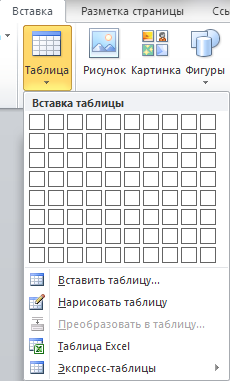
Существует несколько вариантов создания таблицы:
Быстрая вставка таблицы до 10 столбцов и 8 строк. Для этого просто в таблице сверху щёлкните по правой нижней ячейке: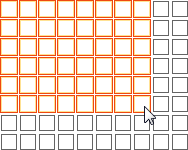
После чего таблица будет немедленно вставлена в документ. Задание параметров таблицы. Щёлкните кнопку «Вставить таблицу…», после чего появится окно
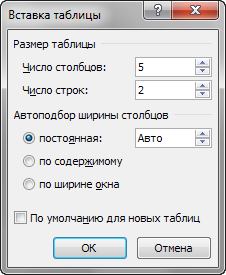
в котором можно задать число строк и столбцов, а также автоподбор ширины столбцов. Постоянная – ширина задаётся вами, по содержимому – ширина будет зависеть от введённого текста, по ширине окна – таблица будет растягиваться на всё окно. По окончании настроек нажмите «ОК». Нарисовать таблицу. Вы можете с помощью инструмента «Карандаш» нарисовать таблицу любой сложности. Преобразовать в таблицу. Преобразует выделенный текст в таблицу, при этом задаётся разделитель. Таблица Excel – создание таблицы с помощью Microsoft Excel. Экспресс-таблицы – быстрая вставка уже стилизованной таблицы.
Макет таблицы
После помещения курсора в таблицу, появится группа вкладок «Работа с таблицами»: «Макет» и «Конструктор». Для работы с макетом таблицы перейдите на одноимённую вкладку.
Группы инструментов:
- Таблица Строки и столбцы Объединить Выравнивание Данные
Таблица
- Выделить – быстрое выделение группы ячеек Отобразить сетку – отображение невидимых границ таблицы Свойства – переход к окошку «Свойства таблицы»
Строки и столбцы
- Удалить – удаление ячеек, строк, столбцов и таблицы. Удалить таблицу, выделив её и нажав «Delete» нельзя. Вставить сверху/снизу – добавление строк сверху/снизу. Вставить слева/справа – добавление столбцов слева/справа
Объединить
- Объединить ячейки – объединение выделенных ячеек в одну. Их содержимое также будет объединено. Разбить ячейки – разбиение выделенных ячеек на несколько. Содержимое останется в первой ячейке. Разбить таблицу – разбиение одной таблицы на две. Строка под курсором станет шапкой второй таблицы.
Выравнивание
- Кнопки «Выровнять по…» - выравнивают текст в выделенных ячейках. Имеется 9 вариантов выравнивания. Направление текста – направление текста в выделенных ячейках. Может быть вертикальным и горизонтальным. Поля ячейки – задание полей выделенных ячеек.
Данные
- Сортировка – автоматическая сортировка таблицы по тексту, числам или дате. Повторить строки заголовков – автоматическая вставка шапки таблицы на каждую страницу Преобразовать в текст – операция, обратная преобразованию в таблицу – преобразует таблицу в текст с разделителем.
Стили таблицы
Для редактирования стилей таблицы перейдите на вкладку «Конструктор».
Готовые стили
Группы инструментов:
- Параметры стилей таблиц Стили таблиц
Параметры стилей таблиц
- Строка заголовка – наличие шапки таблицы с отдельным стилем Строка итогов – наличие завершающей строки с отдельным стилем Чередующиеся строки – строки будут чередоваться по цвету Первый столбец – наличие начального столбца с отдельным стилем Последний столбец – наличие завершающего столбца с отдельным стилем Чередующиеся столбцы – столбцы будут чередоваться по цвету
Стили таблиц
Нажмите кнопку  , выберите понравившийся стиль и нажмите на него, чтобы создать таблицу с этим стилем или применить его к уже готовой.
Стилизация вручную
- Изменение заливки. Нажмите кнопку «Заливка» и выберите нужный цвет. Выберите пункт «Другие цвета…» для отображения более широкой палитры цветов. Изменение границ. Нажмите кнопку «Границы» и выберите подходящий вариант. Также вы можете настроить цвет и тип границ, выбрав пункт меню «Границы» «Границы и заливка…».
Выполнить практическую работу №4
Тема: Создание таблиц в редакторе Word
Тема 3. СОЗДАНИЕ СПИСКОВ. РАБОТА С КОЛОНКАМИ.
Список – это последовательность строк, в которых содержатся данные одного типа.
Типы списков: простой, маркированный, нумерованный и многоуровневый.
Простой список отличается от остального текста большим отступом.
Способ создания:
Ввести первый элемент списка;
Ввести остальные элементы списка; каждый элемент должен заканчиваться нажатием клавиши Enter.
Маркированные и нумерованные списки создаются с помощью

команды Абзац/Список или с помощью кнопок на панели инструментов
Чтобы расставить номера или маркеры надо:
Ввести все элементы списка с первой позиции; каждый элемент списка при вводе должен заканчиваться нажатием клавиши Enter. Выделить элементы, перед которыми будут стоять номера или маркеры; Нажать соответствующую кнопку на панели форматирования.Для удаления маркеров надо:
Выделить элементы списка; Отжать кнопку Маркеры.Для пропуска нумерации:
Выделить нужные элементы; Отжать кнопку Нумерация на панели форматирования.Для изменения нумерации:
Выделить элементы списка; Выполнить команду Абзац/Список; Перейти на вкладку Нумерованный и выбрать схему нумерации, щелкнуть ОКЕсли список является продолжением какого-либо предыдущего списка и надо начать отсчет не с 1, необходимо задать точку отсчета в поле Начать заново в окне Изменение нумерованного списка.
Многоуровневый список может быть и нумерованным и маркированным.
Для создания многоуровневого списка необходимо;
а) набрать текст;
б) выделить все элементы списка;
в) выполнить команду Главная/Абзац/Список;
г) перейти на вкладку «многоуровневый» и, выбрав схему нумерации, щелкнуть мышью кнопку OK;

д) установить курсор на тот пункт списка, который должен быть с отступом и на панели Форматирование нажать кнопку
(нажимать кнопку надо столько раз, какой должна
быть глубина нумерации)

Для отмены отступа следует нажимать кнопку
на панели форматирования.
Колонки
Для текстов газетного типа выполняется набор в несколько колонок. После заполнения левой колонки (по высоте страницы или до установленного ограничения) курсор автоматически переходит в следующую колонку.
Любые добавления или удаления текста и графики внутри колонок обеспечивают “перетекание” текста из колонки в колонку автоматически.
Текст колонок форматируется по общим правилам.
Формат газетного текста задается с помощью команды Разметка страницы/Параметры страницы/ /Колонки:
- количество колонок (одна, две, три и т. д. колонки);
- ширина каждой колонки (или одинаковая ширина всех колонок);
-наличие разделительной линейки между колонками.
Если документ новый, то после выполнения данной команды текст вводится в заданное число колонок на странице.
Существующий текст также можно расположить в колонках, предварительно выделив его фрагмент, либо весь документ и задав разделитель.
Для того чтобы оформить колоночный текст в простой, надо выбрать одноколоночный тип расположения текста.
Выполнить практическую работу №5
Тема: Создание списка и колонок текста.
Тема4. Использование табуляции
Табуляция используется для быстрого перемещения курсора по установленным позициям, что позволяет оформлять текст или числа в столбцы, как в таблице.
Установку табуляторов можно выполнять двумя способами. В обоих случаях, горизонтальное перемещение курсора по позициям табуляции осуществляется клавишей Tab.
1-й способ – использование горизонтальной управляющей линейки

С помощью кнопки выбора маркеров, мышью выбирается тип табулятора. Затем, щелчком мыши выбранный маркер устанавливается на горизонтальной линейке на требуемой позиции табуляции (в сантиметрах).
Горизонтальная управляющая линейка (левая часть линейки)
Установка маркера табуляции:
табуляции, один щелчок на которой меняет тип этого маркера. Чтобы установить нужный маркер на линейке, достаточно выполнить одинарный щелчок в нижней её части. Можно удалить маркер, перетащив его мышью за пределы линейки. Можно перемещать эти маркеры с помощью мыши или, задавая значение позиции табуляции в окне ТАБУЛЯЦИЯ меню Главная/Абзац
Табуляция позволяет быстро оформить текст в виде таблицы, широко используется для создания реквизитов документов. Программа Microsoft Word предлагает пять типов маркеров табуляции:

|
Из за большого объема этот материал размещен на нескольких страницах:
1 2 3 4 5 |
