

Партнерка на США и Канаду по недвижимости, выплаты в крипто
- 30% recurring commission
- Выплаты в USDT
- Вывод каждую неделю
- Комиссия до 5 лет за каждого referral
Оглавление
1.Редактирование текста.
Режимы просмотра документа. Стр.2
2.Форматирование текста стр.8
3.Создание колонтитулов, буквицы.
Применение WordArt стр.10
4. Таблицы: создание, редактирование,
форматирование стр. 12
5.Создание списков. Работа с колонками. Стр.14
6. Использование табуляции. Стр.17
7. Графические возможности Word. стр.19
8. Работа с фигурами стр.22
9. Работа с надписями. Стр.24
8. Создание формул в редакторе Word. стр. 25
9. Гиперссылки стр. 27
Тема 1. Работа с текстом в редакторе Word
1.1. Основные правила при вводе текста
Ввод текста можно начинать сразу после открытия окна; символы всегда будут вводиться и обрабатываться там, где находится текстовый курсор – мигающая вертикальная черта. Перемещение курсора производится с помощью клавиатуры или «мыши»; в последнем случае, надо щёлкнуть мышью в нужном месте документа. Пробел не ставится перед знаками препинания, а после них – ставится обязательно. Между словами ставится только один пробел. Текст, заключённый в скобки или кавычки, не отделяется от них пробелом. Знак дефис «-» (короткое тире) ставится без пробелов с двух сторон. Знак тире «–» (длинное тире) ставится с пробелами с двух сторон. Для ввода римских цифр используются заглавные буквы латинского алфавита. Перевод строки Word делает автоматически; слово, не поместившееся в набираемой строке, переносится целиком. Удаление неправильно введенных символов выполняется клавишей Backspace, которая удаляет символы слева от курсора или клавишей Delete, которая удаляет символы справа от курсора. Переход к новому абзацу осуществляется нажатием клавиши Enter.Примечание: Word позволяет отображать на экране символ  (Конец абзаца), что облегчает, при необходимости, объединение двух абзацев (строк) в один. Для включения режима отображения непечатаемых знаков, необходимо нажать кнопку
  (Отобразить все знаки) в группе Абзац на ленте Главная.
Примечание: Признаком разрыва строки является символ , который появляется при отображении непечатаемых знаков на экране.
Вставка пустой строки производится нажатием клавиши Enter. Удаление пустой строки, производится установкой курсора мыши в начало этой строки и нажатием клавиши Delete. Объединение двух абзацев в один (или двух строк в одну) производится нажатием клавиши Delete в конце первого абзаца (или первой строки) или нажатием клавиши Backspace в начале второго абзаца (или второй строки).1.2. Редактирование текста
Редактирование текста – это процесс внедрения в текст любых изменений:
- исправление грамматических ошибок; склеивание и разрезание строк; вставка и удаление дополнительных пустых строк; копирование, перемещение, удаление фрагментов текста и т. п.
 (Отменить) на панели Быстрого доступа в левой части строки Заголовок окна. Можно отменить несколько ранее выполненных действий. Вернуть отмененные ранее действия позволяет кнопка
  (Вернуть) на панели Быстрого доступа. Установка полей и ориентация страницы (книжная или альбомная) в документе выполняется либо соответствующими кнопками в группе Параметры страницы на ленте Разметка страницы, либо вызовом диалогового окна Параметры страницы с помощью кнопки
  той же группы, либо вызовом диалогового окна Параметры страницы двойным щелчком мыши по любой управляющей линейке. Границы текста для визуального контроля полей устанавливаются следующим образом: кнопка Файл/кнопка Параметры Word/Дополнительно/Показывать содержимое документа/Показывать границы текста (флажок). Автоматическая расстановка переносов слов выполняется командой <лента Разметка страницы/группа Параметры страницы/кнопка-меню
  /Авто (флажок)>. Выделение текста:
 - весь текст – Главная/Редактирование/Выделить/Выделить всё;
или держать нажатой клавишу Ctrl и щелкнуть левой клавишей слева от текста;
- фрагмент текста – установить курсор в начало выделяемого фрагмента и:
– либо нажать левую кнопку мыши и протянуть до его конца;
– либо нажать и, удерживая клавишу Shift, щёлкнуть левой кнопкой мыши в конце выделяемого фрагмента;
- слово – двойной щелчок левой кнопкой мыши на слове; строка – щелчок левой кнопкой мыши в области левого поля напротив строки; предложение - нужно нажать на клавишу Ctrl и щелкнуть в любом месте предложения. абзац ‑ двойной щелчок левой кнопкой мыши в области левого поля напротив абзаца; или 3 раза в области абзаца;
- нажать кнопку
 (Копировать) в группе Буфер обмена на ленте Главная (копия текста помещается в буфер обмена); установить курсор в соответствующую позицию документа, нажать кнопку
  (Вставить) в группе Буфер обмена на ленте Главная или с помощью кнопки группы Буфер обмена (копия текста извлекается из буфера обмена).
 - нажать кнопку
 (Вырезать) в группе Буфер обмена на ленте Главная (текст помещается в буфер обмена); установить курсор в соответствующую позицию документа, нажать кнопку
  (Вставить) в группе Буфер обмена на ленте Главная или с помощью кнопки группы Буфер обмена (текст извлекается из буфера обмена).
 Примечание: 1. Операции копирования, перемещения и удаления также можно выполнить с помощью контекстного меню выделенного фрагмента.
1.3. Сохранение файла на диске
1. Первое сохранение документа выполняется командой <Файл/Сохранить как>.
В появившемся диалоговом окне Сохранение документа надо выбрать папку, в поле имени ввести имя сохраняемого файла и нажать кнопку Сохранить.
2. Повторное сохранение документа выполняется командой <Файл/Сохранить> или щелчком мыши по кнопке  (Сохранить) на панели Быстрого доступа.
1.4. Режимы просмотра документа.
В меню Вид выберите режим Разметка страницы, Веб-документ, , Структура, Режим чтения, Схема документа или Эскизы. Или
пять кнопок, которые находятся справа в строке состояния и позволяют просмотреть текст документа в разных видах.

 - режим разметки документа – основной режим, которым обычно пользуются при редактировании. Вид документа на экране соответствует виду документа, как он будет печататься на принтере. Документ разделен на страницы, когда страница кончается, то появляется пустое поле и затем новая страница.
 - режим чтения позволяет просматривать документ, без возможности корректировки. На экране выводится по две страницы. Если нажать на клавишу со стрелкой вправо, то произойдет переход просмотра следующих страниц, если на клавишу со стрелкой влево, то предыдущих.
Кнопка Параметры просмотра позволяет установить режимы просмотра, возможность редактирования и пр. Для выхода из данного режима, нажмите на кнопку Закрыть.
 - режим просмотра веб-документа позволяет представить документ без страниц, от его начала до конца так, как если бы он выводился как одна страница в интернете.
 - режим просмотра структуры документа.
Режим выводит структуру документа, при этом каждый абзац, рисунок будет выделен серой точкой слева документа ( ). Раздел выделен кнопкой с плюсом (
 ). Если щелкнуть по этому значку, то будут выделены все абзацы, которые относятся к разделу.
 - позволяет установить уровень заголовка как первый;
 - позволяет повысить уровень заголовка на один уровень, например, со второго на первый, а обычный текст перевести на Заголовок 1;
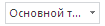 - выводит тип текста и позволяет изменить его на новый вид из списка, который открывается, если нажать на кнопку с треугольником (
 ).
).

|
Из за большого объема этот материал размещен на нескольких страницах:
1 2 3 4 5 |
