

Партнерка на США и Канаду по недвижимости, выплаты в крипто
- 30% recurring commission
- Выплаты в USDT
- Вывод каждую неделю
- Комиссия до 5 лет за каждого referral
Освещение, Поверхность. Для интерактивной настройки объема служат кнопки,
расположенные в правой части панели Объем.
Чтобы настроить положение фигур относительно текста документа и друг друга,
используйте инструменты, расположенные на панели Упорядочить
Если с несколькими фигурами одновременно нужно произвести какие-либо
действия (увеличить, уменьшить, переместить), либо получить один объединенный
объект из множества, следует использовать группировку. Для группировки фигур,
предварительно выделив их, используйте кнопку Группировать панели Упорядочить.
После выполнения со сгруппированными объектами нужных действий при
необходимости объекты можно разгруппировать или перегруппировать.
Замечание. Чтобы выделить несколько нужных объектов, при выделении нужно
удерживать нажатой клавишу Shift. Либо использовать кнопку Выделить на панели
Редактирование вкладки Главная.
Точный размер фигуры можно задать на панели Размер.
5.3 Работа с надписями
Особым видом графического примитива является Надпись. Этот примитив может
содержать «в себе» текст и в то же время может быть оформлен как любой другой
элемент векторной графики.
Создание надписи
Чтобы создать надпись, выберите кнопку Надпись панели Текст вкладки Вставка.
Если ни одна из предложенных заготовок не подходит, то примените команду
Нарисовать надпись этой же кнопки и нарисуйте надпись нужного размера в нужном
месте. Либо команду Добавить текст из контекстного меню.
Замечание.
- Надпись не может содержать любое количество текста – оно ограничено
размерами ее области, поэтому, если текст не помещается, увеличьте размер
прямоугольника при помощи маркеров.
После создания и выделения надписи в ленте главного меню появляется лента
Работа с надписями – Формат, на панелях которой находятся инструменты,
позволяющие отформатировать надпись аналогично автофигурам.
5.4 Объекты WordArt
WordArt – это красиво оформленный текст на основе готовых шаблонов, которые
можно редактировать.
Для вставки объекта WordArt предназначена кнопка WordArt на панели
Текст вкладки Вставка, которая позволяет выбрать образец из коллекции и внести свой
текст.
После вставки объекта WordArt в окне программы появляется контекстный
инструмент Работа с объектами WordArt-Формат.
На панелях данной ленты представлены инструменты для работы с объектами
WordArt, которые позволяют изменять форму, параметры и направление текста, менять
стили объекта, выполнять настройку обтекания, расположения и т. д.
5.6 Объекты SmartArt – новый тип графических элементов, доступный пользователям
Word 2007/2010. Такие объекты являются чем-то средним между диаграммами и
фигурами, они дают возможность представить разную информацию в виде удобных
графических блоков – разнообразных красочных схем.
При выборе шаблонов SmartArt необходимо учитывать их первоначальное
предназначение. Для вставки объекта SmartArt служит одноименная кнопка на панели
Иллюстрации вкладки Вставка, которая вызывает окно выбора рисунка Выбрав шаблон, вы увидите его краткое описание. После добавления шаблона в
документ в окне текстового процессора появится контекстный инструмент Работа с
рисунками SmartArt, содержащий две вкладки: Конструктор и Формат
Выполнить практическую работу №7
Тема: «Создание графических объектов в редакторе Word»
Тема 6.Создание формул в редакторе Word.
Способ 1: Microsoft Equation 3.0. Чтобы запустить его, на Ленте вкладка Вставка/Текст/Экспресс-блоки/Поле, в списке выбрать Eq и справа нажать Редактор Формул.
Изменить размеры формул и стили оформления – при редактировании формулы – пункт верхнего меню Размер.
Чтобы выйти из редактора формул – выполнить двойной щелчок в стороне.
Способ2
На вкладке Вставка в группе Символы щелкните стрелку рядом с надписью Формула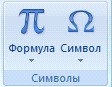
и выберите нужную формулу из встроенного списка шаблонов формул.
Если не найден нужный шаблон, то можно создать свою, для этого выбираем кнопку Вставить новую формулу в тексте появится поле для ввода текста
 . Лента Word переключается во вкладку Конструктор.
Выполнить практическую работу №8
Тема: «Создание формул в текстовом редакторе Word»
Тема 7 Гиперссылки
Создание гиперссылки на имеющуюся Web-страницу или файл
В большинстве случаев ресурсы, на которые должны указывать вставляемые в документы гиперссылки, создаются заранее. В этом случае должен использоваться режим создания гиперссылки на имеющуюся Web-страницу или файл. Для создания гиперссылки в этом режиме необходимо выполнить следующие операции
1. В окне диалога Вставка гиперссылки щелкните на кнопке файлом, Web-страницей расположенной на панели Связать с.
2. В соответствующем поле укажите имя или URL страницы или файла, на который должна
указывать создаваемая ссылка. Можно также выбрать имя или URL из расположенного ниже
списка или найти файл, воспользовавшись кнопкой Файл для поиска файла на локальном
диске или в локальной сети, либо кнопкой Web-страница (Web Page) для поиска файла в
Интернете.
3. Если требуется, чтобы при щелчке на гиперссылке осуществлялся переход к определенному
месту открываемого документа, щелкните на кнопке Закладка. В результате на
экране будет отображено окно диалога, позволяющее выбрать в качестве целевого объекта для
гиперссылки одну из закладок в выбранном документе или начало этого документа. Выберите
требуемую закладку в списке и щелкните на кнопке ОК.
1. В поле Текст введите текст, который следует использовать для представления
гиперссылки на странице. Если перед вызовом окна диалога (Вставка гиперссылки
в документе был выделен какой-либо текст, Word автоматически отобразит этот текст
в поле Текст.
Гиперссылка может быть назначена не только на текст документа, но и на графический объект. Для этого перед вызовом окна диалога Вставка гиперссылки следует выделить
графический элемент, на который необходимо назначить гиперссылку. После создания гиперссылки при щелчке на этом графическом объекте будет открываться целевой документ созданной гиперссылки.
Создание гиперссылки на определенное место в текущем документе
Можно также создать гиперссылку на какой-либо объект в текущем документе. Word позволяет
создавать гиперссылки на имеющиеся в документе закладки и заголовки, а также на начало документа.
При создании гиперссылок на начало и заголовки документа Word создает соответствующие закладки автоматически. Тем не менее, если требуется создать гиперссылку на какой-либо другой фрагмент текста или объект в документе, следует предварительно назначить на этот текст или объект закладку.
Для создания закладки в Word необходимо выполнить следующие действия:
1. Выделите текст или объект, на который требуется назначить закладку.
2. Выберите команду Вставка > Закладка В результате на экране будет
отображено окно диалога Закладка
3. В поле Имя закладки введите имя, которое необходимо присвоить создаваемой
закладке.
Word допускает создание закладок, имена которых содержат буквы русского алфавита. Такие
закладки также поддерживаются рядом браузеров. Тем не менее при указании имен закладок для использования в HTML-документах, предназначенных для публикации в Интернете, рекомендуется, чтобы имена закладок содержали только латинские буквы, цифры и символы подчеркивания.
1. Щелкните на кнопке Добавить
Создание гиперссылки на определенное место документа выполняется следующим образом.
1. Щелкните на кнопке Вставка гиперссылки на панели инструментов
Стандартная или выберите команду Вставка > Гиперссылка
2. В окне диалога Вставка гиперссылки щелкните на кнопке Местом в этом
документе расположенной на панели Связать с в левой части окна диалога.
. Word позволяет создавать гиперссылки на объекты, расположенные в том же документе, что
и создаваемая гиперссылка.
1. Выберите один из объектов текущего документа, с которым необходимо связать создаваемую гиперссылку.
2. При необходимости в поле Текст введите текст, который будет использоваться
для представления гиперссылки на странице.
3. Если необходимо обеспечить отображение подсказки при наведении на ссылку указателя мыши, щелкните на кнопке Подсказка и введите требуемый текст подсказки.
4. Щелкните на кнопке ОК.
Выполнить практическую работу №8
Тема: « Итоговая практическая работа»

|
Из за большого объема этот материал размещен на нескольких страницах:
1 2 3 4 5 |
