

Партнерка на США и Канаду по недвижимости, выплаты в крипто
- 30% recurring commission
- Выплаты в USDT
- Вывод каждую неделю
- Комиссия до 5 лет за каждого referral
Клавиши управления | |||||||||||||||||||||||||||||||||||||||||||||||||||||||||||||||||||||||||||||||||||||||||||||||||||||
| |||||||||||||||||||||||||||||||||||||||||||||||||||||||||||||||||||||||||||||||||||||||||||||||||||||
| |||||||||||||||||||||||||||||||||||||||||||||||||||||||||||||||||||||||||||||||||||||||||||||||||||||
Copyright © 2017 Y. Schulga |

Интерфейс программы
Интерфейс программы |
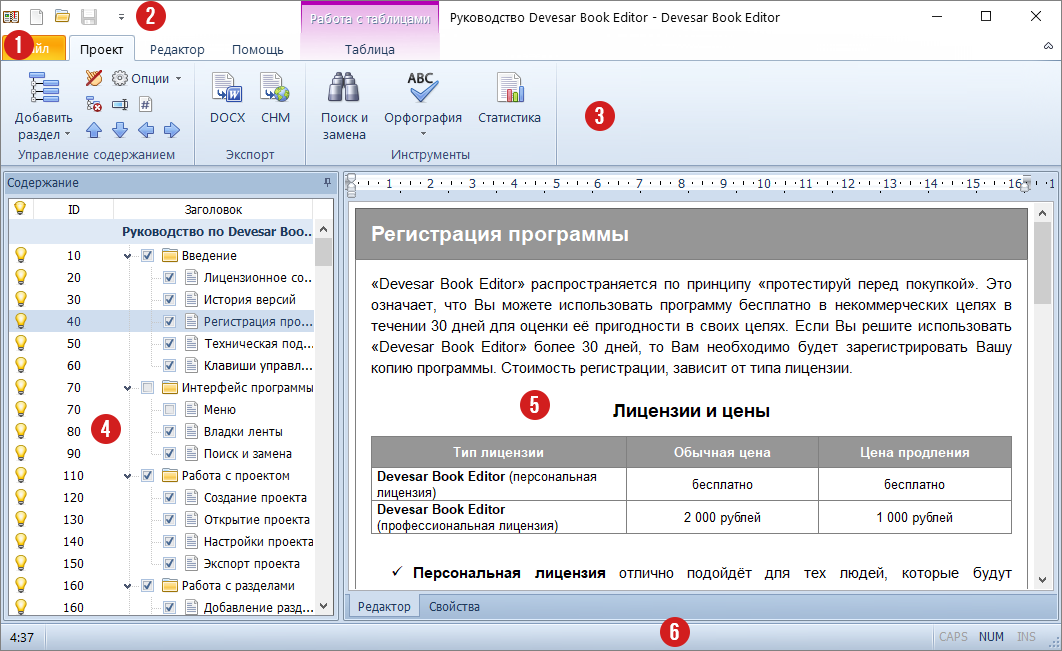
1. Меню Служит для управления основными функциями проекта: создание, открытие, сохранение, закрытие. Также предоставляет доступ к последним открытым документам и папкам. 2. Панель быстрого доступа Позволяет получить доступ к часто используемым функциям: созданию, открытию и сохранению проекта. 3. Лента Предоставляет доступ ко всем функциям, используемым в «Devesar Book Editor». При желании может быть скрыта для увеличения рабочего пространства. 4. Содержание Предоставляет доступ ко всем разделам проекта, структурированным в виде дерева. Позволяет добавлять, перемещать, удалять, переименовывать, скрывать и производить другие действия с разделами внутри проекта. При выборе в содержании раздела, соответствующие данные загружаются в редактор. 5. Редактор Позволяет вносить изменения в данные раздела: создавать контент, оформлять визуально, вносить правки. Также, в редакторе доступна вкладка «Свойства», с помощью которой можно добавить/изменить свойства текущего раздела. 6. Статусная панель Служит для вывода справочной информации о проекте: количество разделов, подсказки к функциям, статус нажатых клавиш и др. |
|
Copyright © 2017 Y. Schulga |

Меню
Меню |
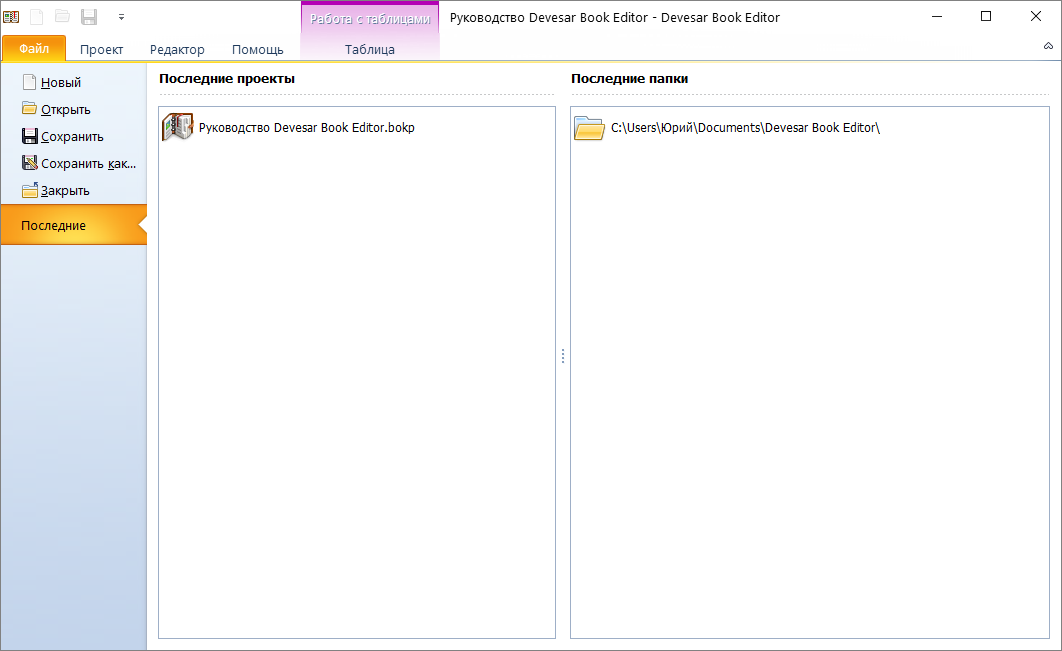
Доступ к меню «Devesar Book Editor» можно получить нажав на кнопку «Файл» в левом верхнем углу приложения. Используется для создания, открытия, сохранения проектов, а также для доступа к последним доступным файлам и папкам. |
|
Copyright © 2017 Y. Schulga |

Вкладки ленты
Вкладки ленты |
Вкладки ленты расположены в верхней части главного окна «Devesar Book Editor» и содержат все доступные функции, упорядоченные по категориям. Вкладки разделены на две группы: основные и вспомогательные.
Вкладка «Проект» Эта вкладка содержит основные функции для управления проектом и содержанием. Позволяет создавать, добавлять, удалять, переименовывать, переиндексировать и перемещать разделы внутри проекта. Также здесь имеются функции поиска, замены, проверки орфографии и получения статистики о разделе. Доступны и функции экспорта в DOCX формат и CHM. Вкладка «Редактор» На этой вкладке находятся функции для редактирования контента разделов: работа с начертанием текста, шрифтами, размером, параграфами. Кроме того имеются элементы для вставки в раздел: ссылки, таблицы, символы, рисунки, тексты из сторонних файлов, разрывы страниц, линии и закладки. Вкладка «Помощь» Здесь расположены справочные данные о приложения: запуск руководства, информационное окно для получения сведений о программе и регистрации приложения. Также представлены функции для регистрации приложения, а также доступа к отдельным страницам на официальном сайте программы. Вкладка «Таблица» Эта вкладка появляется при редактировании таблиц и содержит основные функции для работы с ними: добавление, удаление, выделение, настройка. Кроме того имеются функции для визуального выделения таблиц. |
|
Copyright © 2017 Y. Schulga |


Поиск и замена
Поиск и замена |
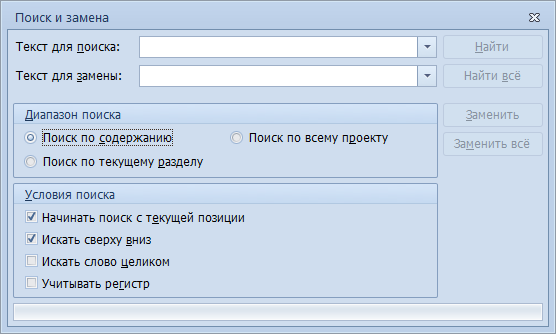
Для получения доступа к окну поиска и замены, необходимо перейти на вкладку ленты «Проект» и нажать кнопку «Поиск и замена», либо воспользоваться сочетанием клавиш «Ctrl + F». Это окно используется для поиска и замены нужной фразы в содержании проекта, отдельном (открытом) разделе или во всем проект, в зависимости от выбранного диапазона поиска. Кроме того, можно указать дополнительные условия для поиска:
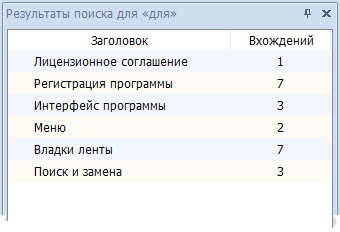
При нажатии кнопки «Найти всё» или «Заменить всё» возможно появление панели поиска, где представлены все разделы, в которых найдена искомая фраза:
Для перехода к фразам, нажмите на нужный раздел в этом окне. |
|
Copyright © 2017 Y. Schulga |

Работа с проектом

|
Из за большого объема этот материал размещен на нескольких страницах:
1 2 3 4 5 6 |
