

Партнерка на США и Канаду по недвижимости, выплаты в крипто
- 30% recurring commission
- Выплаты в USDT
- Вывод каждую неделю
- Комиссия до 5 лет за каждого referral
Переиндексация разделов |
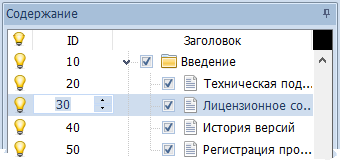
Для того, чтобы переиндексировать все разделы: Перейдите на вкладку ленты «Проект» и нажмите кнопку «Переиндексировать» или щёлкните правой кнопкой мыши в окне «Содержание» и в появившемся меню выберите пункт «Переиндексировать», или воспользуйтесь сочетанием клавиш «Ctrl + F2»; В появившемся окне введите начальное значение для индексации и шаг, после чего нажмите кнопку «Применить». «Переиндексировать» или щёлкните правой кнопкой мыши в окне «Содержание» и в появившемся меню выберите пункт «Переиндексировать», или воспользуйтесь сочетанием клавиш «Ctrl + F2»; В появившемся окне введите начальное значение для индексации и шаг, после чего нажмите кнопку «Применить». Также задать произвольные идентификаторы можно вручную, щёлкнув два раза по колонке «ID» напротив нужного раздела, после чего введите нужное значение.
|
|
Copyright © 2017 Y. Schulga |

Перемещение раздела
Перемещение раздела |
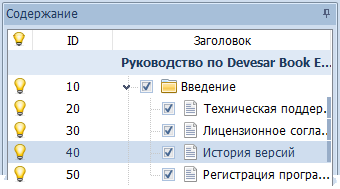
Для того, чтобы переместить раздел или подраздел на один уровень вверх: Выберите в «Содержании» раздел или подраздел, который необходимо переместить, щёлкнув по нему левой кнопкой мыши; Перейдите на вкладку ленты «Проект» и нажмите кнопку «Переместить вверх» или щёлкните правой кнопкой мыши в окне «Содержание» и в появившемся меню выберите пункт «Переместить → Вверх», или воспользуйтесь сочетанием клавиш «Alt + Up». «Переместить вверх» или щёлкните правой кнопкой мыши в окне «Содержание» и в появившемся меню выберите пункт «Переместить → Вверх», или воспользуйтесь сочетанием клавиш «Alt + Up». Для того чтобы переместить раздел или подраздел на один уровень вниз: Выберите в «Содержании» раздел или подраздел, который необходимо переместить, щёлкнув по нему левой кнопкой мыши; Перейдите на вкладку ленты «Проект» и нажмите кнопку «Переместить вниз» или щёлкните правой кнопкой мыши в окне «Содержание» и в появившемся меню выберите пункт «Переместить → Вниз», или воспользуйтесь сочетанием клавиш «Alt + Down». «Переместить вниз» или щёлкните правой кнопкой мыши в окне «Содержание» и в появившемся меню выберите пункт «Переместить → Вниз», или воспользуйтесь сочетанием клавиш «Alt + Down». Для того чтобы переместить раздел или подраздел на один уровень влево: Выберите в «Содержании» раздел или подраздел, который необходимо переместить, щёлкнув по нему левой кнопкой мыши; Перейдите на вкладку ленты «Проект» и нажмите кнопку «Переместить влево» или щёлкните правой кнопкой мыши в окне «Содержание» и в появившемся меню выберите пункт «Переместить → Влево», или воспользуйтесь сочетанием клавиш «Alt + Left». «Переместить влево» или щёлкните правой кнопкой мыши в окне «Содержание» и в появившемся меню выберите пункт «Переместить → Влево», или воспользуйтесь сочетанием клавиш «Alt + Left». Для того чтобы переместить раздел или подраздел на один уровень вправо: Выберите в «Содержании» раздел или подраздел, который необходимо переместить, щёлкнув по нему левой кнопкой мыши; Перейдите на вкладку ленты «Проект» и нажмите кнопку «Переместить вправо» или щёлкните правой кнопкой мыши в окне «Содержание» и в появившемся меню выберите пункт «Переместить → Вправо», или воспользуйтесь сочетанием клавиш «Alt + Right». «Переместить вправо» или щёлкните правой кнопкой мыши в окне «Содержание» и в появившемся меню выберите пункт «Переместить → Вправо», или воспользуйтесь сочетанием клавиш «Alt + Right». |
|
Copyright © 2017 Y. Schulga |

Скрытие раздела
Скрытие раздела |
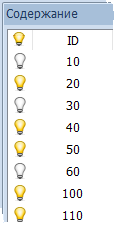
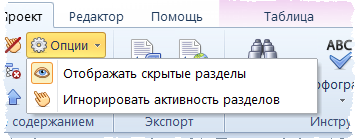
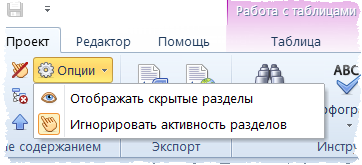
Для того, чтобы скрыть раздел из содержания: Выберите в «Содержании» раздел или подраздел, который необходимо скрыть, щёлкнув по нему левой кнопкой мыши; Щёлкните по значку лампочки напротив нужного раздела, при этом он исчезнет из содержания, а его значок станет таким: Для того, чтобы отобразить скрытые разделы в содержании: Перейдите на вкладку ленты «Проект» и щёлкните по кнопке «Опции»; В появившемся меню отметьте пункт «Опции»; В появившемся меню отметьте пункт  «Отображать скрытые разделы», при этом он должен принять подобный вид: «Отображать скрытые разделы», при этом он должен принять подобный вид:
Для того, чтобы сделать раздел видимым: Отобразите скрытые разделы в содержании; Выберите раздел или подраздел, который необходимо сделать видимым, щёлкнув по нему левой кнопкой мыши; Щёлкните по значку лампочки напротив нужного раздела, при этом он изменит значок на такой: При желании отключите показ скрытых разделов. При желании отключите показ скрытых разделов. Скрытые разделы не удаляются из проекта, а теряют видимость на время, например, для скрытия уже готовых разделов. |
|
Copyright © 2017 Y. Schulga |

Запрет редактирования раздела
Запрет редактирования раздела |
Для того, чтобы запретить редактирование раздела или подраздела: Выберите в «Содержании» раздел или подраздел, которому необходимо включить запрет на редактирование, щёлкнув по нему левой кнопкой мыши; Перейдите на вкладку ленты «Проект» и нажмите кнопку «Запретить редактирование». «Запретить редактирование». Для того, чтобы включить игнорирование активности раздела или подраздела: Перейдите на вкладку ленты «Проект» и щёлкните по кнопке «Опции»; В появившемся меню отметьте пункт «Опции»; В появившемся меню отметьте пункт  «Игнорировать активность разделов», при этом он должен принять подобный вид: «Игнорировать активность разделов», при этом он должен принять подобный вид:
Для того, чтобы разрешить редактирование раздела или подраздела: Включите игнорирование активности разделов; Выберите в «Содержании» раздел или подраздел, которому необходимо разрешить редактирование, щёлкнув по нему левой кнопкой мыши; Перейдите на вкладку ленты «Проект» и нажмите кнопку «Запретить редактирование»; При желании отключите игнорирование активности разделов. «Запретить редактирование»; При желании отключите игнорирование активности разделов. Разделы, редактирование которых запрещено, не возможно выделить в «Содержании». |
|
Copyright © 2017 Y. Schulga |

Свойства раздела
Свойства раздела |
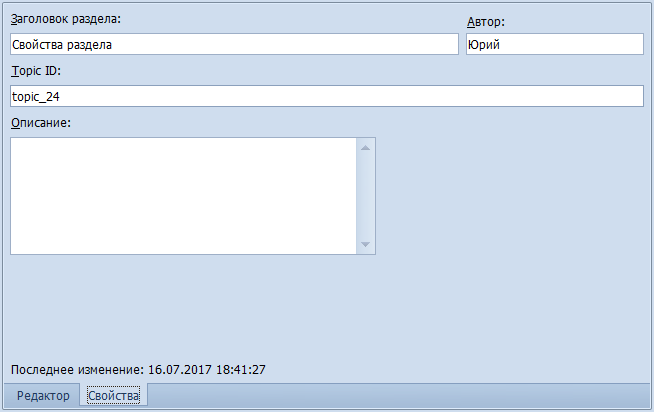
В настоящий момент для каждого раздела доступны следующие свойства:
Для того, чтобы добавить/изменить/посмотреть свойства раздела: Выберите в «Содержании» раздел или подраздел, свойства которого необходимо изменить, щёлкнув по нему левой кнопкой мыши; Перейдите на вкладку «Свойства», расположенную в окне редактора; Добавьте/измените необходимые свойства. |
|
Copyright © 2017 Y. Schulga |

Работа с текстом
Работа с текстом |
Каждый раздел в проекте «Devesar Book Editor» представляет собой отдельный документ, который может включать в себя текст с различным начертанием и оформлением, ссылки на другие разделы или интернет-ресурсы, таблицы различного уровня сложности, графические файлы, специальные символы, разделители, линии, а также закладки. Чтобы перейти к редактированию, выберите нужный раздел в содержании, после чего он появится в редакторе и его можно будет изменить. Основные функции, отвечающий за работу с текстом, представлены на вкладке ленты «Редактор».
|
|
Copyright © 2017 Y. Schulga |

 «Вставить» – позволяет вставить фрагмент из
  «Вставить как текст» – позволяет вставить фрагмент из
  «Вырезать» – удаляет выделенный фрагмент из редактора в буфер обмена для дальнейшей вставки;
 «Копировать» – копирует выделенный фрагмент из редактора в буфер обмена для дальнейшей вставки;
 «Отменить» – отменяет последние произведённые действия в редакторе (при переходе в другой раздел, список действий очищается);
 «Повторить» – повторяет последние отменённые действия в редакторе (при переходе в другой раздел, список действий очищается);
 «Выделить всё» – позволяет выделить всё содержимое текущего раздела;
 «Снять выделение» – позволяет снять выделение с содержимого текущего раздела;
 «Полужирный» – применяет в выделенному фрагменту полужирное начертание (пример полужирного начертания);
 «Наклонный» – применяет к выделенному фрагменту наклонное начертание (пример наклонного начертания);
 «Подчёркнутый» – применяет в выделенному фрагменту подчёркнутое начертание (пример подчёркнутого начертания);
 «Зачёркнутый» – применяет в выделенному фрагменту зачёркнутое начертание (пример зачёркнутого начертания);
 «Подстрочный знак» – преобразует выделенный фрагмент текста в нижние индексы (пример подстрочных знаков);
 «Надстрочный знак» – преобразует выделенный фрагмент текста в верхние индексы (пример надстрочных знаков);
 «Цвет текста» – изменяет цвет выделенного фрагмента (пример цветного текста);
 «Фоновый цвет текста» – изменяет фон текста для выделенного фрагмента (пример текста с фоновой окраской);
 «Увеличить размер» – увеличивает размер выделенного текста на один пункт;
 «Уменьшить размер» – уменьшить размер выделенного текста на один пункт;
 «Маркированый список» – вставляет в текст один из представленных маркированых списков;
 «Нумерованый список» – вставляет в текст один из представленных нумерованых списков;
 «Уменьшить отступ» – удаляет отступ из текста;
 «Увеличить отступ» – добавляет отсуп в текст;
 «Отобразить непечатаемые символы» – в зависимости от состояния кнопки, отображает или скрывает непечатаемые символы;
 «Междустрочный интервал» – позволяет изменить расстояние между строками;
 «Цвет заливки абзаца» – изменяет цвет заливки для текущего параграфа;
 «Рамка абзаца» – позволяет задать границы рамки для текущего параграфа;
 «Ссылка» – вставляет в содержимое раздела гиперссылку;
 «Талица» – вставляет в содержимое раздела таблицу;
 «Символы» – вставляет в содержимое раздела специальный символ;
 «Рисунок» – вставляет в содержимое раздела графический файл;
 «Файл» – вставляет в содержимое раздела текст из указанного файла;
 «Разрыв страницы» – вставляет в содержимое раздела разрыв страницы;
 «Горизонтальная линия» – вставляет в содержимое текста горизонтальную линию;
 «Закладка» – вставляет в содержимое текста закладку.
Вставка

|
Из за большого объема этот материал размещен на нескольких страницах:
1 2 3 4 5 6 |
