

Партнерка на США и Канаду по недвижимости, выплаты в крипто
- 30% recurring commission
- Выплаты в USDT
- Вывод каждую неделю
- Комиссия до 5 лет за каждого referral
Работа с проектом |
Создание проекта Открытие проекта Настройки проекта Экспорт проекта |
|
Copyright © 2017 Y. Schulga |

Создание проекта
Создание проекта |
Для создания нового проекта выберите в меню пункт «Новый» или на панели быстрого доступа нажмите кнопку |
|
Copyright © 2017 Y. Schulga |
 «Новый проект», или воспользуйтесь сочетанием клавиш «Ctrl + N».
Открытие проекта
Открытие проекта |
Для открытия существующего проекта выберите в меню пункт «Открыть» или на панеле быстрого доступа нажмите кнопку Если существующий проект открывался ранее, то его можно открыть вновь, выбрав в меню пункт «Последние», где перечислены все проекты, открываемые до этого. Кроме того, Вы можете выбрать ранее открываему папку и выбрать проект от туда. |
|
Copyright © 2017 Y. Schulga |
 «Открыть проект», или воспользуйтесь сочетанием клавиш «Ctrl + O».
Настройки проекта
Настройки проекта |
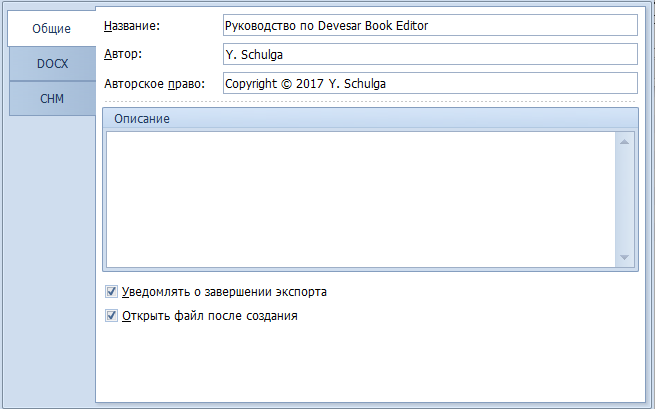
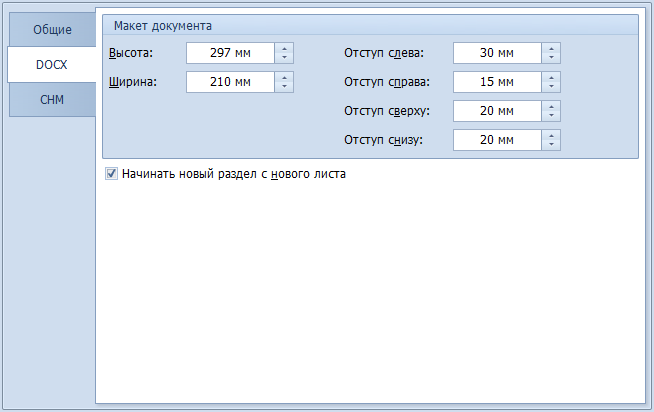
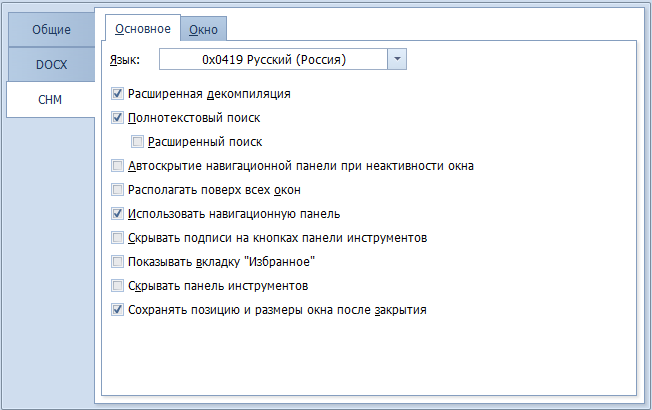
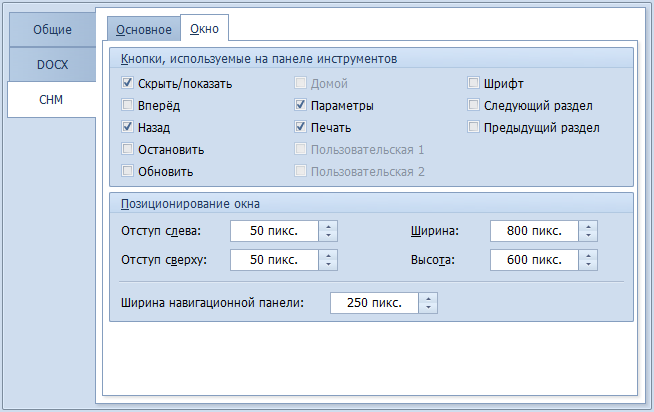
В настоящий момент для каждого проекта можно настроить и сохранить следующие свойства: Общие – свойства, влияющие на все экспортируемые документы; DOCX – свойства, влияющие на документы, экспортируемые в формат документов Microsoft Word; CHM – свойства, влияющие на документы, экспортируемые в формат документов CHM.
Общие свойства Название – имя проекта; Автор – автор проекта; Описание – необязательное свойство, сохраняющееся в формате проекта; Уведомлять о завершении экспорта – при включении данной опции, по завершении экспорта будет появляться информационное окно с соответствующим сообщением; Открыть файл после создания – при включении данной опции, по завершении экспорта созданный документ будет открываться.
Свойства DOCX Высота и ширина макета документа – размеры листа в формате DocX; Отступы слева, справа, сверху и снизу макета документа – поля на листе в формате DocX; Начинать новый раздел с нового листа – при включении данной опции, каждый раздел будет начинаться с нового листав в формате DocX. При отключенной опции – разделы будут следовать друг за другом, без разделения на страницы.
Свойства CHM Язык – язык справочной документации; Расширенная декомпиляция – при включении данной опции, в экспортируемый CHM документ заносится дополнительная информация, которая поможет при декомпиляции восстановить большинство исходных файлов; Полнотекстовый поиск – при включении данной опции, в документе будет присутствовать вкладка «Поиск»; Расширенный поиск – при включении данной опции, в документе будет вестись более продвинутый поиск, с дополнительными параметрами; Авто скрытие навигационной панели при неактивности окна – при включении данной опции, в документе навигационная панель будет скрываться, когда окно документа будет неактивным; Располагать поверх всех окон – при включении данной опции, окно документа всегда будет находиться выше других окон; Использовать навигационную панель – при включении данной опции, в окне документа навигационная панель будет отображаться; Скрывать подписи на кнопках панели инструментов – при включении данной опции, подписи на кнопках панели инструментов в окне документа будут скрыты; Показывать вкладку «Избранное» – при включении данной опции, в документе будет присутствовать вкладка «Избранное»; Скрывать панель инструментов – при включении данной опции, в создаваемом документе будет отсутствовать панель инструментов; Сохранять позицию и размер окна при закрытии – при включении данной опции, позиция и размер окна будут сохраняться после закрытия документы и восстанавливаться вновь, при его открытии.
|
|
Copyright © 2017 Y. Schulga |

Экспорт проекта
Экспорт проекта |
После окончания работы над проектом, его можно экспортировать в один из доступных форматов (DOCX или CHM). Для этого: Снимите галочки с разделов, которые не должны присутствовать в готовом файле; Проверьте свойство «Topic ID» у всех разделов – оно должно быть уникальным для каждого раздела; Проверьте настройки проекта, касающиеся экспортируемого формата; Перейдите на вкладку ленты «Проект» и нажмите на кнопку с соответствующим форматом экспорта; После появления диалога сохранения, введите имя будущего документа и нажмите «Сохранить»; Дождитесь окончания экспорта. |
|
Copyright © 2017 Y. Schulga |

Работа с разделами
Работа с разделами |
Добавление раздела Добавление подраздела Удаление раздела Переименование раздела Переиндексация разделов Перемещение раздела Скрытие раздела Запрет редактирования раздела Свойства раздела |
|
Copyright © 2017 Y. Schulga |

Добавление раздела
Добавление раздела |
Для того, чтобы добавить в содержание новый раздел: Перейдите на вкладку ленты «Проект» и нажмите кнопку «Добавить раздел» или щёлкните правой кнопкой мыши в окне «Содержание» и в появившемся меню выберите пункт «Добавить раздел», или воспользуйтесь сочетанием клавиш «Alt + Ins»; Заполните свойства созданного раздела. «Добавить раздел» или щёлкните правой кнопкой мыши в окне «Содержание» и в появившемся меню выберите пункт «Добавить раздел», или воспользуйтесь сочетанием клавиш «Alt + Ins»; Заполните свойства созданного раздела. |
|
Copyright © 2017 Y. Schulga |

Добавление подраздела
Добавление подраздела |
Для того, чтобы добавить в содержание новый подраздел: Выберите в «Содержании» родительский раздел, щёлкнув по нему левой кнопкой мыши; Перейдите на вкладку ленты «Проект» и нажмите кнопку «Добавить подраздел» или щёлкните правой кнопкой мыши в окне «Содержание» и в появившемся меню выберите пункт «Добавить раздел → Добавить подраздел», или воспользуйтесь сочетанием клавиш «Ctrl + Alt + Ins»; Заполните свойства созданного подраздела. «Добавить подраздел» или щёлкните правой кнопкой мыши в окне «Содержание» и в появившемся меню выберите пункт «Добавить раздел → Добавить подраздел», или воспользуйтесь сочетанием клавиш «Ctrl + Alt + Ins»; Заполните свойства созданного подраздела. |
|
Copyright © 2017 Y. Schulga |

Удаление раздела
Удаление раздела |
Для того, чтобы удалить из содержания раздел или подраздел: Выберите в «Содержании» раздел или подраздел, который необходимо удалить, щёлкнув по нему левой кнопкой мыши; Перейдите на вкладку ленты «Проект» и нажмите кнопку «Удалить раздел» или щёлкните правой кнопкой мыши в окне «Содержание» и в появившемся меню выберите пункт «Удалить», или воспользуйтесь сочетанием клавиш «Alt + Delete». «Удалить раздел» или щёлкните правой кнопкой мыши в окне «Содержание» и в появившемся меню выберите пункт «Удалить», или воспользуйтесь сочетанием клавиш «Alt + Delete». |
|
Copyright © 2017 Y. Schulga |

Переименование раздела
Переименование раздела |
Для того, чтобы переименовать раздел или подраздел: Выберите в «Содержании» раздел или подраздел, который необходимо переименовать, щёлкнув по нему левой кнопкой мыши; Перейдите на вкладку ленты «Проект» и нажмите кнопку «Переименовать» или щёлкните правой кнопкой мыши в окне «Содержание» и в появившемся меню выберите пункт «Переименовать», или воспользуйтесь сочетанием клавиш «F2»; Введите новое название и нажмите «Enter». Для выхода из режима переименования без сохранения нового значения, нажмите «Esc». «Переименовать» или щёлкните правой кнопкой мыши в окне «Содержание» и в появившемся меню выберите пункт «Переименовать», или воспользуйтесь сочетанием клавиш «F2»; Введите новое название и нажмите «Enter». Для выхода из режима переименования без сохранения нового значения, нажмите «Esc». Также переименовать раздел или подраздел можно в свойствах текущего раздела или щёлкнув два раза левой кнопкой мыши по нужному разделу или подразделу. |
|
Copyright © 2017 Y. Schulga |

Переиндексация разделов

|
Из за большого объема этот материал размещен на нескольких страницах:
1 2 3 4 5 6 |
