

Партнерка на США и Канаду по недвижимости, выплаты в крипто
- 30% recurring commission
- Выплаты в USDT
- Вывод каждую неделю
- Комиссия до 5 лет за каждого referral
Вставка |
Ссылка Таблица Символы Рисунок Файл Разрыв страницы Горизонтальная линия Закладка |
|
Copyright © 2017 Y. Schulga |

Ссылка
Ссылка |
В «Devesar Book Editor» можно использовать ссылки следующих типов:
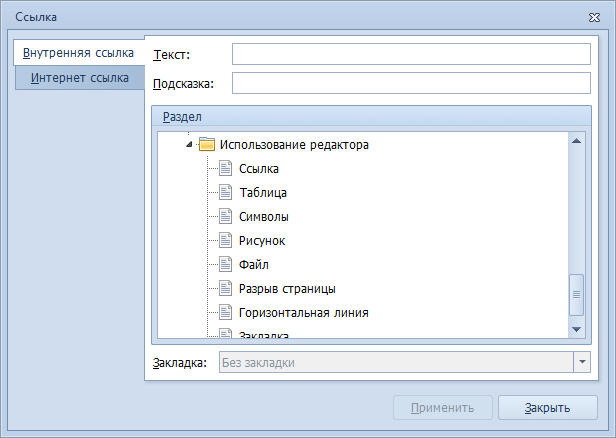
Для того, чтобы создать внутреннюю ссылку: В редакторе выделите фрагмент текста, который должен стать ссылкой или установите курсор в место вставки ссылки; Перейдите на вкладку ленты «Редактор» и нажмите кнопку «Ссылка» или воспользуйтесь сочетанием клавиш «Alt + L»; В появившемся окне выберите вкладку «Внутренняя ссылка», при необходимости заполните поля «Текст» и «Подсказка», после чего выберите раздел, на которую будет осуществляться переход при нажатии на ссылку; Если выбранный раздел имеет закладки, то выпадающий список «Закладка» станет активным и при необходимости также можно выбрать нужную закладку; Нажмите кнопку «Применить». «Ссылка» или воспользуйтесь сочетанием клавиш «Alt + L»; В появившемся окне выберите вкладку «Внутренняя ссылка», при необходимости заполните поля «Текст» и «Подсказка», после чего выберите раздел, на которую будет осуществляться переход при нажатии на ссылку; Если выбранный раздел имеет закладки, то выпадающий список «Закладка» станет активным и при необходимости также можно выбрать нужную закладку; Нажмите кнопку «Применить». Для того, чтобы создать интернет ссылку: В редакторе выделите фрагмент текста, который должен стать ссылкой или установите курсор в место вставки ссылки; Перейдите на вкладку ленты «Редактор» и нажмите кнопку «Ссылка» или воспользуйтесь сочетанием клавиш «Alt + L»; В появившемся окне выберите вкладку «Интернет ссылка», при необходимости заполните поля «Текст» и «Подсказка», после чего отметьте пункт «Интернет ссылка» и введите адрес сайта; Нажмите кнопку «Применить». «Ссылка» или воспользуйтесь сочетанием клавиш «Alt + L»; В появившемся окне выберите вкладку «Интернет ссылка», при необходимости заполните поля «Текст» и «Подсказка», после чего отметьте пункт «Интернет ссылка» и введите адрес сайта; Нажмите кнопку «Применить». Для того, чтобы создать ссылку на адрес электронной почты: В редакторе выделите фрагмент текста, который должен стать ссылкой или установите курсор в место вставки ссылки; Перейдите на вкладку ленты «Редактор» и нажмите кнопку «Ссылка» или воспользуйтесь сочетанием клавиш «Alt + L»; В появившемся окне выберите вкладку «Интернет ссылка», при необходимости заполните поля «Текст» и «Подсказка», после чего отметьте пункт «Электронный адрес» и заполните соответствующие поля; Нажмите кнопку «Применить». «Ссылка» или воспользуйтесь сочетанием клавиш «Alt + L»; В появившемся окне выберите вкладку «Интернет ссылка», при необходимости заполните поля «Текст» и «Подсказка», после чего отметьте пункт «Электронный адрес» и заполните соответствующие поля; Нажмите кнопку «Применить». Для того, чтобы изменить ссылку: В редакторе выделите ссылку или установите курсор в любое место ссылки; Перейдите на вкладку ленты «Редактор» и нажмите кнопку «Ссылка» или воспользуйтесь сочетанием клавиш «Alt + L»; В появившемся окне измените ссылку; Нажмите кнопку «Применить». «Ссылка» или воспользуйтесь сочетанием клавиш «Alt + L»; В появившемся окне измените ссылку; Нажмите кнопку «Применить». Для того, чтобы удалить ссылку: В редакторе выделите ссылку или установите курсор в любое место ссылки; Перейдите на вкладку ленты «Редактор» и нажмите кнопку «Ссылка» или воспользуйтесь сочетанием клавиш «Alt + L»; В появившемся окне в левом нижнем углу нажмите кнопку «Удалить». «Ссылка» или воспользуйтесь сочетанием клавиш «Alt + L»; В появившемся окне в левом нижнем углу нажмите кнопку «Удалить». Для перехода по ссылки из редактора, зажмите клавишу «Ctrl» и щёлкните по ссылке. При этом курсор примет форму руки. |
|
Copyright © 2017 Y. Schulga |

Таблица
Таблица |
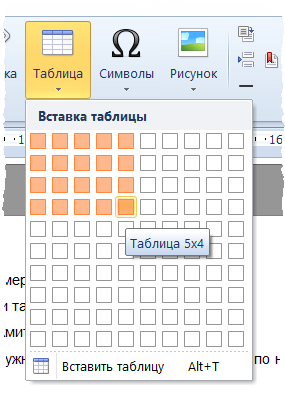
Вы можете вставлять в разделы таблицы разного размера. Для этого: В редакторе установите курсор в место вставки таблицы; Перейдите на вкладку ленты «Редактор» и нажмите кнопку «Таблица»; В появившемся выпадающем меню выберите нужный размер таблицы и щёлкните по нужной ячейке. «Таблица»; В появившемся выпадающем меню выберите нужный размер таблицы и щёлкните по нужной ячейке.
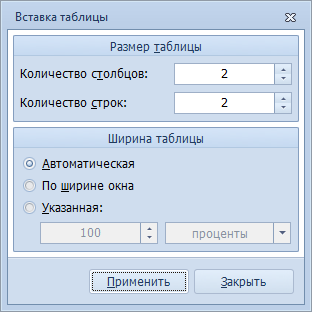
Способ, указанный выше, подходит для вставки таблиц размером 10 столбцов на 10 строк. Если Вам необходимо вставить таблицу другого размера: В редакторе установите курсор в место вставки таблицы; Перейдите на вкладку ленты «Редактор» и нажмите кнопку «Таблица»; В появившемся выпадающем меню выберите пункт «Вставить таблицу» или воспользуйтесь сочетанием клавиш «Alt + T»; В появившемся окне введите необходимые параметры таблицы; Нажмите кнопку «Применить» «Таблица»; В появившемся выпадающем меню выберите пункт «Вставить таблицу» или воспользуйтесь сочетанием клавиш «Alt + T»; В появившемся окне введите необходимые параметры таблицы; Нажмите кнопку «Применить» |
|
Copyright © 2017 Y. Schulga |

Символы
Символы |
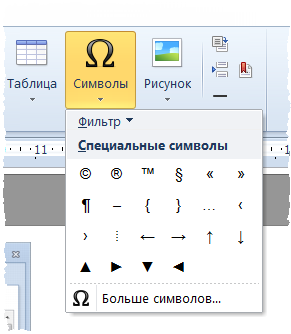
Для вставки в текст раздела символов, отсутствующих на клавиатуре: В редакторе установите курсор в место вставки символа; Перейдите на вкладку ленты «Редактор» и нажмите кнопку «Символы»; В выпадающем списке выберите нужный символ и нажмите на него. «Символы»; В выпадающем списке выберите нужный символ и нажмите на него.
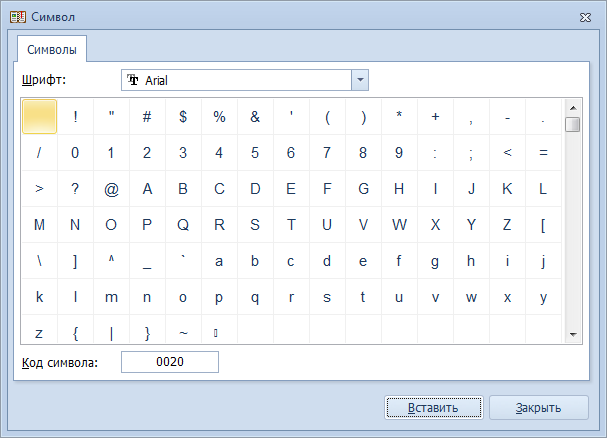
Часто используемые символы выведены в выпадающее меню и разделены на четыре группы: «Математические символы», «Греческие символы», «Специальные символы» и «Денежные символы». По-умолчанию, выведена группа «Специальные символы». Для смены групп используйте фильтр. Если Вы не нашли нужный символ в часто используемых, то в том же выпадающем меню выберите пункт «Больше символов» или воспользуйтесь сочетанием клавиш «Alt + S» и в появившемся окне найдите нужный шрифт по коду или визуально. |
|
Copyright © 2017 Y. Schulga |

Рисунок
Рисунок |
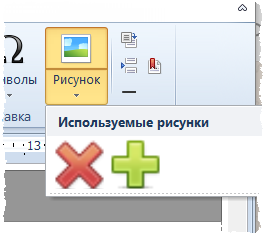
Редактор разделов позволяет использовать в оформлении графические файлы следующих форматов: png, gif, jpg, jpeg, bmp, tif и tiff. Для этого: В редакторе установите курсор в место вставки рисунка; Перейдите на вкладку ленты «Редактор» и нажмите кнопку «Рисунок» или воспользуйтесь сочетанием клавиш «Alt + P»; В появившемся окне введите имя графического файла и нажмите кнопку «Открыть». «Рисунок» или воспользуйтесь сочетанием клавиш «Alt + P»; В появившемся окне введите имя графического файла и нажмите кнопку «Открыть».
Последние используемые изображения помещаются в выпадающее меню, поэтому для повторной вставки такого изображения достаточно выбрать его в этом списке. |
|
Copyright © 2017 Y. Schulga |

Файл
Файл |
Если текст для раздела у вас подготовлен и оформлен заранее и сохранён в одном из следующих форматов: ref, rtf или txt, то вы без труда сможете их вставить в редактор. Для этого: В редакторе установите курсор в место вставки фрагмента текста; Перейдите на вкладку ленты «Редактор» и нажмите кнопку «Файл» или воспользуйтесь сочетанием клавиш «Alt + F»; В появившемся окне выберите файл для импорта и нажмите кнопку «Открыть». «Файл» или воспользуйтесь сочетанием клавиш «Alt + F»; В появившемся окне выберите файл для импорта и нажмите кнопку «Открыть». |
|
Copyright © 2017 Y. Schulga |

Разрыв страницы
Разрыв страницы |
Разрыв страницы служит для визуального распределения текста по листам. Для вставки разрыва страницы: В редакторе установите курсор в место вставки разрыва страницы; Перейдите на вкладку ленты «Редактор» и нажмите кнопку «Разрыв страницы» или воспользуйтесь сочетанием клавиш «Alt + Enter». «Разрыв страницы» или воспользуйтесь сочетанием клавиш «Alt + Enter». |
|
Copyright © 2017 Y. Schulga |

Горизонтальная линия
Горизонтальная линия |
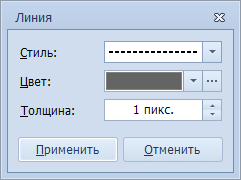
Для вставки горизонтальной линии в содержимое раздела: В редакторе установите курсор в место будущей линии; Перейдите на вкладку ленты «Редактор» и нажмите кнопку «Горизонтальная линия» или воспользуйтесь сочетанием клавиш «Alt + H»; В появившемся окне выберите нужный стиль линии, её цвет и толщину; Нажмите кнопку «Применить». «Горизонтальная линия» или воспользуйтесь сочетанием клавиш «Alt + H»; В появившемся окне выберите нужный стиль линии, её цвет и толщину; Нажмите кнопку «Применить». Для изменения существующей горизонтальной линии: Установите курсор перед или позади горизонтальной линии, которую необходимо изменить; Перейдите на вкладку ленты «Редактор» и нажмите кнопку «Горизонтальная линия» или воспользуйтесь сочетанием клавиш «Alt + H»; В появившемся окне выберите нужный стиль линии, её цвет и толщину; Нажмите кнопку «Применить». «Горизонтальная линия» или воспользуйтесь сочетанием клавиш «Alt + H»; В появившемся окне выберите нужный стиль линии, её цвет и толщину; Нажмите кнопку «Применить». Для быстрого доступа к параметрам горизонтальной линии – два раза щёлкните по нужной горизонтальной линии правой кнопкой мыши. Для удаления существующей горизонтальной линии: Выделите горизонтальную линии, которую необходимо удалить; Нажмите клавишу «Delete». |
|
Copyright © 2017 Y. Schulga |

Закладка

|
Из за большого объема этот материал размещен на нескольких страницах:
1 2 3 4 5 6 |
