

Партнерка на США и Канаду по недвижимости, выплаты в крипто
- 30% recurring commission
- Выплаты в USDT
- Вывод каждую неделю
- Комиссия до 5 лет за каждого referral
Закладка |
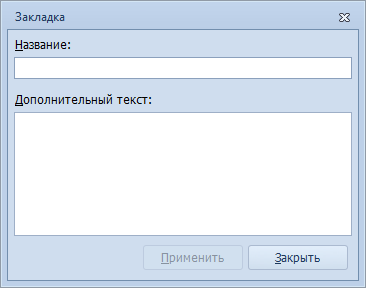
Закладка – место в разделе, которое маркируется особым образом и служит для быстрого перехода к этому месту. В большинстве случаев используется совместно с внутренними ссылками. Для вставки закладки: В редакторе выделите фрагмент текста, который должен стать закладкой или установите курсор в место вставки закладки; Перейдите на вкладку ленты «Редактор» и нажмите кнопку «Закладка» или воспользуйтесь сочетанием клавиш «Alt + B»; В появившемся окне заполните обязательное поле «Название» (должно быть уникальным) и при необходимости – «Дополнительный текст»; Нажмите кнопку «Применить». «Закладка» или воспользуйтесь сочетанием клавиш «Alt + B»; В появившемся окне заполните обязательное поле «Название» (должно быть уникальным) и при необходимости – «Дополнительный текст»; Нажмите кнопку «Применить». После добавления закладки, она появится в выпадающем списке «Закладка» в окне добавления внутренних ссылок. Для удаления закладки: В редакторе установите курсор в начало строки с закладкой; Перейдите на вкладку ленты «Редактор» и нажмите кнопку «Закладка»; В появившемся окне нажмите кнопку «Удалить». «Закладка»; В появившемся окне нажмите кнопку «Удалить». |
|
Copyright © 2017 Y. Schulga |

Проверка орфографии
Проверка орфографии |
Редактор «Devesar Book Editor», а также другие поля для ввода текста поддерживают проверку правописания на различных языках. По-умолчанию, устанавливаются два словаря – русский и английский, которые располагаются в директории «Dictionaries» папки с программой. Формат словарей – Hunspell (OpenOffice) с расширением dic и aff. Также, автоматически создаётся пользовательский словарь (custom. dic) – для сохранения слов-исключений.
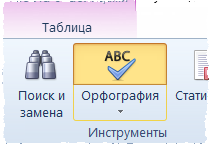
Для проверки правописания в текущем разделе: Перейдите на вкладку ленты «Проект» и нажмите кнопку «Орфография» или воспользуйтесь клавишей «F7». «Орфография» или воспользуйтесь клавишей «F7».
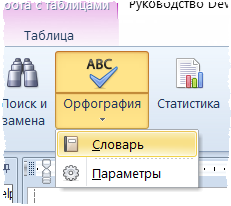
Для редактирования пользовательского словаря: Перейдите на вкладку ленты «Проект» и нажмите кнопку «Орфография»; В выпадающем меню выберите пункт «Словарь»; В появившемся окне произведите необходимую корректировку слов; Нажмите кнопку «ОК». «Орфография»; В выпадающем меню выберите пункт «Словарь»; В появившемся окне произведите необходимую корректировку слов; Нажмите кнопку «ОК». Для установки дополнительных словарей: Скачайте нужный словарь формата Hunspell (например, с сайта OpenOffice); Поместите полученные файлы (dic и aff) в директорию «Dictionaries» папки с программой; Перезагрузите программу.
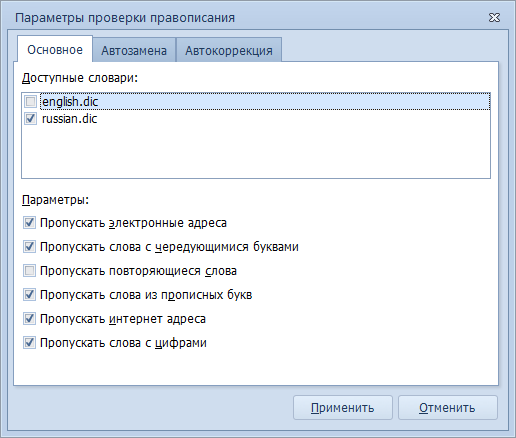
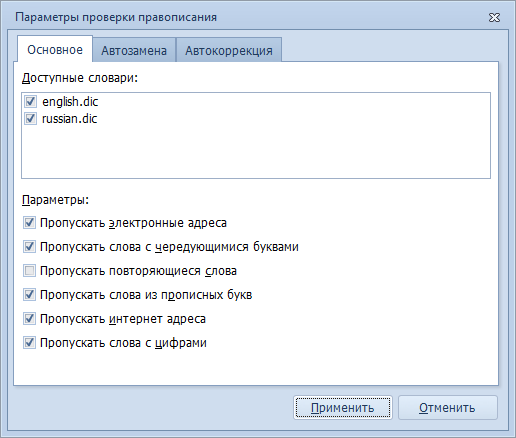
Для включения и выключения установленных словарей: Перейдите на вкладку ленты «Проект» и нажмите кнопку «Орфография»; В выпадающем меню выберите пункт «Параметры»; В открывшемся окне выберите вкладку «Основное»: в списке «Доступные словари» можно увидеть список подключённых словарей; Для отключения/включения словаря, а следовательно и отключения/включения проверки правописания для текущего языка, снимите галочку с нужного словаря; Измените другие параметры проверки на свой вкус; Нажмите кнопку «Применить». «Орфография»; В выпадающем меню выберите пункт «Параметры»; В открывшемся окне выберите вкладку «Основное»: в списке «Доступные словари» можно увидеть список подключённых словарей; Для отключения/включения словаря, а следовательно и отключения/включения проверки правописания для текущего языка, снимите галочку с нужного словаря; Измените другие параметры проверки на свой вкус; Нажмите кнопку «Применить». |
|
Copyright © 2017 Y. Schulga |

Параметры проверки правописания
Параметры |
Для доступа к параметрам проверки орфографии: Перейдите на вкладку ленты «Проект» и нажмите кнопку «Орфография»; В выпадающем списке выберите пункт «Параметры». «Орфография»; В выпадающем списке выберите пункт «Параметры». Вклада «Основное»
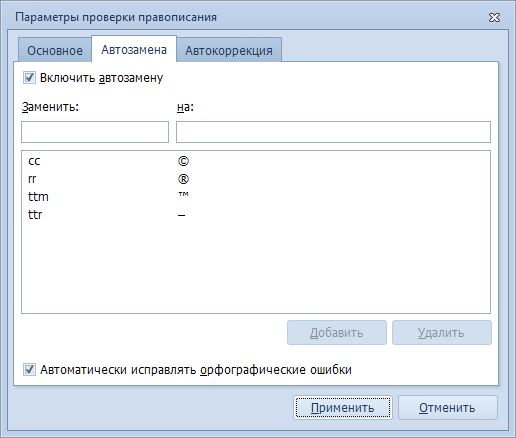
Вкладка «Автозамена»
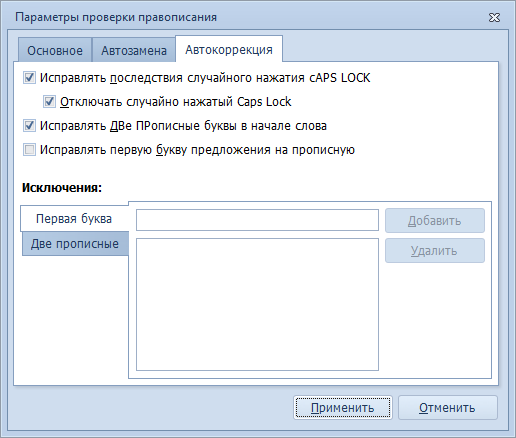
Вкладка «Автокоррекция»
|
|
Copyright © 2017 Y. Schulga |


|
Из за большого объема этот материал размещен на нескольких страницах:
1 2 3 4 5 6 |
