


Партнерка на США и Канаду по недвижимости, выплаты в крипто
- 30% recurring commission
- Выплаты в USDT
- Вывод каждую неделю
- Комиссия до 5 лет за каждого referral
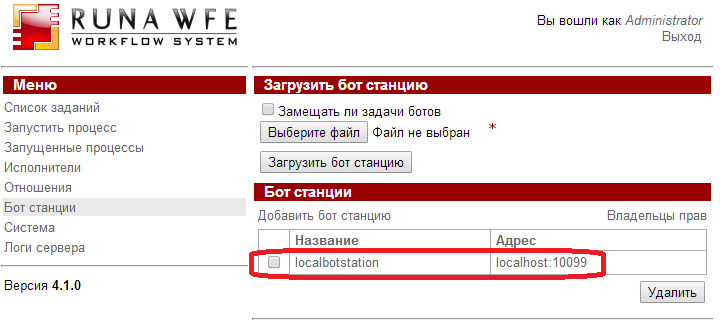
Рисунок 157. Список бот-станций
В появившейся форме кликните "Добавить бота" (См. Рис. 158)
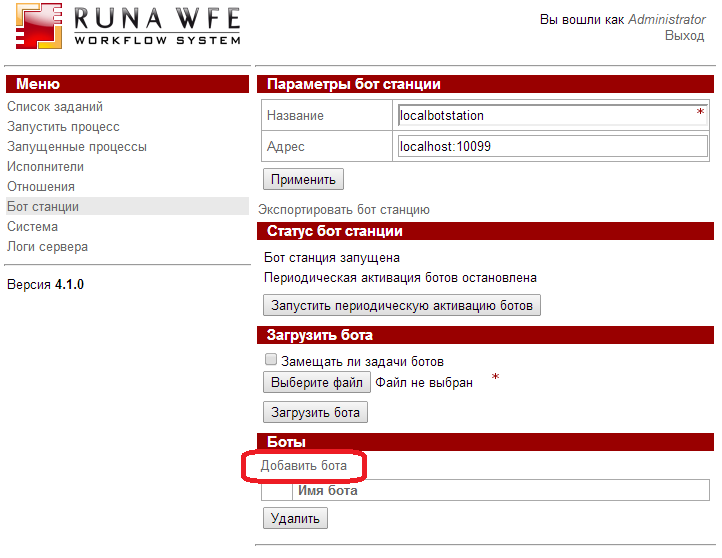
Рисунок 158. Форма бот-станции
В открывшейся форме создания бота (См. Рис. 159) выберите из списка пользователя "Бот данных", в поле "Пароль бота" введите пароль этого пользователя ("123").
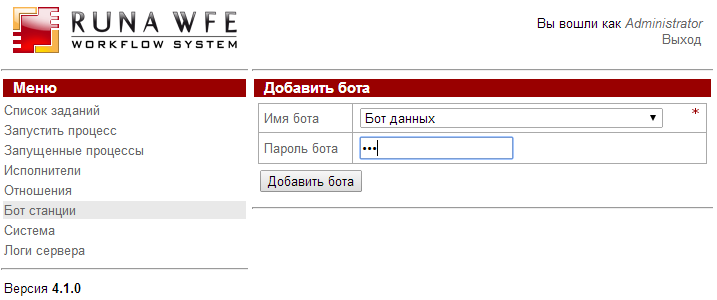
Рисунок 159. Создание бота "Бот данных"
Будет создан бот, который будет обращаться к RunaWFE симулятору от имени пользователя "Бот данных".
Создайте задание ботаКликните на созданного бота (См. Рис. 160).
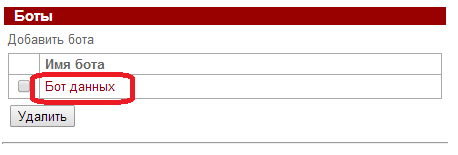
Рисунок 160. Список ботов
В появившейся форме кликните на "Добавить" в разделе "Задания" (См. Рис. 161).
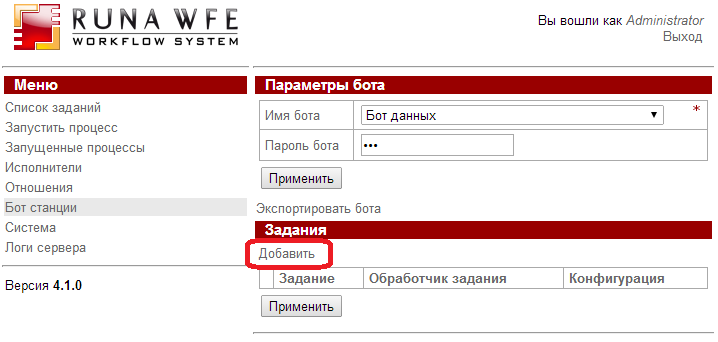
Рисунок 161. Добавление задания боту
В появившейся строке введите в поле "Задание" строку, совпадающую с именем узла-действия "Ввести данные о заявке в учетную систему", в поле "Обработчик задания" выберите обработчик "DoNothingTaskHandler" (См. Рис. 162), в поле "Конфигурация" ничего вводить не надо. Кликните "Применить".
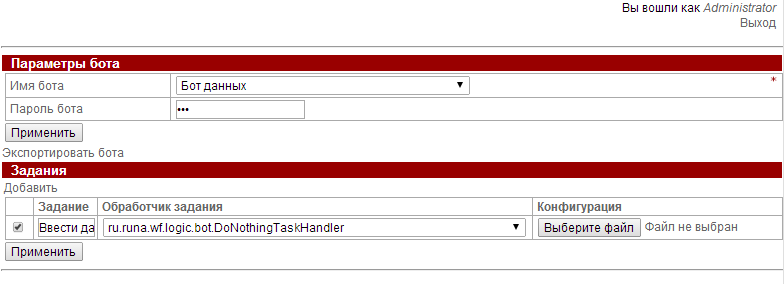
Рисунок 162. Задание "Ввести данные о заявке в учетную систему"
Замечание. Данное применение бота является условным. Обработчик "DoNothingTaskHandler" автоматически сообщает бизнес-процессу, что задание выполнено, при этом никаких реальных действий не производит. Предполагается, что на этом примере (без реальной интеграции) студенты знакомятся с общим механизмом реализации интеграции СУБПиАР с другими информационными системами.
Для реальной организации взаимодействия экземпляров бизнес-процессов с информационными системами предприятия используются другие обработчики, например, "DatabaseTaskHandler" (обработчик для взаимодействия с реляционными базами данных) или "WebServiceTaskHandler" (обработчик для взаимодействия с веб-сервисами). Для этих обработчиков в конфигурации заданий задаются параметры коннекторов к информационным системам (ссылки на источники данный, типы протоколов, URL-адреса и т. п.). Работа конкретных ботов будет подробно рассмотрена в следующих занятиях.
Запустите периодическую активацию бот-станции
Войдите в меню "Бот станции", кликните на бот-станции "localbotstation", в открывшейся форме выполните команду "Запустить периодическую активацию ботов" (См. Рис. 163)

Рисунок 163. Запуск периодической активации бот-станции
Инициализируйте ролиВойдите в редактор бизнес-процессов, откройте вкладку "Роли" бизнес-процесса "Пример 4-1". Роль "Сотрудник" оставьте без инициализатора, эта роль будет инициализирована узлом-началом, то есть на роль "Сотрудник" в экземпляре бизнес-процесса будет назначен пользователь, запустивший этот экземпляр бизнес-процесса.
Инициализируйте роль "Директор" группой "Директор", для этого кликните на командной кнопке "Изменить" (См. Рис. 164).
В появившейся форме кликните на нижней вкладке "Задать роль с помощью оргфункции" и верхней вкладке "Группы и пользователи WF" (См. Рис. 165).
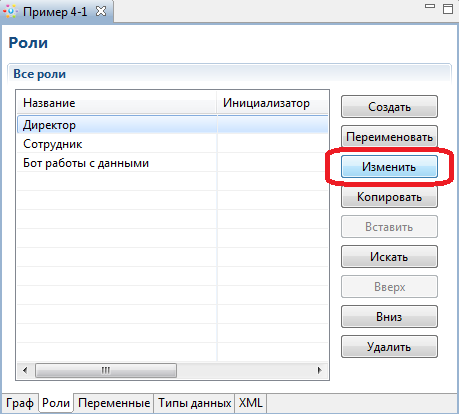
Рисунок 164. Редактирование инициализатора роли "Директор"
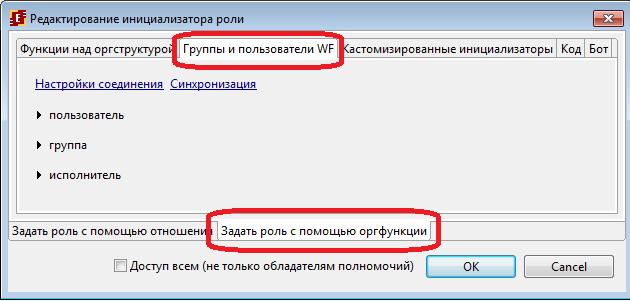
Рисунок 165. Форма редактирование инициализатора роли "Директор"
Кликните на ссылке "Настройки соединения" (Подробнее см. Занятие 2, Порядок выполнения работы, Пункт 26, Рис. 105).
В появившейся форме введите URL RunaWFE симулятора, а также логин и пароль пользователя, под которым будет установлено соединение. Если Вы не меняли установки по умолчанию, то можно использовать значения, которые установлены в форме (Подробнее см. Занятие 2, Порядок выполнения работы, Пункт 26, Рис. 106).
Проверьте соединение, кликнув на кнопку "Проверить соединение". Если соединение будет установлено, то появится сообщение об этом (См. Рис 107).
Если появится сообщение об ошибке соединения, проверьте что RunaWFE симулятор запущен (См. Вводное занятие, Порядок выполнения работы, Пункт 1).
Кликните на "ОК". В появившейся форме кликните на "Синхронизация". Затем кликните на "Группа" и ссылку "Выбрать" (См. Рис. 166)
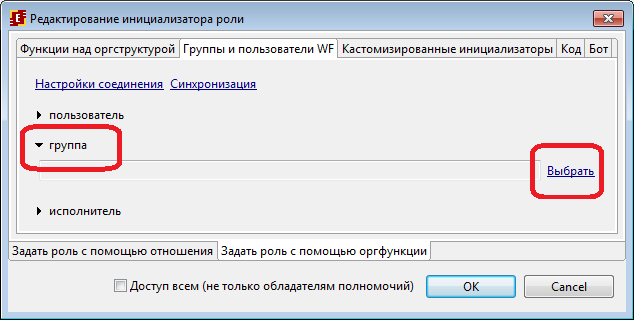
Рисунок 166. Инициализация роли группой пользователей
В открывшемся окне выберите группу "Директор". Кликните "ОК".
Перейдите к редактированию инициализатора роли "Бот работы с данными". В форме редактирования инициализатора кликните на нижней вкладке "Задать роль с помощью оргфункции" и верхней вкладке "Группы и пользователи WF" (См. Рис. 165).
Затем кликните на "пользователь" и ссылку "Выбрать". В появившейся форме выберите пользователя "Бот данных" (См. Рис. 167) Кликните на "ОК".
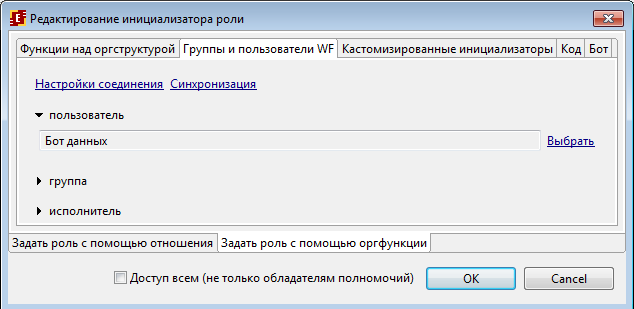
Рисунок 167. Инициализация роли пользователем
Создайте графические формы заданий
Перейдите на вкладку "Граф". Кликните правой кнопкой мыши на узле-начале. В появившемся контекстном меню выберите Форма/Создать форму (См. Рис. 168).
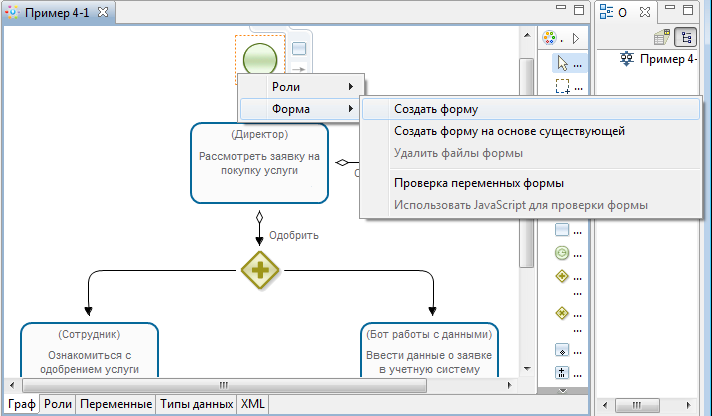
Рисунок 168. Создание графической формы узла-начала.
В появившейся форме введите текст "Название услуги" и кликните на иконку вставки Freemarker тега (См. Рис. 169).
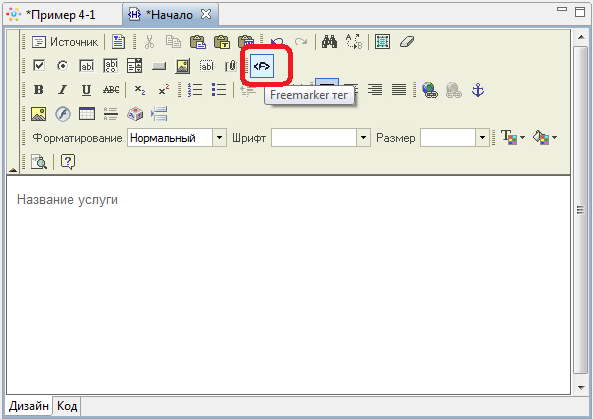
Рисунок 169. Добавление Freemarker тега
В появившемся диалоге выберите из списка тег "Ввод переменной", в качестве параметра, выберете переменную "Название услуги" (См. Рис. 170).
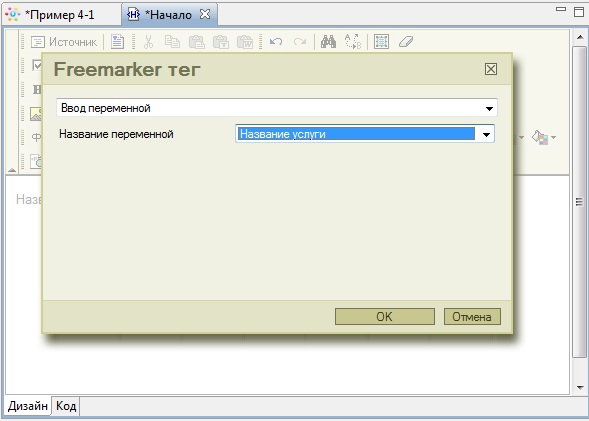
Рисунок 170. Ввод переменной "Название услуги"
Аналогично добавьте на форму ввод переменных: "Поставщик услуги", "Дата начала действия услуги", "Дата окончания действия услуги", "Стоимость услуги" и "Комментарий" (См. Рис. 171).
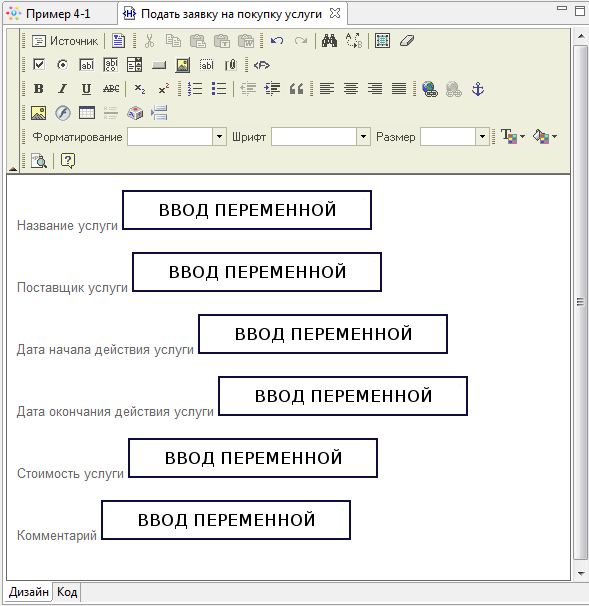
Рисунок 171. Стартовая форма "Подать заявку на покупку услуги"
Сохраните форму стартового узла. Создайте форму узла-действия "Рассмотреть заявку на покупку услуги" (См. Рис. 168).
В форме введите текст "Название услуги" и кликните на иконку графического элемента Freemarker тег "<F>". (См. Рис. 172).
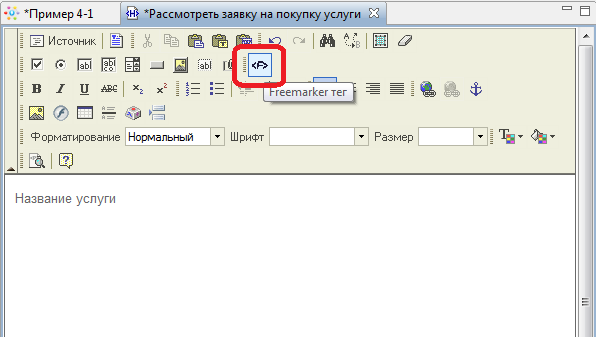
Рисунок 172. Графический элемент вывода данных в форму
В появившемся окне выберите тег "отобразить переменную", в поле "Название переменной" выберите "Название услуги", форма отображения - "Как строку" (См. Рис. 173).
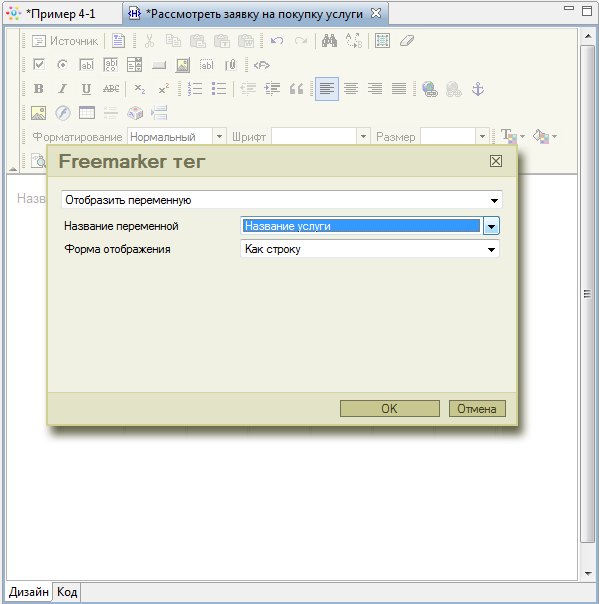
Рисунок 173. Тег "Отобразить переменную"
Аналогичным образом поместите на форму элементы для отображения переменных "Поставщик услуги", "Дата начала действия услуги", "Дата окончания действия услуги" и "Стоимость услуги" (См. Рис. 174).
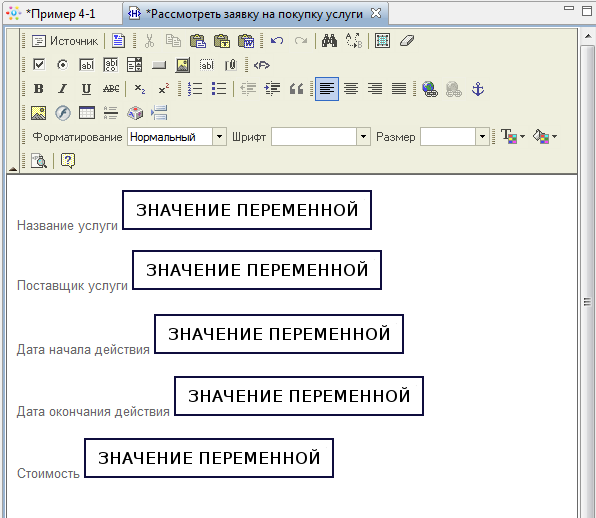
Рисунок 174. Отображение переменных "Поставщик услуги", "Дата начала действия услуги", "Дата окончания действия услуги" и "Стоимость услуги"
Также добавьте вывод переменной "Комментарий", т. к. данная переменная представляет собой многострочный текст, то используйте форму отображения - "Как неактивный компонент ввода" (См. Рис. 175).
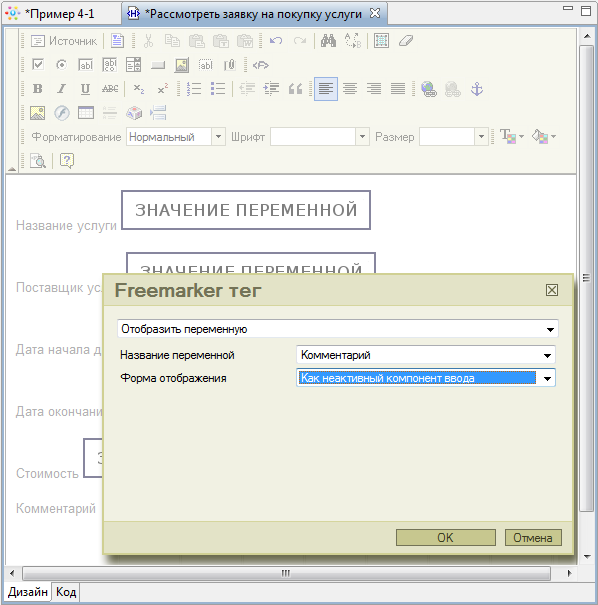
Рисунок 175. Отобразить переменную "Комментарий" как неактивный компонент ввода
Далее поместите на форму текст "Подавший заявку", после чего используя тег "Отобразить переменную" добавьте вывод роли "Сотрудник" (См. Рис. 176)
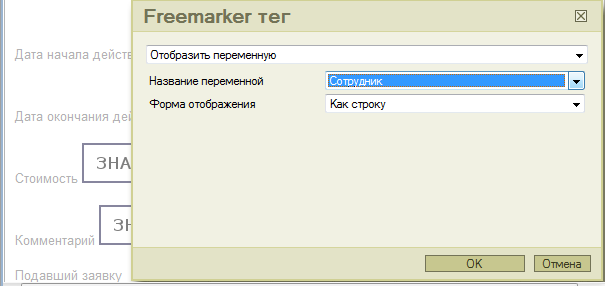
Рисунок 176. Вывод значения роли "Сотрудник"
Далее введите "Комментарий директора" и поместите тег "Ввод переменной" для переменной "Комментарий директора" (См. Рис. 177).
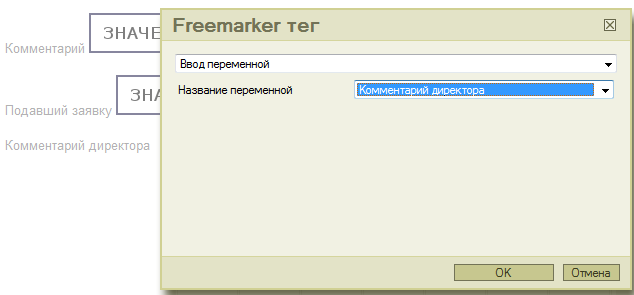
Рисунок 177. Ввод переменной "Комментарий директора"
В результате форма должна выглядеть как на Рис. 178.
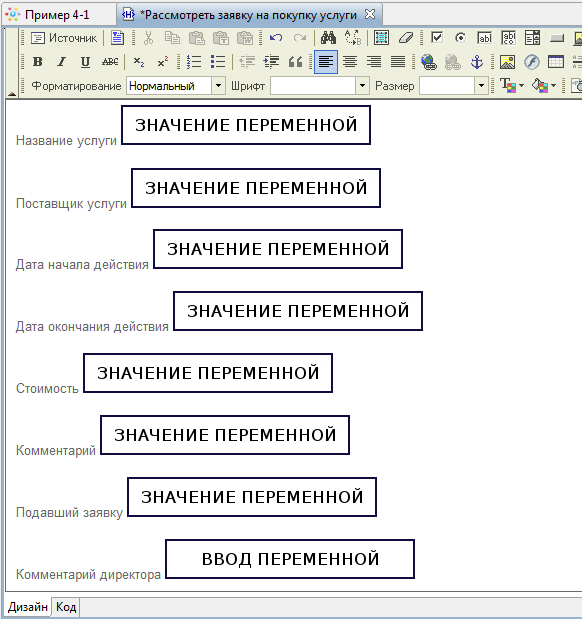
Рисунок 178. Форма "Рассмотреть заявку на покупку услуги"
Создайте формы для узлов-действий "Ознакомиться с одобрением заявки" и "Ознакомиться с отказом", в которые поместите вывод значений всех переменных бизнес-процесса, а также значение роли "Директор" с помощью тега "Отобразить переменную". Форма узла-действия "Ознакомиться с одобрением заявки" также должна содержать фразу "Ваша заявка одобрена директором", а форма узла-действия "Ознакомиться с отказом" должна содержать фразу "В заявке отказано".
Замечание. Из одной формы в другую можно переносить графические элементы путем выделения, копирования и вставки. Кроме того, формы "Ознакомиться с одобрением заявки" и "Ознакомиться с отказом" будут отличаться лишь заголовками, поэтому удобно воспользоваться созданием формы на основе существующей (Подробнее см. Занятие 3, Порядок выполнения работы, Пункт 6, Рис. 143а, б).
Установите ограничения на вводимые в графические элементы форм данные
Кликните на узле-начале правой кнопкой мыши, выполните команду "Форма / Проверка переменных формы" (См. Рис. 179).
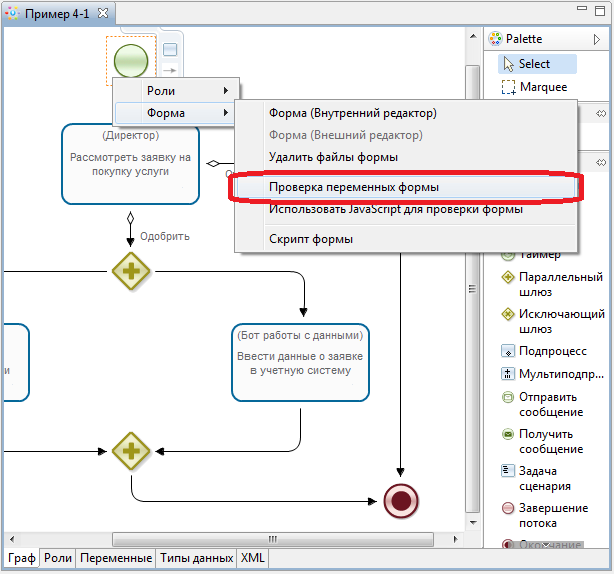
Рисунок 179. Вызов формы задания ограничений на значения переменных
В появившейся форме кликните на строку, соответствующую переменной "Название услуги". Установите галочку для строки "Обязательное поле". В появившееся внизу поле впишите текст сообщения об ошибке (См. Рис. 182).

|
Из за большого объема этот материал размещен на нескольких страницах:
1 2 3 4 5 6 7 8 9 10 |
