


Партнерка на США и Канаду по недвижимости, выплаты в крипто
- 30% recurring commission
- Выплаты в USDT
- Вывод каждую неделю
- Комиссия до 5 лет за каждого referral
Теоретические сведения
Необходимые теоретические сведения изложены в первой части лабораторного практикума в пункте "Концепция ботов и бот-станций" раздела "Стандарты и концепции, связанные с СУБПиАР".
Порядок выполнения работы
Запустите графический редактор бизнес-процессов системы RunaWFEСоздайте новый проект - Занятие 5
Создайте новый бизнес-процесс "Пример 5-1".
Используйте следующие элементы для создания бизнес-процесса в соответствии с рисунком 187.
- Начало Задача сценария Действие Параллельный шлюз Исключающий шлюз Подпроцесс
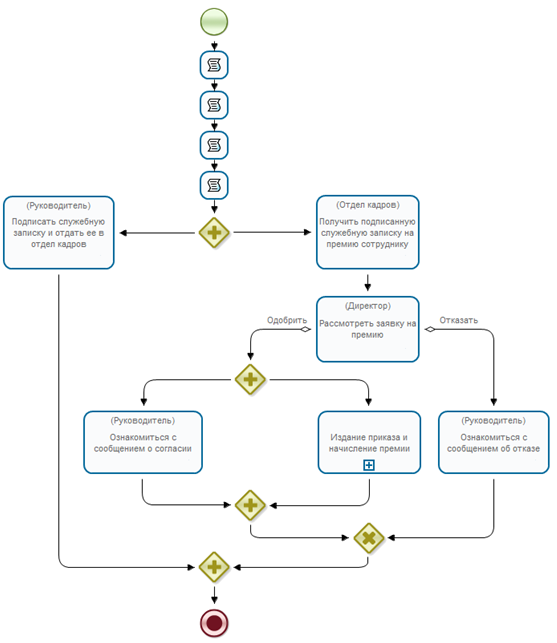
Рисунок 187. Схема бизнес процесса "Пример 5-1"
Замечание: для "Задача сценария" используйте компактный вид, кликните на элементе правой клавишей мыши и выберите пункт "Опции - Компактный вид" (см. рис. 188), после чего элемент примет вид изображенный на рис. 187. Используйте данную опцию для всех 4 задач сценариев.
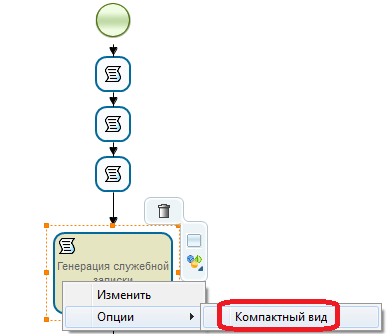
Рисунок 188. Компактный вид для задач сценариев
Создайте роли:
- Руководитель Сотрудник Отдел кадров Директор Бухгалтер Word бот
Далее выберите для узлов роли в соответствии с рисунком 187.
Замечание. Роль "Руководитель" инициализируется в стартовом узле бизнес-процесса.
Запустите симулятор. Войдите в web-интерфейс системы RunaWFE под пользователем Administrator.
Создайте отношение "Руководитель" (См. пример создания отношения в пунктах 10-11 раздела "Практическое занятие №2. Изучение перспективы ресурсов", рис. 94,95)
Откройте отношение "Руководитель" и создайте пару "Паучков " - "Сверчков" (см. рис. 189)
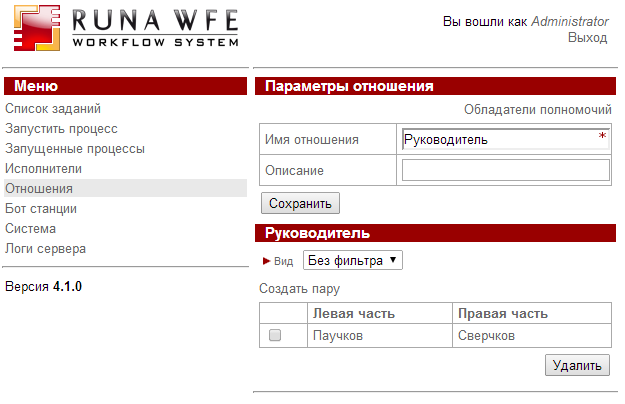
Рисунок 189. Отношение Руководитель
Таким образом, Паучков руководитель Сверчкова.
Создайте группы
- Отдел кадров Бухгалтеры
(см. Вводное занятие. Пункт 5, рис. 39)
Инициализирйте роли "Директор", "Отдел кадров" и "Бухгалтер" с помощью соответствующих групп (директор, отдел кадров, бухгалтеры)
Для этого вернитесь в редактор к разрабатываемому процессу, перейдите на вкладку Роли, выделите роль и нажмите на "Изменить". Используйте инициализацию с помощью групп wf (подробнее см. Практическое задание №4, Порядок выполнения работы, Пункт 13, рис. 164-166)
Создайте переменные в соответствии с рисунком 190a
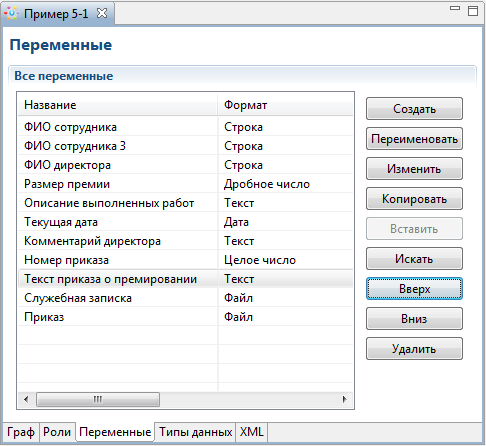
Рисунок 190a. Переменные бизнес-процесса
Замечание. В случае если в системе установлен браузер Microsoft Internet Explorer 11 (IE11), необходимо дополнительно создать переменную формата "Строка" с названием "Отношение". Кроме того, нужно ввести для нее значение по умолчанию - "Руководитель"
Перейдите на вкладку Переменные, нажмите "Создать".
В появившейся форме введите название новой переменной - "Отношение" и нажмите NEXT.
В качестве формата переменной выберите из списка - "Строка", снова нажмите NEXT.
Здесь необходимо задать значение по умолчанию, для этого переключитесь на строку "Использовать значение по умолчанию", после чего в текстовое поле введите "Руководитель" (см. Рис. 190б).
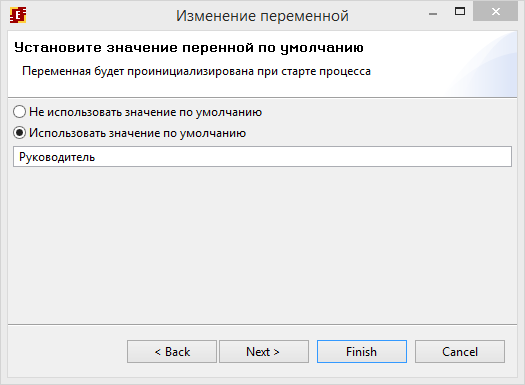
Рисунок 190б. Ввод значения по умолчанию переменной
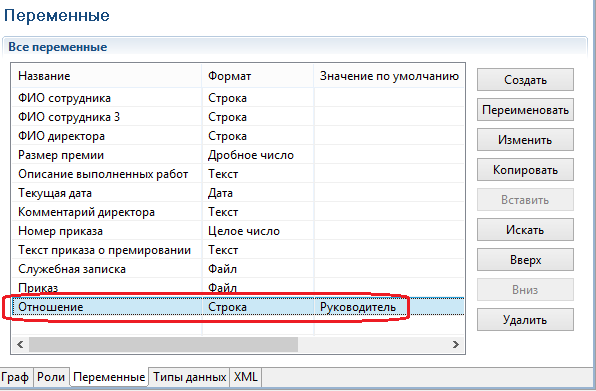
Рисунок 190в. Список переменных в случае установленного IE11
Создайте форму для стартового узла "Подать заявку на премию"
Замечание. В случае если в системе установлен браузер Microsoft Internet Explorer 11 (IE11), то перед созданием формы обратите внимание на важные замечания, описанные в Практическое занятие №3, Порядок выполнения работы, Пункт 6, Рис. 131а, б
На данной форме Руководитель будет вводить данные (сотрудник, размер премии, выполненные работы) для подачи заявки на премию.
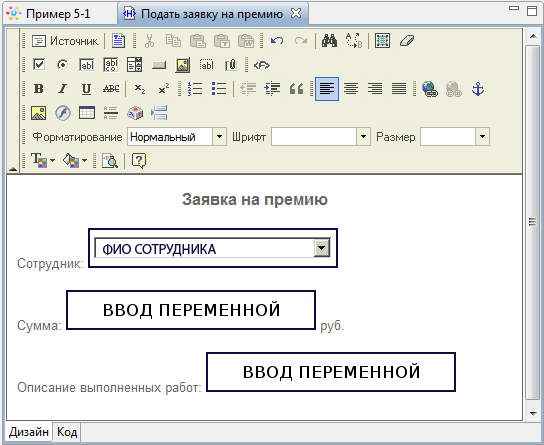
Рисунок 191a. Форма стартового узла
Напротив строки "Сотрудник" расположите freemarker тег "Выбрать пользователя по отношению с параметром". Данный тег формирует список выбора пользователя по отношению, отфильтрованного по параметру отношения (при этом группы в список не попадают).
В поле "Пользователь" выберите роль "Сотрудник", поле "название отношения" задайте с помощью константного значения т. е. введите "Руководитель", в качестве параметра выберите из списка роль "Руководитель", использовать обратное отношение - "Да" (см. рис. 191б)
Замечание. В случае если в системе установлен браузер Microsoft Internet Explorer 11 (IE11), то в качестве редактора форм должен быть использован CKEditor4 (как переключить редактор см. в Практическое занятие №3, Порядок выполнения работы, Пункт 6, Рис. 131а, б ). При этом, в CKEditor4 тег "Выбрать пользователя по отношению с параметром" не поддерживает использование в качестве названия отношения константное значение, поэтому вместо константы "Руководитель", в поле "Название отношения" выберите строковую переменную "Отношение" (см. Рис. 191в)
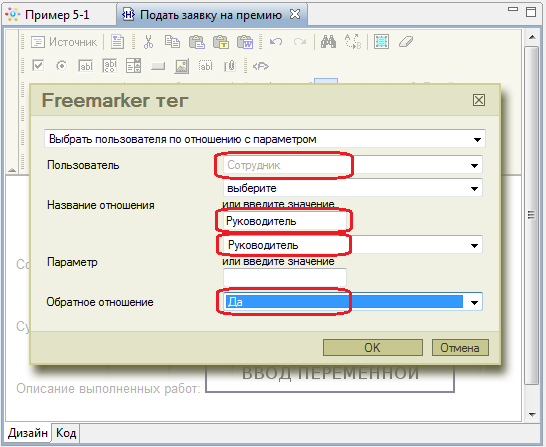
Рисунок 191б. Выбор пользователя по отношению "Руководитель"
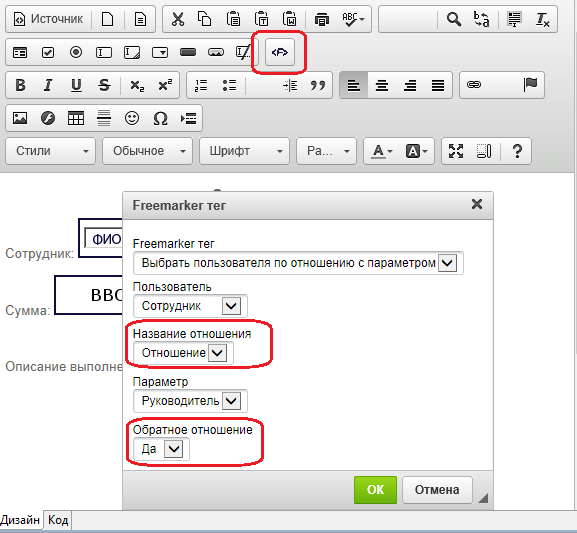
Рисунок 191в. Выбор пользователя по отношению "Руководитель" в случае CKEditor4
Таким образом будет сформирован список выбора пользователя по отношению "Руководитель", при этом используем обратное отношение т. е. параметр роль "Руководитель" соответствует "левой" части в паре, в список же попадут пользователи из "правой части" (подробнее об отношениях см. в "Стандарты и концепции, связанные с СУБПиАР. Использование бинарных отношений для упрощения инициализации ролей").
Напротив строки "Сумма" расположите тег для ввода переменной "Размер премии" (см. рис. 192). Также разместите тег для ввода переменной "Описание выполненных работ".

Рисунок 192. Ввод переменной "Размер премии"
Сохраните и закройте форму.
Задайте валидацию для переменных и роли стартовой формы
Для переменных "Размер премии" и "Описание выполненных работ" добавьте валидатор "обязательное поле" (см. Практическое задание №4, Пункт 15, рис. 179, 180).
В форме валидации перейдите на вкладку Роли, и таким же образом, как и для переменных, добавьте валидатор "обязательное поле" для роли "Сотрудник" (см. рис. 193)
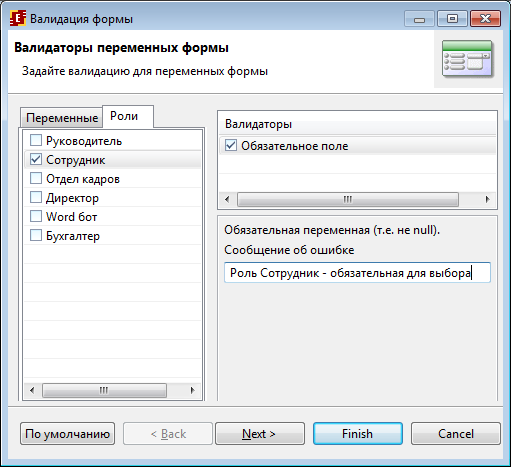
Рисунок 193. Валидатор для роли "Сотрудник"
Нажмите Finish и сохраните процесс.
Настройте задачи сценариев
Выделите первую задачу сценария, перейдите в свойства, здесь введите название - "ФИО сотрудника". Кликните на выбор класса обработчика и выберите из списка - обработчик "Получить информацию об исполнителе", нажмите ОК (см. рис. 194а, 194б)
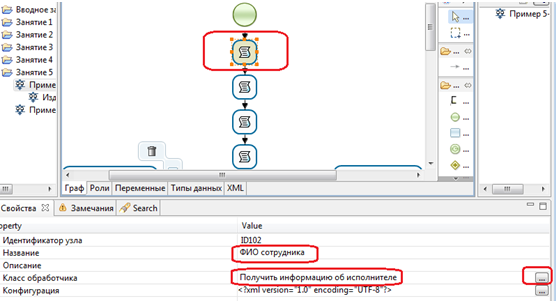
Рисунок 194a. Задача сценария "определение ФИО Сотрудника"

Рисунок 194б. Выбор класса обработчика
Далее вызовите конфигурацию данного обработчика, выберите параметры "Исполнитель", "Формат", "Результат" в соответствии с рисунком 194в
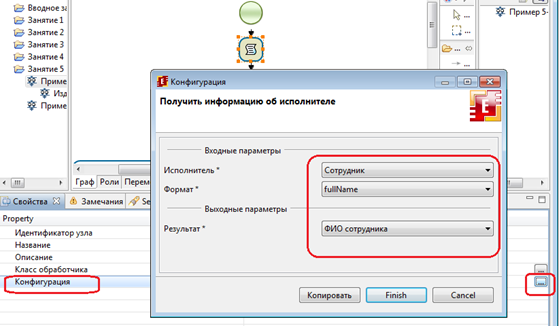
Рисунок 194в. Конфигурация обработчика "Получить информацию об исполнителе"
Данный обработчик определяет полное имя (ФИО) Сотрудника и сохраняет результат в строковую переменную "ФИО сотрудника", однако в служебной записке и приказе на премирование должно использоваться ФИО в "Дательном" падеже.
Настройте следующую задачу сценария. Название - "ФИО сотрудника в дательном падеже", класс обработчика - "Выполнить формулу". Добавьте конфигурацию данного обработчика, следующего вида
'ФИО сотрудника 3'=FIO_case_ru('ФИО сотрудника', 3, "F i o")
'ФИО сотрудника 3' - переменная, в которую будет сохранено ФИО в дательном падеже,
FIO_case_ru(fio, caseNumber, mode) - функция склоняющая ФИО, имеет параметры:
- fio - фамилия, имя и отчество в именительном падеже (в нашем случае задана с помощью переменной 'ФИО сотрудника') caseNumber - номер падежа от 1 до 6 (в нашем случае 3 - это Дательный падеж) mode - строка форматирования
Символы F, I и O заменяются на фамилию, имя или отчество в соответствующем падеже.
Символы f, i и o заменяются на первую букву фамилии, имени или отчества.
т. е. данный обработчик сформирует Фамилию в дательном падеже, первую букву Имени и первую букву Отчества, например
Для вставки в конфигурацию переменных воспользуйтесь пунктом "Вставить переменную", соответственно для вставки функции используйте "Вставить функцию"
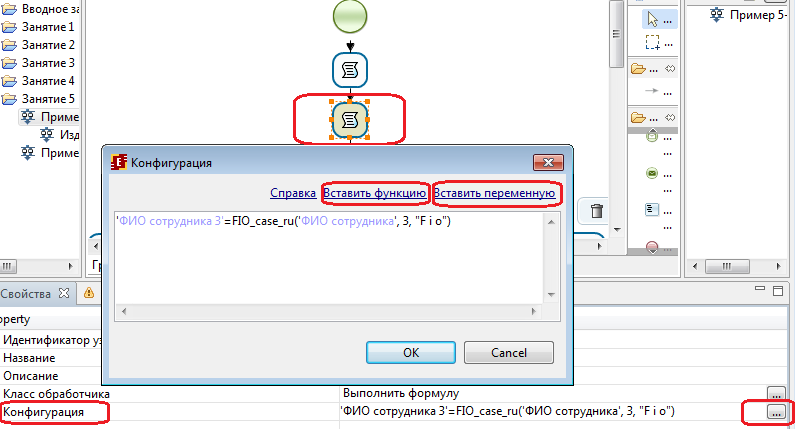
Рисунок 195. Получение ФИО сотрудника в дательном падеже
Следующая задача сценария (см. рис. 196) - это "Определение текущей даты". Здесь также используется "Выполнить формулу" в качестве обработчика. Конфигурация имеет следующее выражение
'Текущая дата' = current_date();
функция current_date определяет текущую дату и сохраняет результат в переменную "Текущая дата"
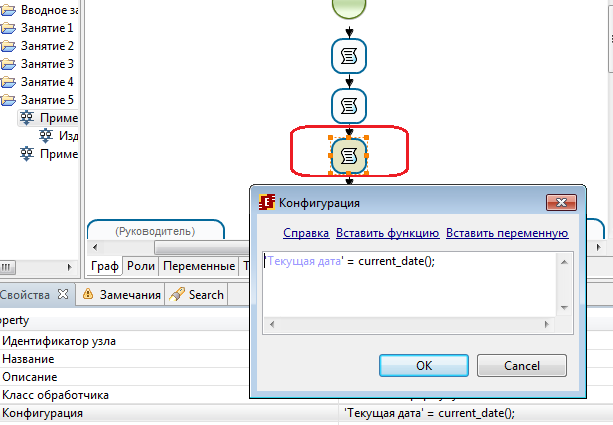
Рисунок 196. Определение текущей даты
Следующая задача сценария будет генерировать файл служебной записки. Выделите задачу, дайте ей название "Генерации служебной записки", в качестве класса обработчика выберите - "Word: Формирование документа DOCX использую шаблон" (см. рис. 197a)
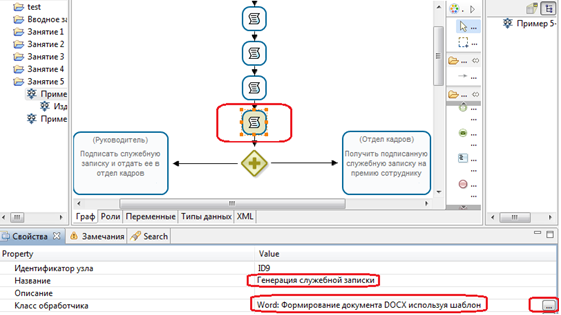
Рисунок 197а. Задача "Генерировать служебную записку"
Вызовите конфигуратор данного обработчика. В поле "Входной файл" выберите вариант - "Шаблон в процессе", выходной файл задайте с помощью файловой переменной "Служебная записка",а в поле "Имя файла" введите название файла служебной записки - "служебная записка о начислении премии. docx"

|
Из за большого объема этот материал размещен на нескольких страницах:
1 2 3 4 5 6 7 8 9 10 |
