


Партнерка на США и Канаду по недвижимости, выплаты в крипто
- 30% recurring commission
- Выплаты в USDT
- Вывод каждую неделю
- Комиссия до 5 лет за каждого referral
Входной файл шаблона задайте с помощью пути к файлу, для выходного файла используйте файловую переменную параметр "Файл приказа", в поле "имя выходного файла" введите "Приказ. docx" (см. рис. 224)
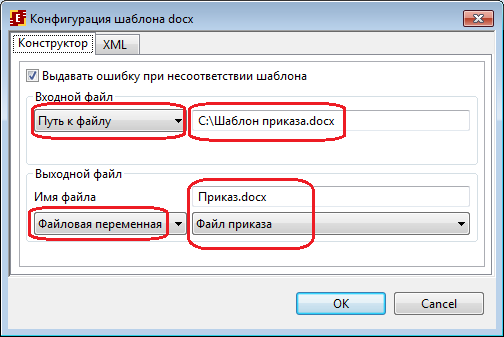
Рисунок 224. Конфигурация обработчика docx файлов
Нажмите OK, и сохраните задачу.
Вернитесь к процессу "Пример 5-1", здесь необходимо инициализировать роль Word бот. Перейдите на вкладку "Роли", выделите Word бот, нажмите "Изменить".
На вкладке "Бот" выберите исполнителя по имени "Word бот" (см. рис. 225)
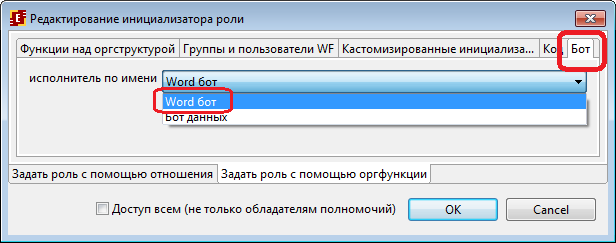
Рисунок 225. Инициализатор роли Word бот
Нажмите ОК, сохраните процесс.
Перейдите к композиции "Издание приказа и начисление премии", здесь необходимо привязать Word бота к задаче. Кликните правой клавишей мыши на узле "Сгенерировать приказ" и выберите пункт "Привязать"
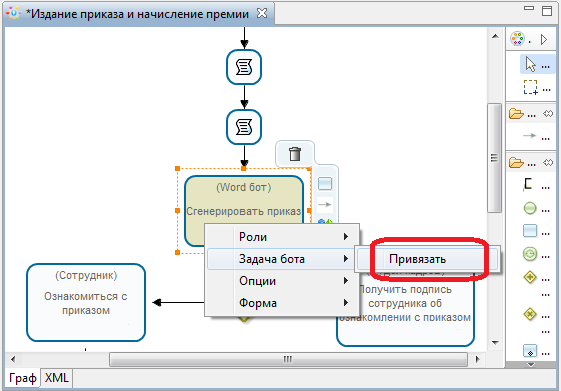
Рисунок 226. Вызов списка задач бота
В списке выберите "Сгенерировать приказ" (см. рис. 227)
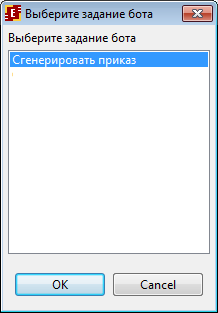
Рисунок 227. Список доступных для привязки задач
Нажмите ОК, будет открыта форма редактирования параметров задачи, выберите параметры в соответствии с рисунком 228
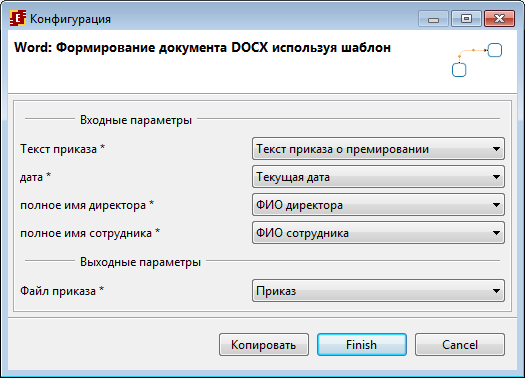
Рисунок 228. Выбор параметров для задачи Word бота
Создайте форму "Ознакомиться с приказом" (см. рис. 229)
Отобразите на ней файловую переменную "Приказ" с помощью тега "Отобразить переменную" как строку.
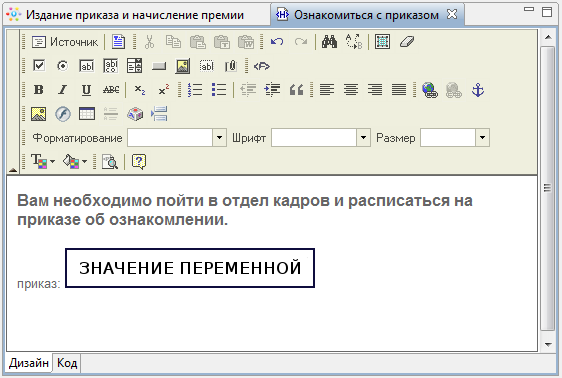
Рисунок 229. Форма "Ознакомиться с приказом"
Создайте форму для узла "Начислить премию сотруднику", выведите значения переменных "ФИО сотрудника", "Размер премии", "Описание выполненных работ", "Приказ", при этом для текстовых переменных используйте форму отображения "как неактивный компонент ввода" (см. рис. 230)
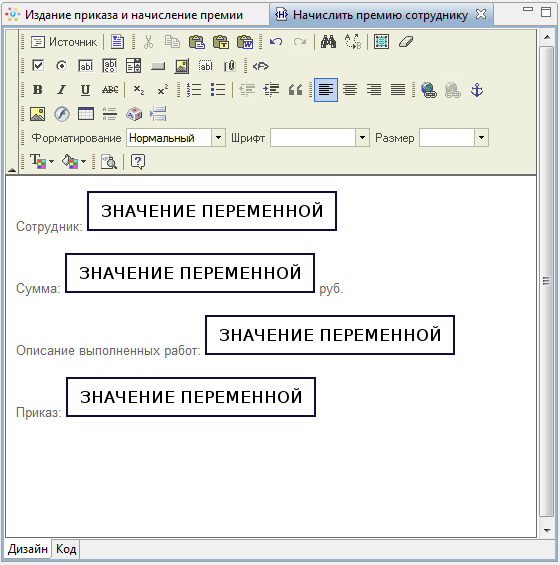
Рисунок 230. Форма "Начислить премию сотруднику"
Форма для узла "Ознакомиться с начислением премии" (см. рис. 231)
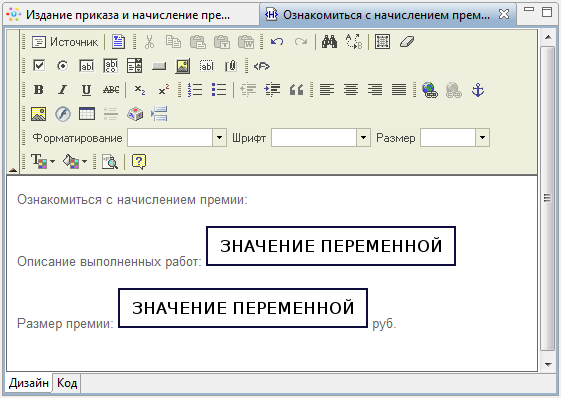
Рисунок 231. Форма "Ознакомиться с начислением премии"
Экспортируйте разработанный процесс и Word бот с задачей на сервер WFE
Кликните на разработанный бизнес-процесс, в меню выберите команду "Файл / Экспорт процесса" (Подробнее см. Занятие 1, Порядок выполнения работы, Пункты 11-14).
Для экспорта бота с задачей, перейдите на вкладку "Боты", кликните правой клавишей мыши на Word бот, и выберите "Экспорт бота" (см. рис 232а) экспорт в файл, нажмите кнопку "Browse" и укажите куда экспортировать бот с задачей, например в корень диска C, далее нажмите Finish (см. рис 232б).
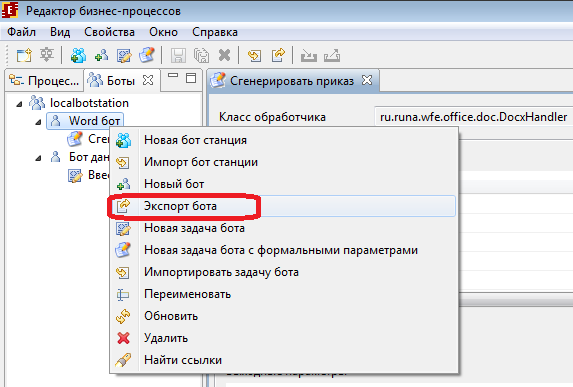
Рисунок 232а. Экспорт бота с задачей
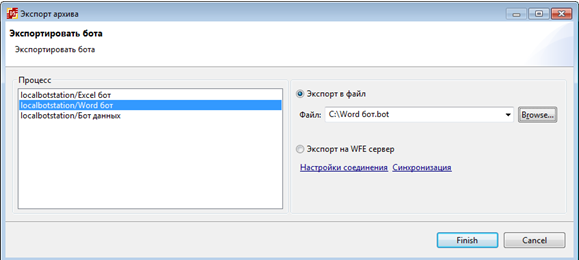
Рисунок 232б. Экспорт бота с задачей в файл
Теперь необходимо загрузить Word бот на сервер. Для этого войдите на сервер под пользователем Администратор. Выберите пункт "Бот станции", и перейдите в ранее созданную бот станцию "localbotstation" (см. рис 232в)
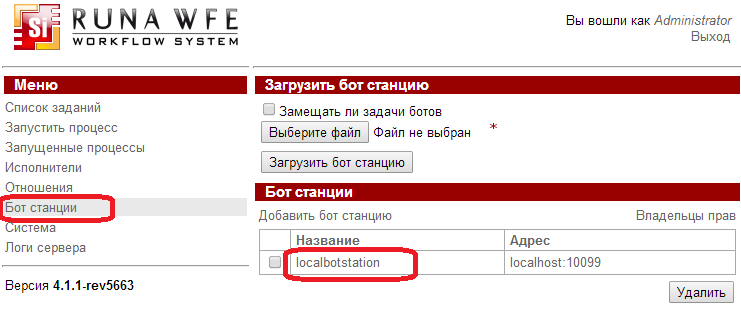
Рисунок 232в. Бот станции
В разделе "Загрузить бота", нажмите на кнопку "Выберите файл", в открывшемся окне навигации, выберите ранее экспортируемый файл "Word бот. bot". Теперь нажмите на кнопку "Загрузить бота" (см. рис 232г)
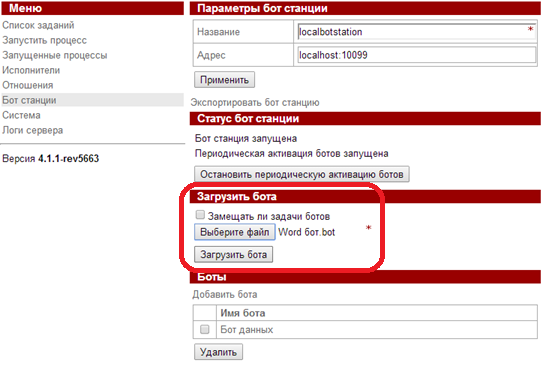
Рисунок 232г. Загрузка бота из файла
Войдите на сервер под пользователем Administrator
Процесс "Пример 5-1" должен запускать "Руководитель", поэтому дайте права на чтение и запуск для пользователя "Паучков" (который является руководителем Сверчкова). Подробнее см. 1-ая Часть, Вводное занятие, Порядок выполнения работы, Пункты 29-34.
Также дайте право на чтение процесса для Word бота. (см. рис. 233)
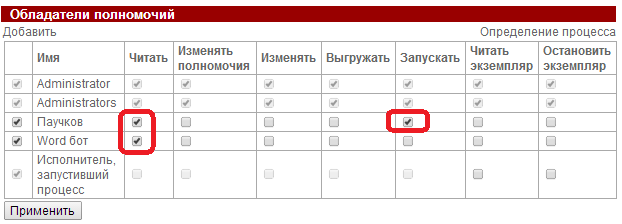
Рисунок 233. Обладатели полномочий на процесс "Пример 5-1"
Добавьте в группу "Бухгалтеры" пользователей "Жукова" и "Бражникова".
Добавьте в группу "Отдел кадров" пользователей "Личинкин" и "Гусеницын".
Добавьте в группу "Сотрудники" пользователей: Жукова, Бражникова, Личинкин, Гусеницын, а также Сверчков и Паучков.
Разрешите для группы "Сотрудники" вход в систему (см. 1-ая Часть, Вводное занятие, пункты 7-9, Рис. 40 - 42 ).
Дайте полномочия группе "Сотрудники" на чтение на всех созданных пользователей (см. 1-ая Часть, Вводное занятие, Порядок выполнения работы, Пункты 12-13, Рис. 45-46).
Дайте на отношение "Руководитель" право на чтение для группы "Сотрудники" (см. Практическое занятие №2, Пункт 15)
Запустите периодическую активацию ботов Выполните процесс "Пример 5-1"
Войдите в систему под пользователем "Паучков", запустите процесс.
Введите данные на стартовой форме, и нажмите "Запустить" (см. рис. 234)
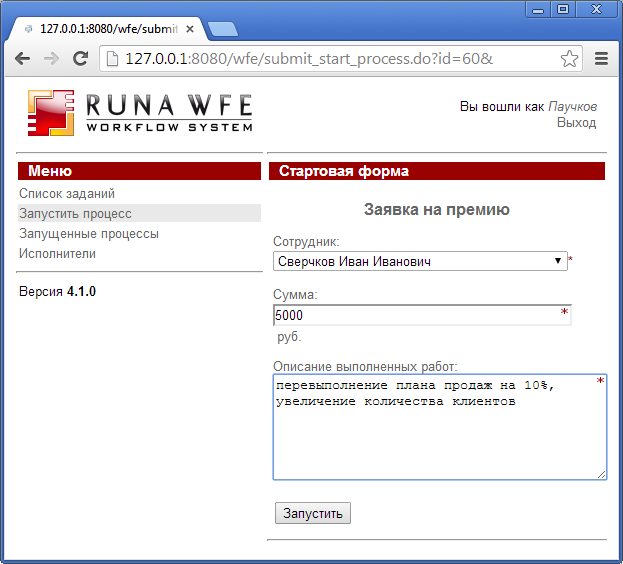
Рисунок 234. Стартовая форма процесса "Пример 5-1"
"Паучков" получит задачу "Подписать служебную записку и передать ее в отдел кадров", откройте задание, и нажмите на ссылку "служебная записка о начислении премии. docx", скачайте/откройте сформированную с помощью обработчика DocxHandler на основе шаблона, служебную записку (см. рис. 235).
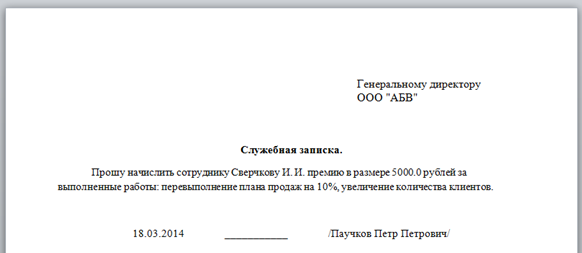
Рисунок 235. Служебная записка о начислении премии
Распечатайте служебную записку. Выполните задание.
Параллельно, "Отдел кадров" получает задание "Получить подписанную служебную записку на премию сотруднику".
Войдите в систему под пользователем входящем в группу "отдел кадров", например "Личинкин". Возьмите задачу на выполнение, и исполните ее (см. рис. 236).
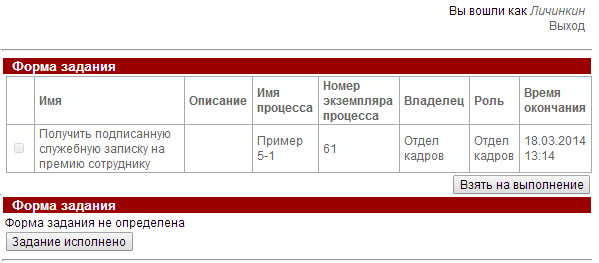
Рисунок 236. Задание "Получить подписанную служебную записку на премию сотруднику"
Член группы "Директор" (в нашем случае это пользователь Стрекозин) получает задание "Рассмотреть заявку на премию".
Войдите в систему под пользователем "Стрекозин", возьмите задание на выполнение, введите комментарий и одобрите заявку на премию (см. рис. 237)
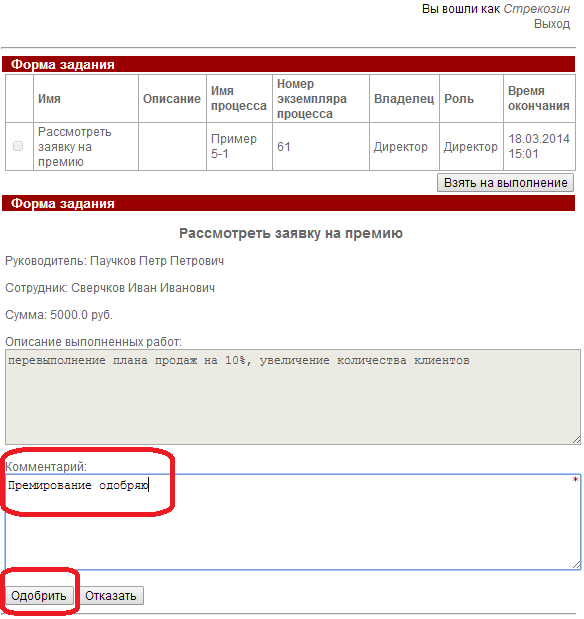
Рисунок 237. Задание "Рассмотреть заявку на премию"
Руководитель (Паучков) получит задание "Ознакомиться с сообщением о согласии", параллельно с этим будет запущена композиция "Издание приказа и начисление премии", в которой "Отделу кадров" поступит задание "Издать приказ о премировании".
Войдите в систему под пользователем "Паучков", выполните активное задание (см. рис. 238).

Рисунок 238. Задание "Ознакомиться с сообщением о согласии"
Т. к. в узле "Издание приказа и начисление премии" была настроена переинициализация для роли "Отдел кадров", то соответствующее задание снова поступит всем членам группы "отдел кадров".
Войдите в систему под пользователем "Гусеницын", входящим в группу "Отдел кадров", возьмите на выполнение задание, введите "Номер приказа" и выполните задачу (см. рис. 239)
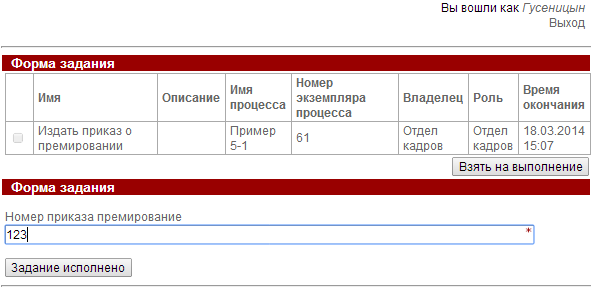
Рисунок 239. Задание "Издание приказа и начисление премии"
Проверьте, что Word бот автоматически выполнил задание "Сгенерировать приказ" (см. рис. 240)
Для этого войдите в систему под Administrator, меню "Запущенные процессы", найти соответствующий экземпляр бизнес-процесса "Пример 5-1" и кликнуть на его номер. В появившейся форме свойств экземпляра бизнес-процесса будет показана его схема с отмеченным на ней положением точек управления и их маршрутами.
Найдите узел композицию "Издание приказа и начисление премии" (см. рис. 240а), и кликните на него.
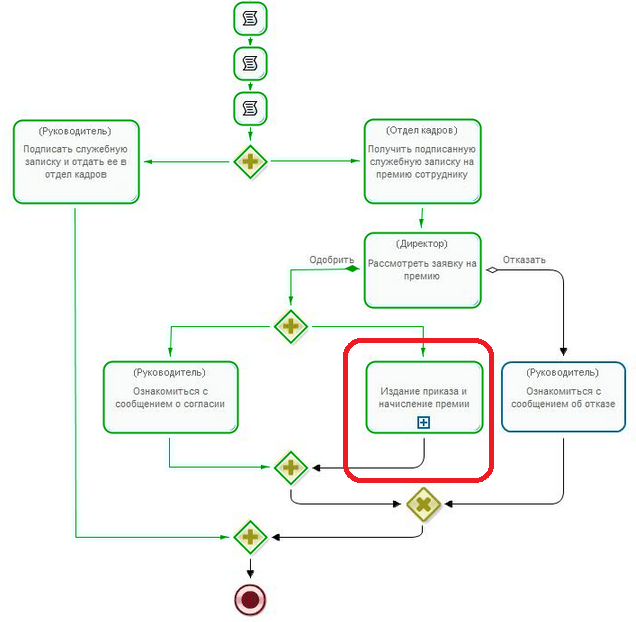
Рисунок 240а. Граф выполнения экземпляра бизнес процесса "Пример 5-1"
Откроется схема композиции с отмеченным положением точек управления, узел "Сгенерировать приказ" должен быть отмечен как выполненный (см. рис. 240б).
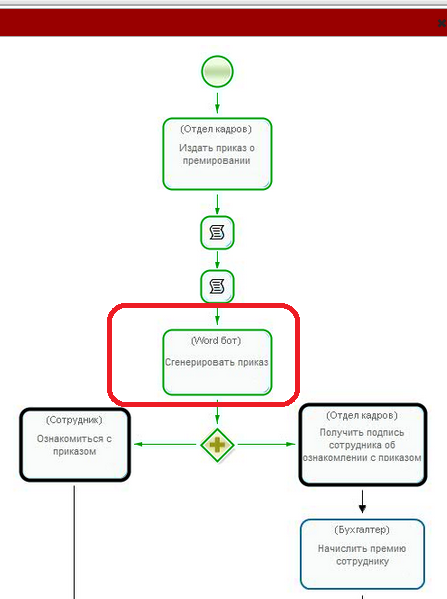
Рисунок 240б. Граф выполнения композиции "Издание приказа и начисление премии"
Войдите в систему под пользователем "Сверчков", откройте задание "Ознакомиться с приказом".
Нажмите ссылку на сгенерированный с помощью Word бота файл "Приказ. docx"
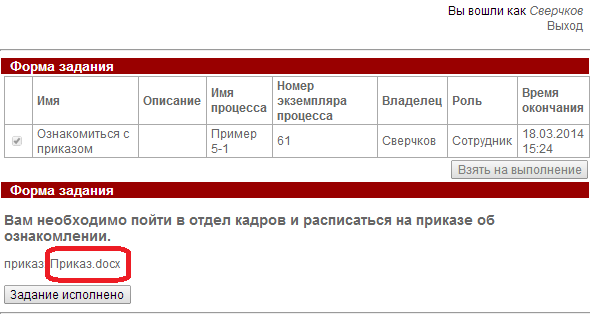
Рисунок 241. Задание "Ознакомиться с приказом"
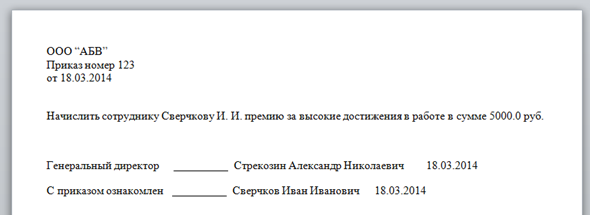
Рисунок 242. Сгенерированный приказ
Распечатайте сгенерированный ботом документ. Завершите запущенный экземпляр бизнес-процесса, последовательно выполнив соответствующие задания под пользователями Личинкин (входит в группу Отдел кадров), Бражникова (входит в группу Бухгалтеры), и Сверчков (сотрудник которому начисляется премия).
Задание для самостоятельной работы
Разработайте бизнес-процесс "Пример 5-2", схема которого изображена на рисунке 243. Для генерации приказа на отпуск используйте того же Word бота с задачей "Сгенерировать приказ" что и в процессе "Пример 5-1", и тот же шаблон для документа "приказ".
Замечание. Задача "Сгенерировать приказ" бота "Word бот" имеет формальные параметры, поэтому переменные в процессе "Пример 5-2" могут иметь отличные названия от переменных из "Процесс 5-1", но также в шаблоне приказа используется и непосредственно переменная "Номер приказа", поэтому она должна существовать в процессе "Пример 5-2".

|
Из за большого объема этот материал размещен на нескольких страницах:
1 2 3 4 5 6 7 8 9 10 |
