


Партнерка на США и Канаду по недвижимости, выплаты в крипто
- 30% recurring commission
- Выплаты в USDT
- Вывод каждую неделю
- Комиссия до 5 лет за каждого referral
"Заявление на отпуск" должно формироваться в задаче сценария с помощью обработчика "Word: Формирование документа DOCX используя шаблон". При этом создайте новый шаблон для документа "Заявление на отпуск" непосредственно в процессе.
В задании "Введите номер приказа на отпуск", кроме непосредственно ввода номера приказа, также необходимо расположить тег "Выбор из членов группы" необходимый для формирования на форме списка пользователей группы "Директор и заместители". Соответственно роль Директор будет проинициализирована выбранным из списка пользователем.
Замечание. В случае если в системе установлен Microsoft Internet Explorer 11 (IE11), то в качестве редактора форм должен быть выбранCKEditor4 (Подробнее см. Практическое занятие №3, Порядок выполнения работы, Пункт 6, Рис. 131а, б). Также в этом случае потребуется в теге "Выбор из членов группы" использовать в поле "Группа" предварительно созданную переменную формата "Группа" вместо константного значения определяющего название группы. Данная переменная должна быть проинициализирована значением "Директор и заместители" (подобный пример см. в Практическое занятие №3, Порядок выполнения работы, Пункт 6, Рис. 135б)
Используйте задачи сценария для определения и формирования:
- ФИО сотрудника Даты запуска процесса Даты ввода номера приказа ФИО директора ФИО сотрудника в необходимом падеже Текста приказа
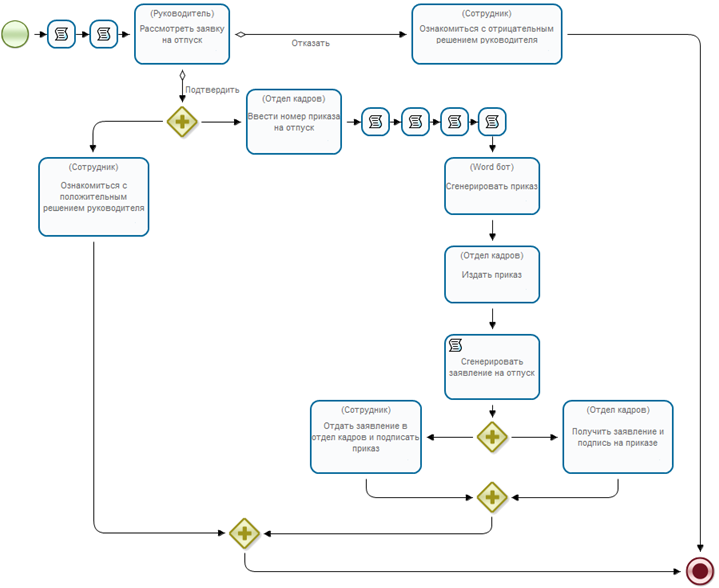
Рис 243. Схема бизнес-процесса "Пример 5-2" для самостоятельной разработки
В бизнес-процессе "Пример 5-2" должны быть автоматически сгенерированы документы "Заявление на отпуск" и "Приказ на отпуск".
Документ "Заявление на отпуск" должен содержать:
- ФИО Сотрудника Даты начала и окончания отпуска Дату заявления (совпадает с датой запуска бизнес-процесса)
Документ "Приказ" должен содержать
- Номер приказа Текст приказа с ФИО сотрудника в необходимом падеже, с датами начала и окончания отпуска Дату приказа (совпадает с датой ввода номера приказа сотрудником отдела кадров) ФИО Сотрудника ФИО Директора
Замечание. В отличии от приказа из процесса "Пример 5-1", в приказе на отпуск используется дата совпадающая с датой ввода номера приказа сотрудником отдела кадров, а не с датой запуска бизнес-процесса.
Замечание. В бизнес-процессе необходимо проверять, что дата начала отпуска не позже даты окончания.
Требования к представлению результатов занятия
В результате выполнения лабораторной работы должны быть представлены преподавателю: Word бот, полученный командой экспорта, шаблоны документов для Word бота, отчет и файлы "Пример5-1.par" и "Пример5-2.par", содержащие разработанные на занятии бизнес-процессы.
В отчете должны содержаться следующие выходные данные:
1) Скриншоты основных действий, совершенных на занятии, с пояснениями
2) Скриншоты, содержащие маршруты точек управления для экземпляров бизнес-процессов, доведенных до завершения.
3) Скриншоты, содержащие созданные на занятии роли, переменные, настройки ботов, основные формы
4) Описание возникших при выполнении задания проблем и найденных путей их решения (не обязательно, только если возникли проблемы при выполнении задания)
Контрольные вопросы
В каком месте шаблона документа ставится в соответствие переменная бизнес-процесса? Где задается имя файла, в который будет помещен сгенерированный документ?Практическое занятие №6. Задания для самостоятельной работы
Цель работы
На основе представленных описаний одного из условных бизнес-процессов реализовать этот бизнес-процесс в системе RunaWFE
Теоретические сведения
Необходимые для выполнения данной работы теоретические сведения содержатся в первых трех разделах первой части лабораторного практикума.
Порядок выполнения работы
Ниже представлено десять описаний условных бизнес-процессов. Требуется в соответствии с описанием разработать бизнес-процесс в графическом редакторе системы RunaWFE, отладить разработанный бизнес-процесс в симуляторе RunaWFE и сдать бизнес-процесс преподавателю.
Общие замечания для всех заданий.
Замечание 1.
Если действие должно быть выполнено одновременно двумя исполнителями (например, сотрудник должен передать документ должностному лицу, или расписаться в документе должностного лица) , то на схеме бизнес-процесса предусматриваются узлы, в которых даются соответствующие задания обоим исполнителям и эти узлы должны выполняться параллельно, т. е. находиться в параллельных ветках (см. рис. 244)
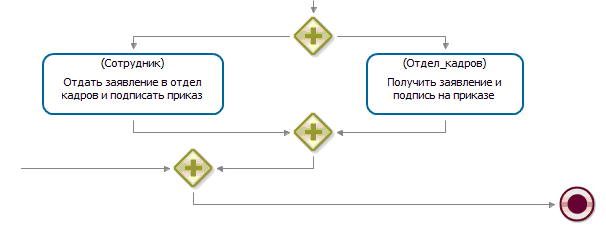
Рис 244. Пример действия, выполняемого одновременно двумя лицами
Замечание 2.
Практика эксплуатации СУБП на предприятиях показывает, что роли должностных лиц (например, Бухгалтер, Инспектор КС) соответствуют ответственным сотрудникам, а роли "Сотрудник" и "Подавший заявку" - гораздо менее ответственным сотрудникам, которые могут неделями не отмечать выполнение заданий. Поэтому требуется так составить схему бизнес-процесса, чтобы в таких случаях задание типа "ознакомиться с..." у этих сотрудников было, но чтобы его невыполнение не останавливало дальнейшее выполнение бизнес-процесса. То есть эта задача и остальные шаги бизнес-процесса должны выполняться в параллельных ветках.
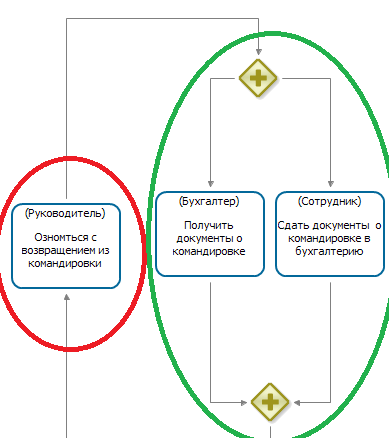
Рис 245. Пример неправильной схемы
На рисунке 245 показан пример неправильной схемы, в котором задача (в меньшем овале) останавливает выполнение блока действий (в большем овале).
На рисунке 246 также показан пример неправильной схемы, в котором задача "Ознакомиться с положительным решением" в некоторых случаях останавливает издание приказа.
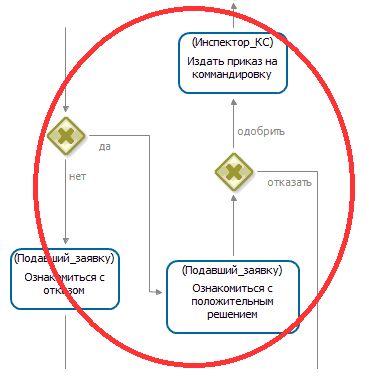
Рис 246. Пример неправильной схемы
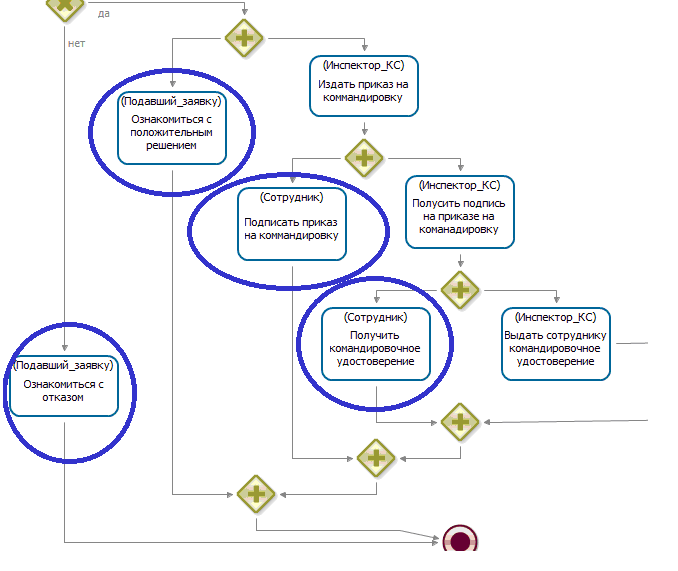
Рис 247. Пример правильной схемы
На рисунке 247 показан пример правильной схемы, в котором задачи ознакомления и задачи сотруднику не приводят к остановке дальнейшего выполнения бизнес-процесса.
Замечание 3.
В заданиях настоящего занятия используется страница описания бизнес-процесса. Если эта страница задана в определении бизнес-процесса, то она открывается при клике на строку описания бизнес-процесса в web-интерфейсе системы (см. рисунок 248)
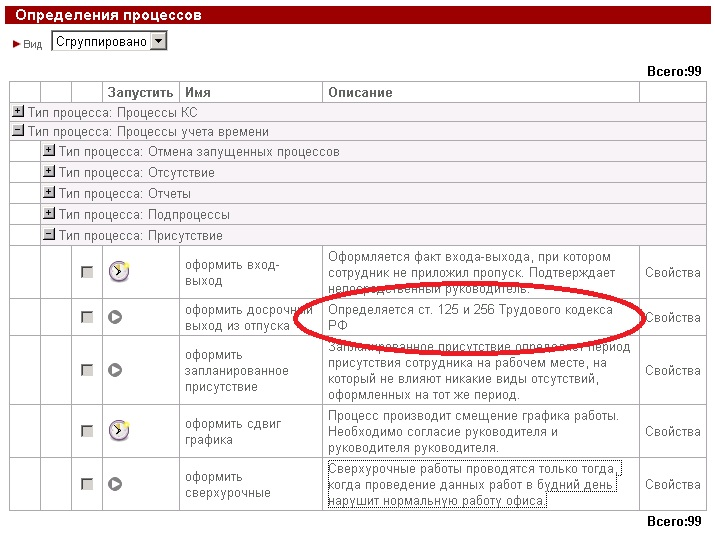
Рис 248. Строка описания бизнес-процесса (при клике на нее открывается форма описания бизнес-процесса)

Рис 249. Форма описания бизнес-процесса
Задать форму описания бизнес-процесса можно в редакторе бизнес-процессов. Делается это следующим образом:
В свойствах определения бизнес-процесса заполняется поле "Значение" для свойства "Описание" (см. рис. 250)
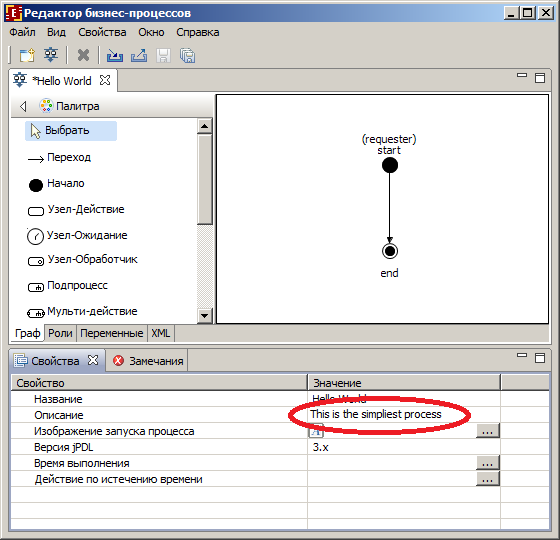
Рис 250. Поле "Значение" свойства "Описание" бизнес-процесса
Далее надо кликнуть правой кнопкой мыши на белом фоне на схеме бизнес-процесса. - Откроется контекстное меню, в котором надо кликнуть на команду "Описание" (см. рис. 251). После этого откроется форма редактирования страницы описания бизнес-процесса (см. рис. 252).
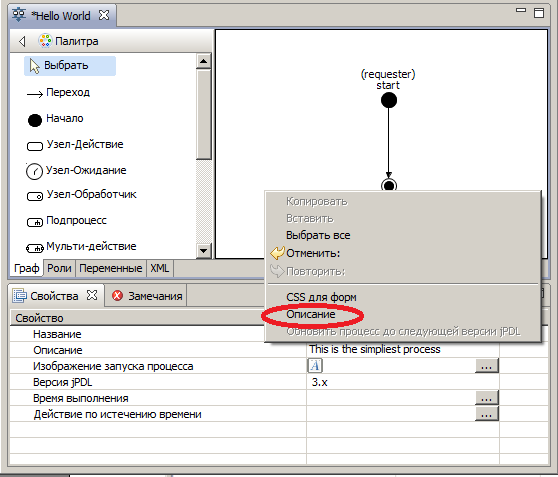
Рис 251. Команда "Описание" контекстного меню
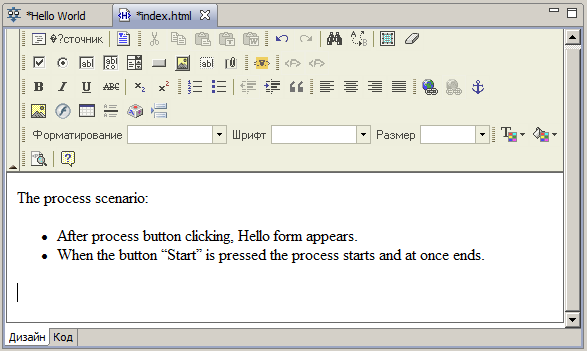
Рис 252. Форма для редактирования страницы "Описание" бизнес-процесса
Задания по разработке бизнес-процессов.
Задание по разработке бизнес-процесса "Ежегодный отпуск"
1. Возможное содержание страницы описания бизнес-процесса (не обязательно):
Оплачиваемый отпуск предоставляется ежегодно.
2. Описание последовательностей действий в бизнес-процессе
Если сотрудник собирается пойти в отпуск, то запускает бизнес-процесс на выполнение. В появившейся стартовой форме надо ввести требуемые данные: ввести даты начала и окончания отпуска, причину и комментарий.
После клика на команду "выполнить" будет создан новый экземпляр бизнес-процесса.
Следующее задание «Рассмотреть заявку на отпуск» получит руководитель сотрудника (руководитель определяется отношением "Руководитель"). Руководитель одобряет или не одобряет заявку. Подавший заявку знакомится с решением руководителя. Если решение руководителя было отрицательным, то далее процесс завершается.
Если решение руководителя было положительным, то следующее задание «Проверить соблюдение технологий и законов» получит инспектор кадровой службы (определяется членством в группе "Инспекторы КС"). В содержащейся в задании форме он отмечает, соблюдены ли законы и технологии (то есть, положен ли сотруднику ежегодный отпуск в соответствии с договором, заключенным с предприятием, не отгулял ли уже сотрудник все положенные дни отпуска за текущий год и т. п.).
Если законы или технологии не соблюдены, то бизнес-процесс сообщает руководителю сотрудника и подавшему заявку (то есть - самому сотруднику) о несоблюдении технологий. Далее процесс завершается. Если законы и технологии соблюдены, то сотрудник получает задание "Ознакомиться с подтверждением ежегодного отпуска", инспектору кадровой службы направляется задание "Издать приказ". В форме задания "Издать приказ" инспектор кадровой службы вводит номер приказа (значение типа строка). После выполнения задания инспектором кадровой службы Word-бот получает задание "Сгенерировать приказ на ежегодный отпуск". Роль Word-бот инициализируется оргфункцией "исполнитель по имени", имя исполнителя в данном случае совпадает с именем роли - "Word-бот" (См. занятие №5 "Работа с MS Word-ботом").
Приказ должен содержать:
В верхней части листа - название условной компании Фразу "Приказ номер" Справа от этой фразы - значение "номер приказа", введенное инспектором кадровой службы" слово "от" Справа от этого слова - дату запуска экземпляра бизнес-процесса Далее - "Предоставить сотруднику" ФИО сотрудника "ежегодный основной оплачиваемый отпуск" Далее - "с" дата начала отпуска, введенная на стартовой форме Далее - "по" дата окончания отпуска, введенная на стартовой форме Далее - место для подписи Генерального директора (несколько знаков подчеркивания), ФИО условного генерального директора компании, дата запуска экземпляра бизнес-процесса Внизу - "С приказом ознакомлен", место для подписи сотрудника (несколько знаков подчеркивания), ФИО сотрудника, дата запуска экземпляра бизнес-процессаДалее Word-бот получает задание "Сгенерировать заявление на ежегодный отпуск"

|
Из за большого объема этот материал размещен на нескольких страницах:
1 2 3 4 5 6 7 8 9 10 |
