


Партнерка на США и Канаду по недвижимости, выплаты в крипто
- 30% recurring commission
- Выплаты в USDT
- Вывод каждую неделю
- Комиссия до 5 лет за каждого referral
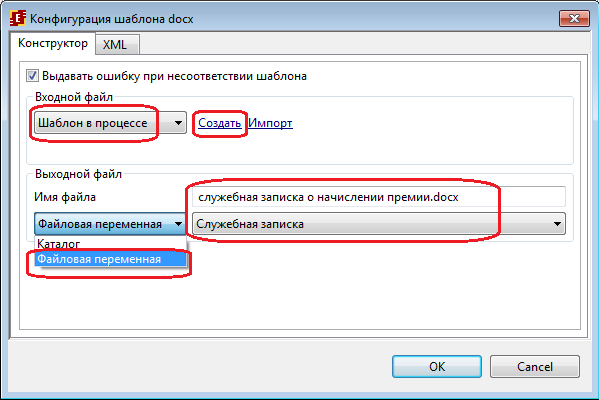
Рисунок 197б. Конфигуратор docx обработчика
Для создания шаблона в процессе кликните "Создать", затем "Изменить", будет открыт редактор Word, в котором необходимо создать шаблон вида, изображенного на рисунке 198
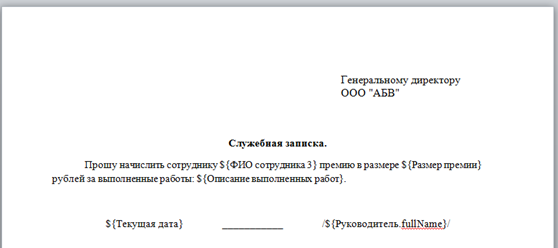
Рисунок 198. Шаблон служебной записки на премирование
При выполнении обработчик заменит выражения вида ${Переменная} на значения переменных из процесса в формате, определенном в редакторе. Кроме ранее рассмотренных переменных, тут также используется поле fullName, определяющее ФИО пользователя (в именительном падеже) роли Руководитель.
Сохраните шаблон и закройте редактор word файлов.
Создайте форму для узла "Подписать служебную записку и отдать ее в отдел кадров"Отобразите файловую переменной "Служебная записка"
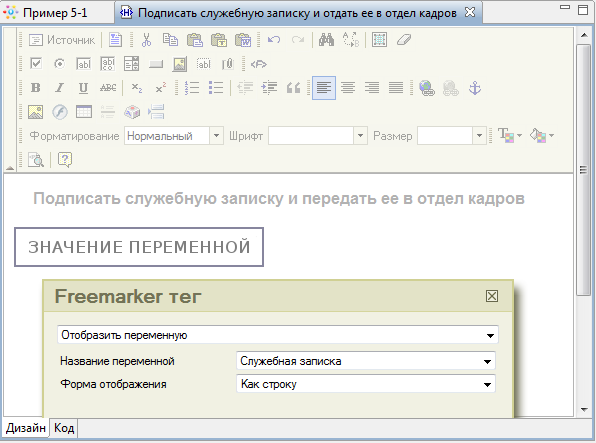
Рисунок 199. Форма "Подписать служебную записку и отдать ее в отдел кадров"
т. е. на данной форме Руководитель получит ссылку на файл служебной записки, которую необходимо подписать и отдать в отдел кадров.
Создайте форму для узла "Рассмотреть заявку на премию"
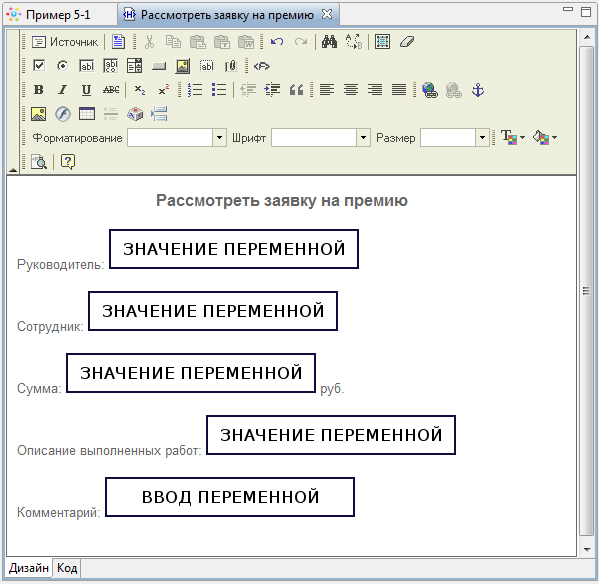
Рисунок 200. Форма "Рассмотреть заявку на премию"
Здесь расположите теги "Отобразить переменную". Для отображение роли "Руководитель" (будет выведены ФИО Руководителя), переменных "ФИО сотрудника", "размер премии" - используйте форму отображения "Как строку". Для отображения переменной "Описание выполненных работ" используйте в качестве формы отображения вариант "Как неактивный компонент ввода"
Также добавьте тег для ввода переменной "Комментарий директора"
Здесь Директор рассматривает заявку, вводит комментарии и одобряет или отказывает в премировании.
Для переменной "Комментарий директора" добавьте валидатор "обязательное поле"
Создайте форму для узла "Ознакомиться с сообщением об отказе"
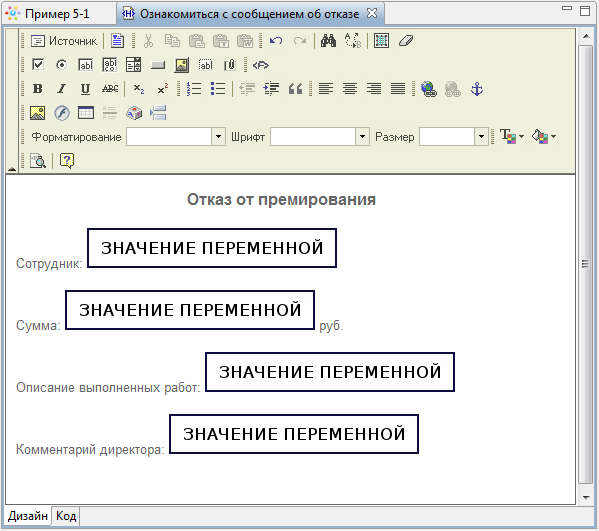
Рисунок 201. Форма "Ознакомиться с сообщением об отказе"
Сделайте отображение значений переменных "ФИО сотрудника", "Размер премии", "Описание выполненных работ", "Комментарий директора". При этом для строковых переменных используйте отображение "Как строка", для текстовых переменных - "Как неактивный компонент ввода"
Создайте форму для узла "Ознакомиться с сообщением о согласии"
Т. к. данная форма отличается от формы "Ознакомиться с сообщением об отказе" лишь заголовком, то можно воспользоваться функцией создания формы на основе существующей (Подробнее см. Занятие 3, Порядок выполнения работы, Пункт 6, Рис. 143а, б).
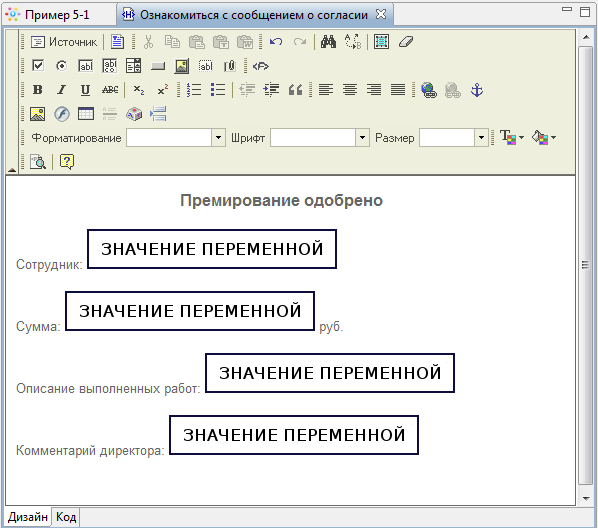
Рисунок 202. Форма "Ознакомиться с сообщением о согласии"
Создайте композицию "Издание приказа и начисление премии"
Композиция похожа на подпроцесс, однако является более «легкой» конструкцией, т. к. для композиции не порождается нового экземпляра процесса, следовательно у нее нет своих собственных переменных, инициализаторов ролей и т. д.
Выделите на схеме элемент подпроцесс, дайте ему название "Издание приказа и начисление премии", затем кликните на данном элементе правой клавишей мыши и выберите "Использовать композицию. Новый подпроцесс" (см. рис. 203)
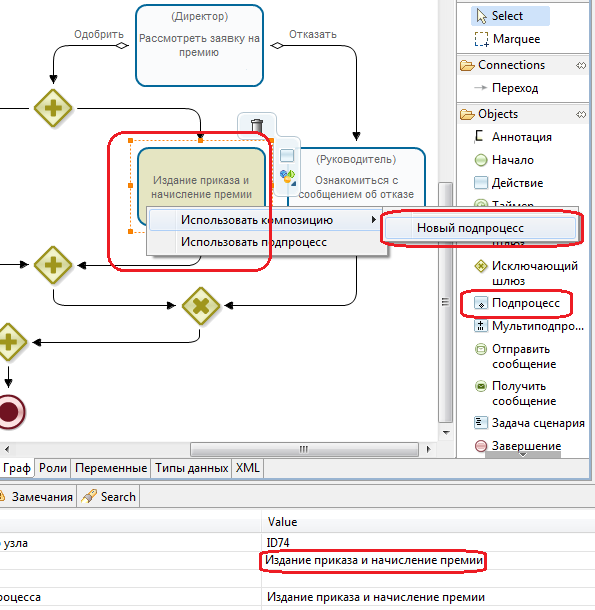
Рисунок 203. Вызов функции создание композиции
В появившемся окне введите название "Издание приказа и начисление премии"
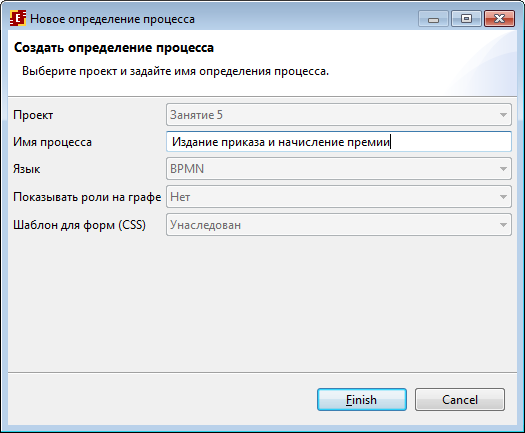
Рисунок 204. Форма создания композиции
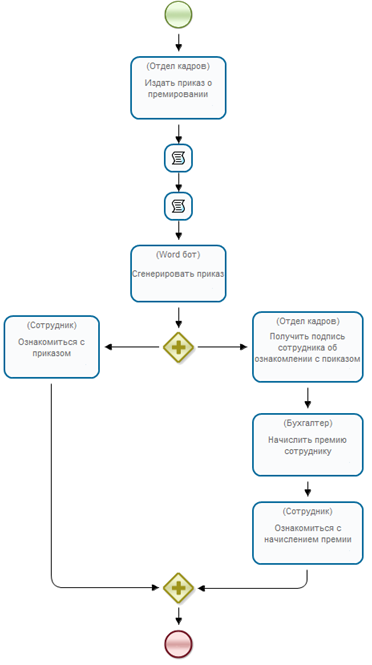
Рисунок 205. Схема композиции "Издание приказа и начисление премии"
Проинициализируйте задачи ролями в соответствии с рисунком. При этом для задач, у которых роль - "Отдел кадров" (Издать приказ о премировании, Получить подпись сотрудника об ознакомлении с приказом) используйте опцию "Переинициализация роли" (см. рис. 206)
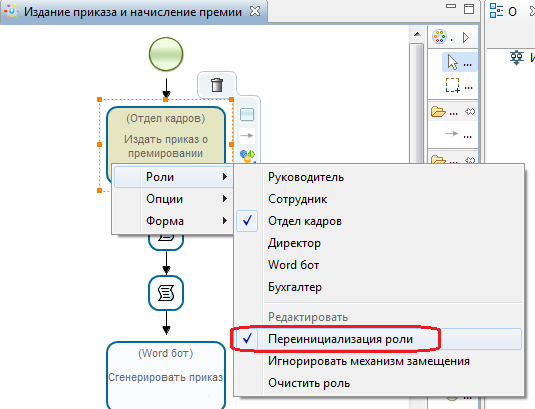
Рисунок 206. Переинициализация роли Отдел кадров
Создайте форму для узла "Издать приказ о премировании"
Расположите здесь тег для ввода переменной "номер приказа"
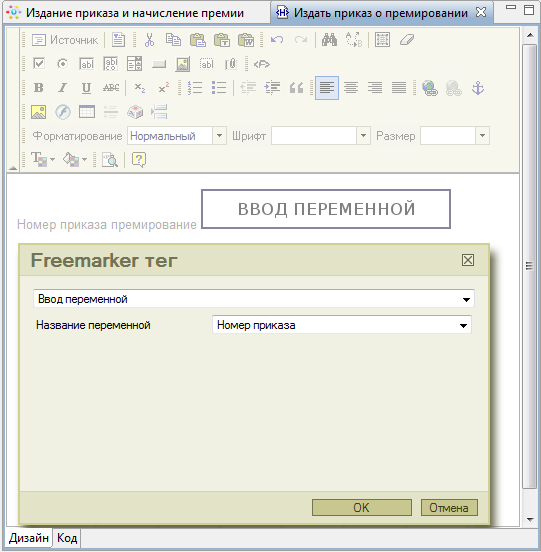
Рисунок 207. Форма "Издать приказ о премировании"
Для переменной "номер приказа" добавьте валидатор "обязательное поле" (см. рис. 208)
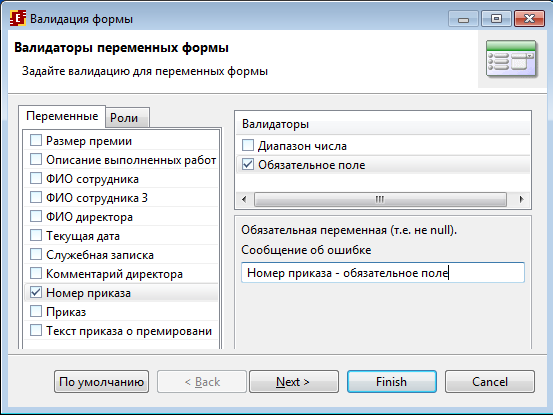
Рисунок 208. Валидатор для переменной "Номер приказа"
Настройте задачи сценария
В задаче сценария "ФИО директора" используя класс обработчика "Получить информацию об исполнителе" определите фамилию, имя и отчество Директора (см. рис. 209)
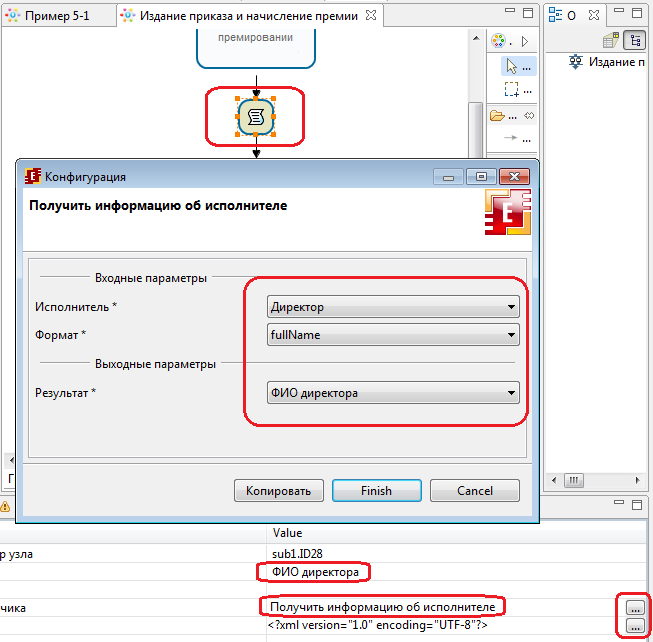
Рисунок 209. Определение ФИО директора
Выберите класс обработчика "Выполнить формулу" для задачи сценария "Сформировать текст приказа"
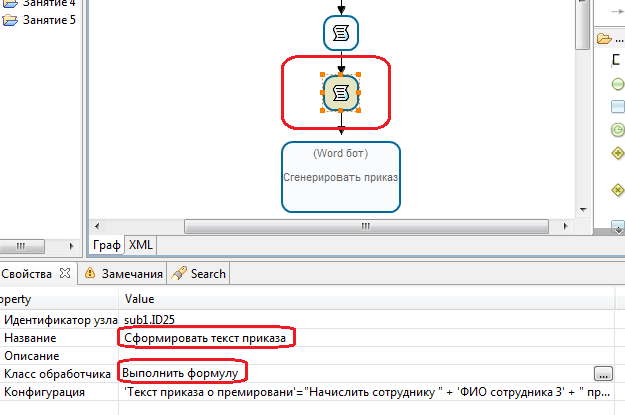
Рисунок 210. Задача "Сформировать текст приказа"
Используйте следующую конфигурацию для данного обработчика:
'Текст приказа о премировании'="Начислить сотруднику " + 'ФИО сотрудника 3' + " премию за высокие достижения в работе в сумме " + 'Размер премии' + " руб."
Здесь используются переменные: 'Текст приказа о премировании', 'ФИО сотрудника 3' и 'Размер премии'
Сохраните и закройте процесс с композицией.
Разработайте Word бота и задачу бота "Сгенерировать приказ" непосредственно в редакторе
Откройте вкладку "Боты" (см. рис. 211)
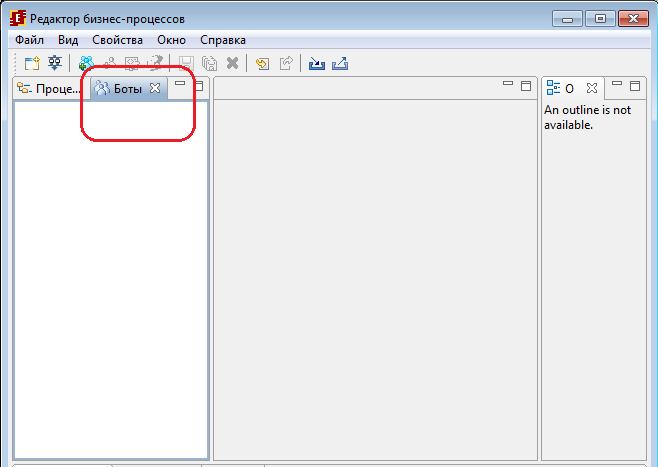
Рисунок 211. Вкладка "Боты"
Сделайте импорт бот станции с wfe (была создана ранее в практическом задании №4), для этого кликните правой клавишей мыши в окне боты, и выберите пункт "Импорт бот станции" (см. рис. 212)
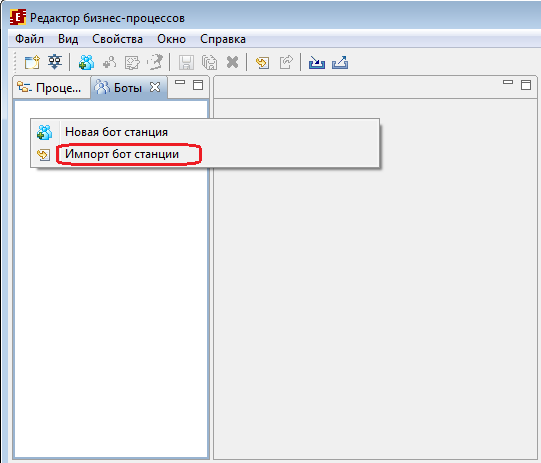
Рисунок 212. Меню вызова импорта бот станции
В появившемся окне переключитесь на "Импорт с сервера WFE" и нажмите "Синхронизация". Выделите бот станцию localbotstation и нажмите Finish (см. рис. 213)
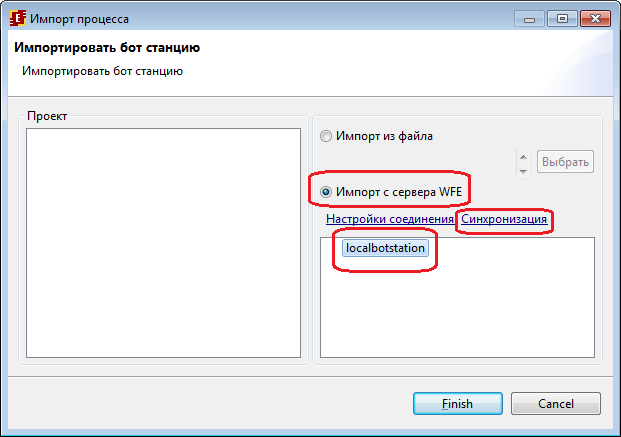
Рисунок 213. Импорт бот localbotstation с WFE сервера
localbotstation будет добавлена в редактор. Перейдем к созданию бота Word бот.
Сделайте клик правой клавишей мыши на localbotstation и выберите пункт "Новый бот"
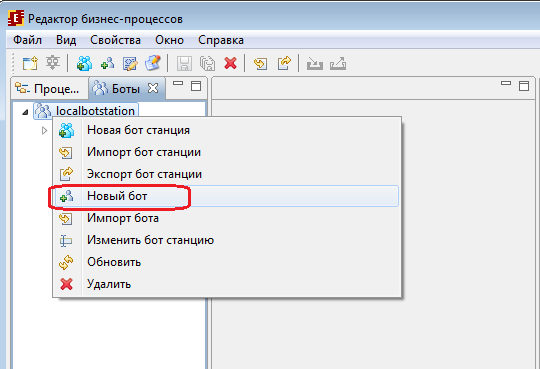
Рисунок 214. Создание нового бота
Введите имя бота - "Word бот" и нажмите Finish(см. рис. 215)
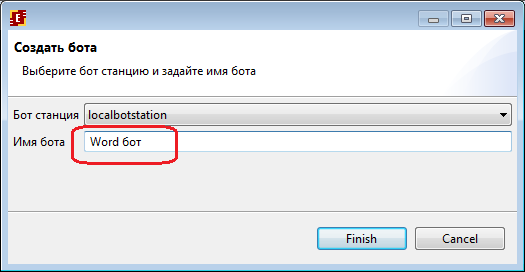
Рисунок 215. Форма создания нового бота
Теперь создайте задачу бота "Сгенерировать приказ", данная задача должна быть с формальными параметрами, поэтому воспользуйтесь пунктом "Новая задача бота с формальными параметрами" (см. рис. 216)
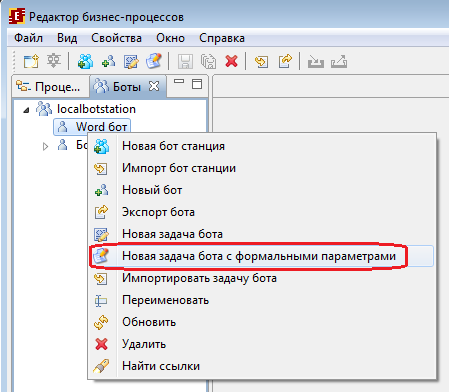
Рисунок 216. Меню для создания задачи бота с формальными параметрами
Введите название задания - "Сгенерировать приказ" и нажмите Finish
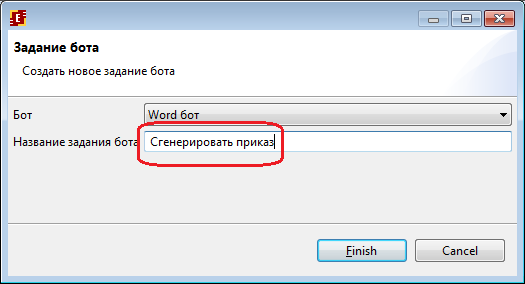
Рисунок 217. Создание задачи бота
Будет создана задача с формальными параметрами. Нажмите "Выбрать" для показа списка обработчиков (см. рис. 218а)
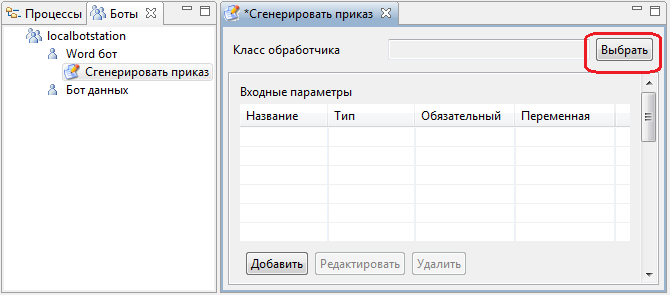
Рисунок 218a. Вызов списка обработчиков
Выделите обработчик "Word: формирование документа DOCX используя шаблон" и нажмите ОК (см. рис. 218б)
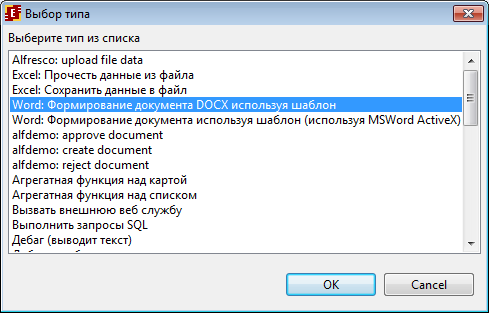
Рисунок 218б. Список обработчиков
Нажмите кнопку "Добавить" в окне "Входные параметры" (см. рис. 219)
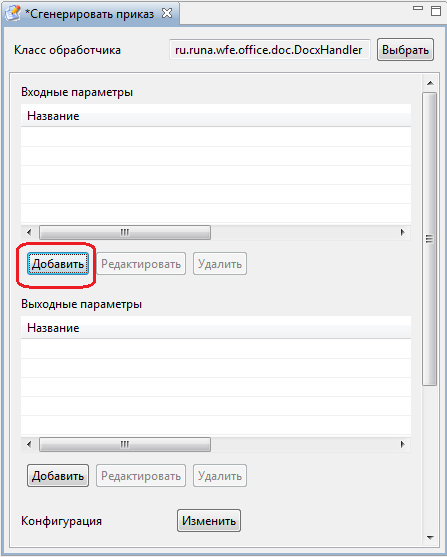
Рисунок 219. "Добавить" входные параметры
Откроется форма в которой необходимо ввести название параметра и выбрать его тип (см. рис. 220)
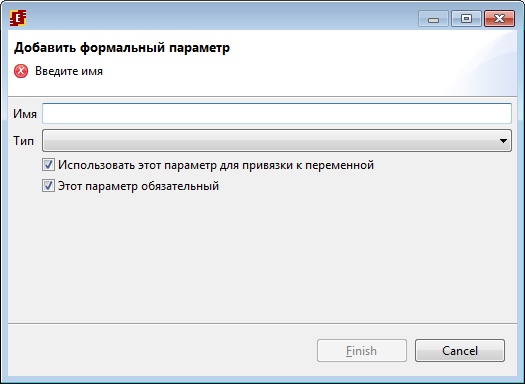
Рисунок 220. Форма создания входного параметра
Выходные параметры создаются аналогично.
Создайте входные и выходные параметры согласно рисунку 221.
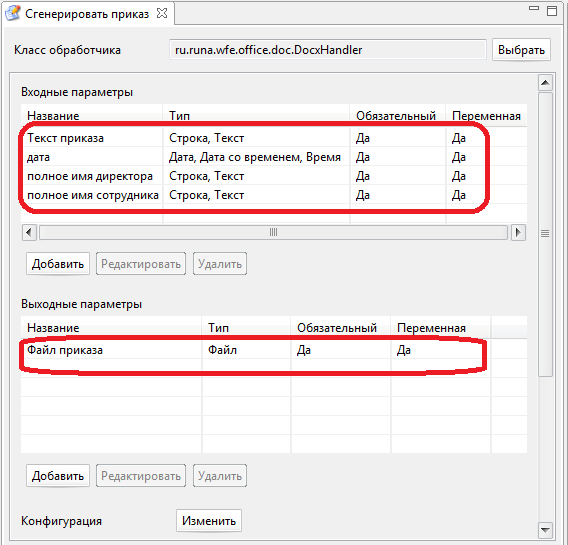
Рисунок 221. Параметры задачи "Сгенерировать приказ"
Сохраните задачу.
Перейдем к созданию шаблона для приказа. Запустите редактор для Word файлов и создайте "Шаблон приказа. docx" следующего вида:
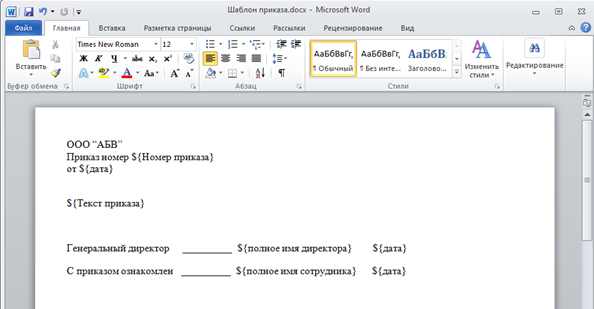
Рисунок 222. Шаблон приказа
Сохраните файл "Шаблон приказа. docx" в корне диска C:\
Как видно из шаблона, в конструкции ${..} заданы названия входных формальных параметров задачи "Сгенерировать приказ": "Текст приказа", "дата", "полное имя директора", "полное имя сотрудника". Кроме того, здесь используется "Номер приказа", который не входит в список параметров задачи "Сгенерировать приказ" т. е. процесс который будет использовать данную задачу бота, должен содержать переменную с названием "Номер приказа".
Вернитесь в редактор бизнес процессов, к задаче "Сгенерировать приказ". Вызовите окно конфигуратора обработчика docx, для этого нажмите на кнопку "Изменить" в окне конфигурации (см. рис. 223)
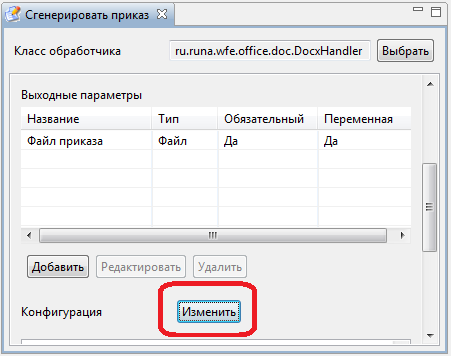
Рисунок 223. Вызов конфигуратора обработчика

|
Из за большого объема этот материал размещен на нескольких страницах:
1 2 3 4 5 6 7 8 9 10 |
