

Партнерка на США и Канаду по недвижимости, выплаты в крипто
- 30% recurring commission
- Выплаты в USDT
- Вывод каждую неделю
- Комиссия до 5 лет за каждого referral
Предопределенные элементы всегда отмечены в справочнике специальным значком - желтой точкой.
Документы
Информация о совершившихся или планируемых хозяйственных операциях и других событиях деятельности предприятия регистрируется в программе с помощью документов. Заказ поставщику, Платежное поручение, Расходная накладная, Сдельный наряд, Авансовый отчет, План продаж - все это примеры документов. Введенные документы хранятся в списках документов - журналах. Каждый журнал может содержать документы одного или нескольких типов.
Для проведения документа можно воспользоваться кнопками Провести или Провести и закрыть,
расположенными в верхней части документа.

Рисунок 2.10. «Расходная накладная» - пример документа
Существует возможность сохранить документ без проведения (например, чтобы потом вернуться к нему, доввести данные и только затем провести), для этого предназначена кнопка  , расположенная справа от Провести и закрыть.
Начало работы предприятия
Создание новой организации
Для создания и настройки новой организации программа предлагает воспользоваться средствами быстрого старта, с помощью которых вы сможете ввести основные параметры организации: название, банковские счета, адреса, род деятельности и пр. Вы также сможете подготовить штатное расписание организации и настроить работу ее подразделений.
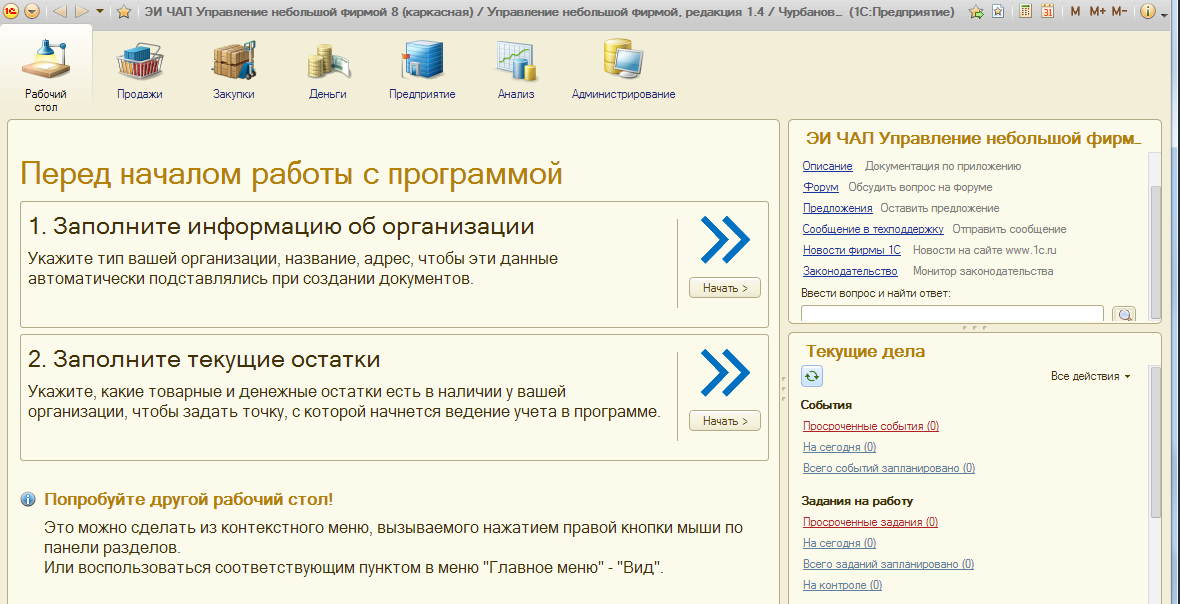
Чтобы начать работу со средствами быстрого старта, выберите пункт «Заполните информацию об организации» или нажмите кнопку Сервис и администрирование на панели навигации и выберите соответствующий раздел «Предприятие».
Воспользуемся «Помощником заполнения информации об организации»
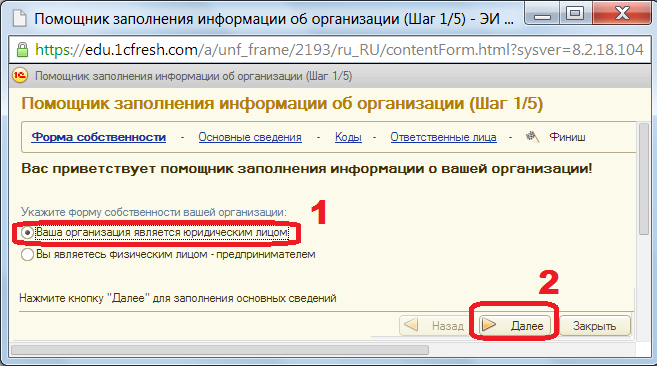
Шаг 1. Форма собственности. Выберите – Ваша компания является юридическим лицом. И нажмите кнопку «Далее».
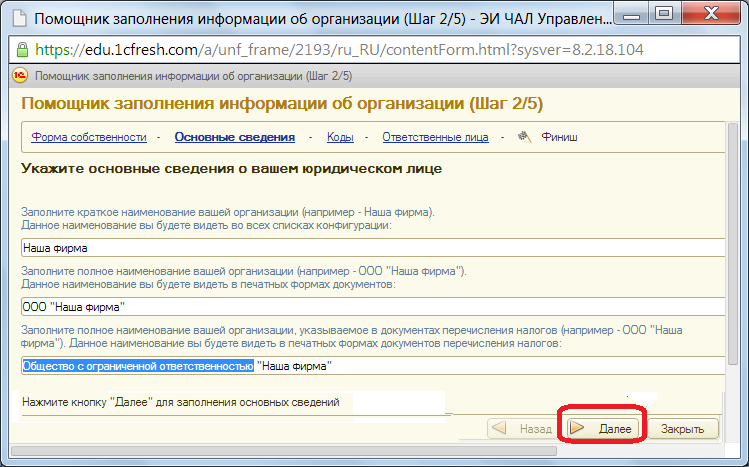
Шаг 2. Придумайте своё название фирмы и поля «Наименование», и нажмите кнопку «Далее».
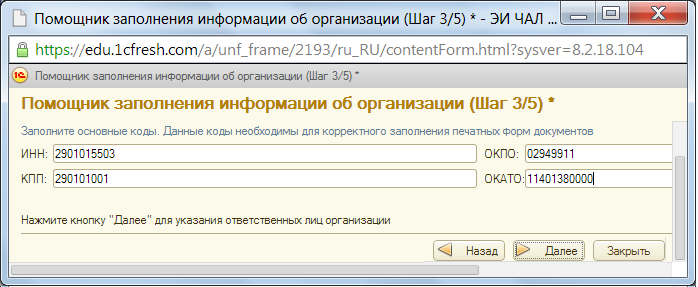
Шаг 3. В поля ИНН, КПП, ОКПО и ОКАТО введите из таблицы 3.1, соответственно, идентификационный номер налогоплательщика, код причины постановки на учет, код по Общероссийскому классификатору предприятий и организаций и код Общероссийского классификатора объектов административно-территориального деления (ОКАТО). Имейте в виду, система не проверяет корректность введенного кода, поэтому будьте предельно внимательны.
Таблица 3.1. Сведения о собственной организации
Реквизит | Значение реквизита | Примечание |
Наименование | ОАО “…………………” | Ввести любое название |
Префикс | … | Первые 2 буквы |
ИНН | 2901015503 | |
КПП | 290101001 | |
ОКПО | 02949911 | |
ОКАТО | 11401380000 | |
Адрес | 163002 г. Архангельск ….. | Указать любой адрес |
Телефон (факс) | (8182) …………. | Указать самостоятельно |
Банковские реквизиты | ||
Номер счета | 40202610814300010005 | Основной банковский расчетный счет |
Наименование банка | Архангельское ОСБ | Прямые расчеты через банк |
Адрес банка | 163061 г. Архангельск пр. Ломоносова 137 | |
БИК | 041117601 | |
Корр. счет | 30101810100000000601 |
Шаг 4. Ответственные лица..
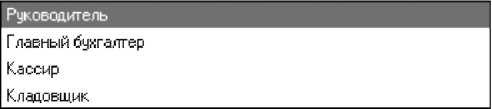
Задание: Введите сведения о следующих ответственных лицах организации
- Директор (укажите свою фамилию, имя, отчество),
- Главный бухгалтер (),
- Кассир ()
- Кладовщик ()
Имена, отчества задайте сами.

Ответственные лица
Для ввода ответственных лиц предприятия щелкните на команде Ответственные лица на панели навигации окна Моя фирма (Организация). В результате отобразится форма со списком ответственных лиц (рис. 2.17).
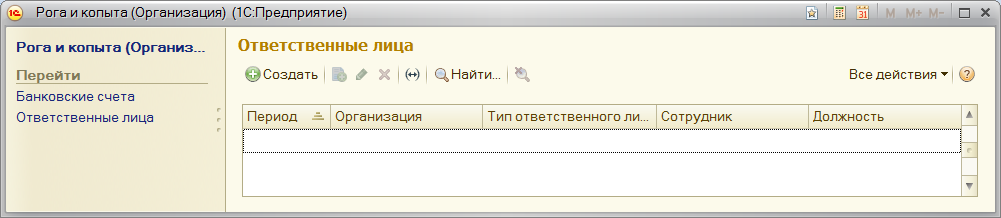
Рис. 2.17. Форма для работы со списком ответственных лиц
Для ввода нового элемента списка выполните такие действия.
Нажмите кнопку + Создать. Откроется окно Ответственные лица (Создание) (рис. 2.18).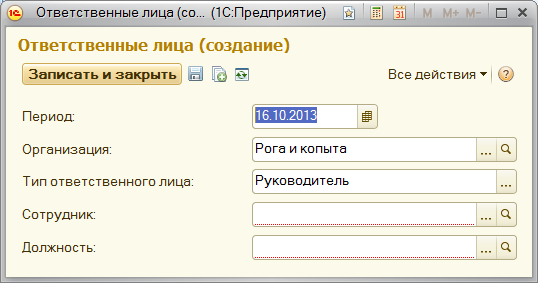
Рис. 2.18. Форма ввода ответственного лица предприятия
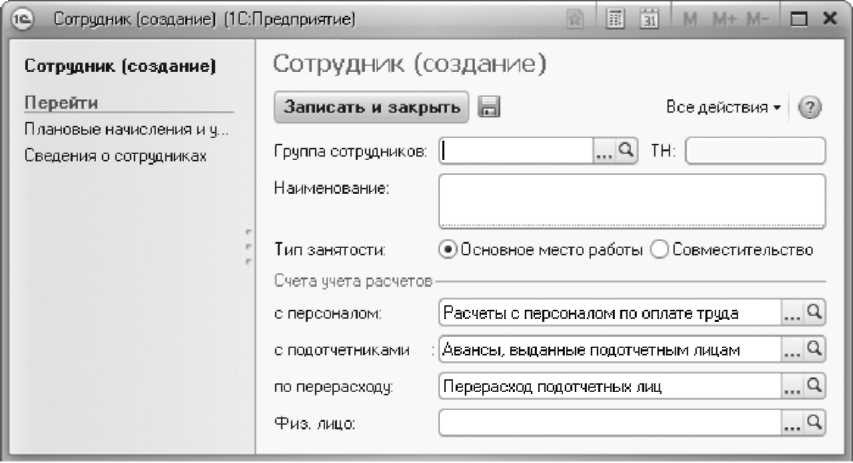
с формой для ввода нового сотрудника и командами на панели навигации для учета его деятельности (рис. 2.21).
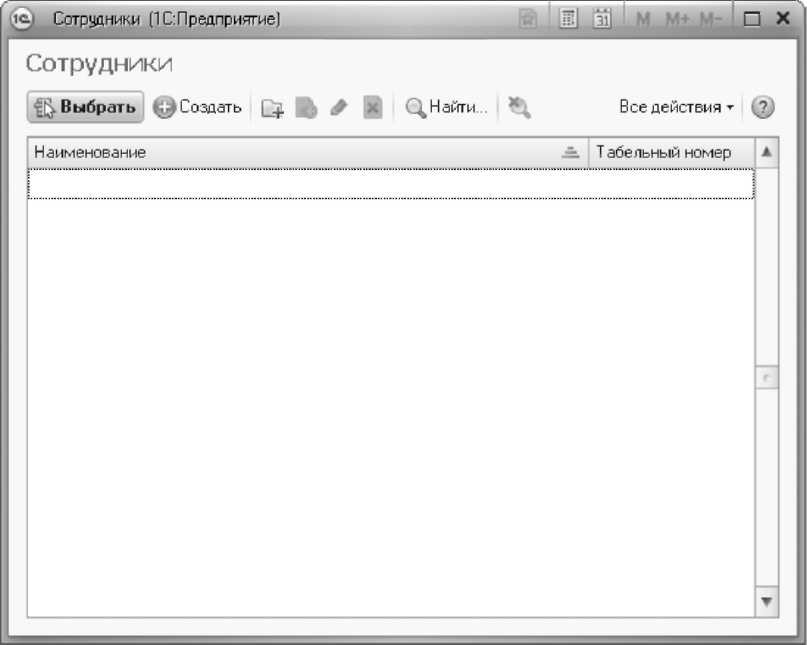
 Создать новую группу. Появится окно Сотрудники (создание группы) (рис. 2.23).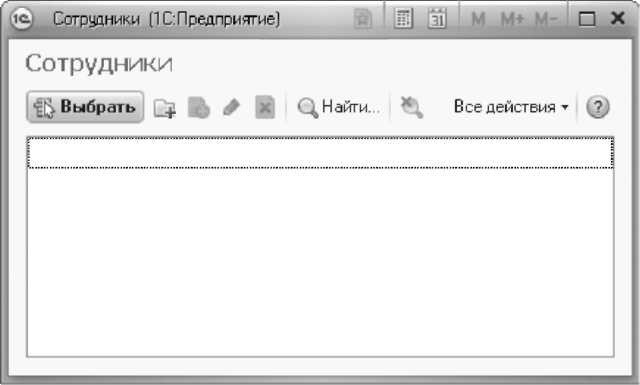
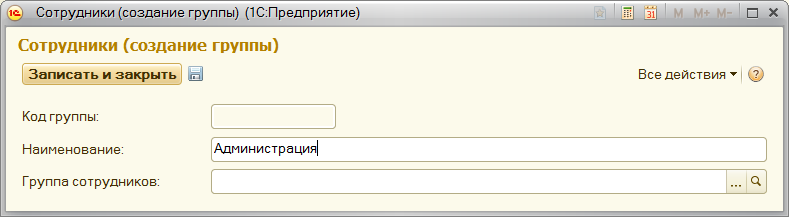
Рис. 2.23. Форма ввода новой группы сотрудников
В поле Физ. лицо следует ввести ФИО конкретного физического лица, которое будет занимать созданное рабочее место. ФИО берутся из справочника Физические лица, который в данный момент пуст. Щелкните на кнопке […]^_ Выбрать в поле Физ. лицо, чтобы открыть окно Физические лица. Нажмите кнопку + Создать. Откроется окно Физическое лицо (Создание)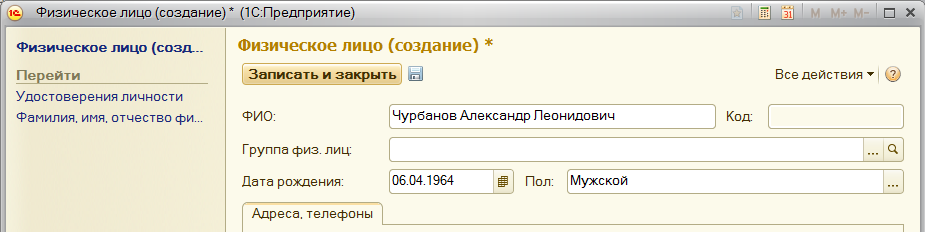
12. Нажмите кнопку Выбрать, снова откроется окно Ответственные лица (Создание), в котором поле Сотрудник будет содержать только что созданное ответственное лицо (рис. 2.24).
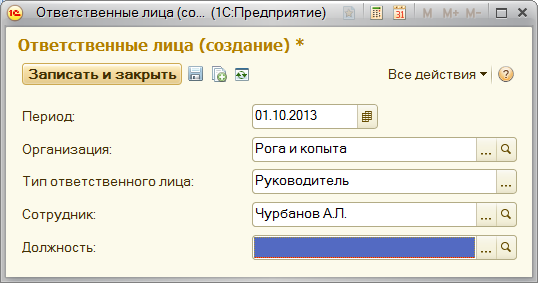
Рис. 2.24. Форма ввода ответственных лиц содержит название созданного сотрудника
13. Теперь заполним поле Должность. Мы уже указали название рабочего места для созданного только что сотрудника, теперь свяжем с ним должность. Нажмите кнопку Выбрать в поле Должность. Откроется окно Должности (рис. 2.25).
Рис. 2.25. Окно выбора должности сотрудника
14. Список должностей пока пуст, поскольку справочник Должности еще не заполнен. Нажмите кнопку Создать, чтобы открыть окно Должность (создание) (рис. 2.26).
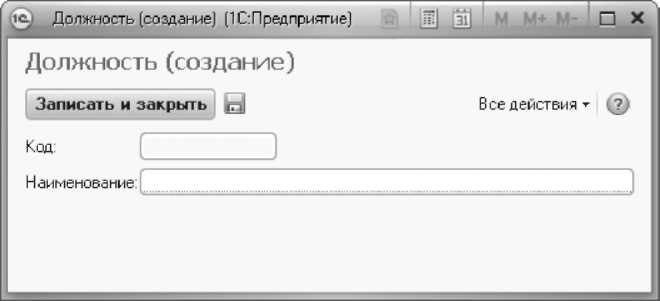
Рис. 2.26. Форма ввода новой должности
Введите в поле Наименование название должности — Директор — и нажмите кнопку Записать и закрыть. В окне Должности (см. рис. 2.25) нажмите кнопку Выбрать. Появится окно Ответственные лица, в котором будут заполнены все поля. Нажмите кнопку Записать и закрыть, чтобы вернуться в окно Моя фирма. Как видите, список ответственных лиц содержит только что созданное лицо (рис. 2.27).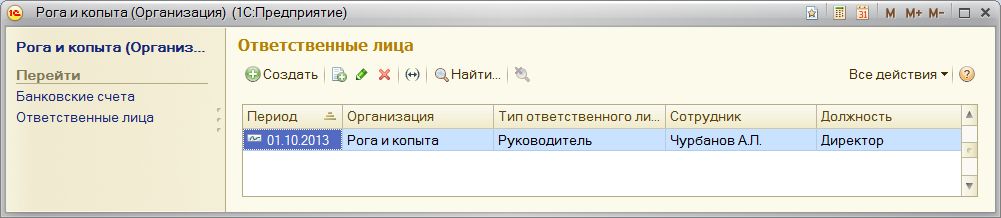 Рис. 2.27. Созданное ответственное лицо отобразилось в списке
Задание: Проверьте или введите сведения о следующих ответственных лицах организации
- Руководить (укажите свою фамилию, имя, отчество),
- Главный бухгалтер (),
- Кассир ()
- Кладовщик ()
Имена, отчества, даты рождения, должности задайте сами.
Итак, мы заполнили все поля окна Моя фирма (Организация), и нам осталось ввести дополнительные данные для создаваемой фирмы. Щелкните на команде Моя фирма (Организация) и в отобразившейся форме нажмите кнопку Записать и закрыть, чтобы сохранить все введенные данные и вернуться в окно Настройка учета. Перейдем к вводу оставшихся данных с помощью инструментов этого окна.

|
Из за большого объема этот материал размещен на нескольких страницах:
1 2 3 4 5 |
