

Партнерка на США и Канаду по недвижимости, выплаты в крипто
- 30% recurring commission
- Выплаты в USDT
- Вывод каждую неделю
- Комиссия до 5 лет за каждого referral
Рис. 2.4. Окно редактирования рабочего календаря
при этом дни с понедельника по пятницу станут рабочими (черный цвет) . (рис. 2.4). Можно изменить любой день календаря с праздничного на рабочий (и наоборот), дважды щелкнув на соответствующем числе, двойным щелчком левой кнопки мыши отметьте праздничные дни (Новы й год, 23 февраля, 8 марта и т. д.)Меню Все действия содержит команды, доступные при работе с календарем, а поле Год позволяет выбрать год для отображаемого календаря. Выполнив настройки, нажмите кнопку Записать и закрыть и сохраните изменения.
Итак, мы ввели основные параметры организации, и теперь нам осталось только указать адресную информацию и ввести данные об ответственных лицах предприятия. Займемся этим по порядку.
Ввод адресов и телефонов
Чтобы ввести адреса и телефоны организации, щелкните в окне Моя фирма на вкладке Адреса, телефоны (рис. 2.13).
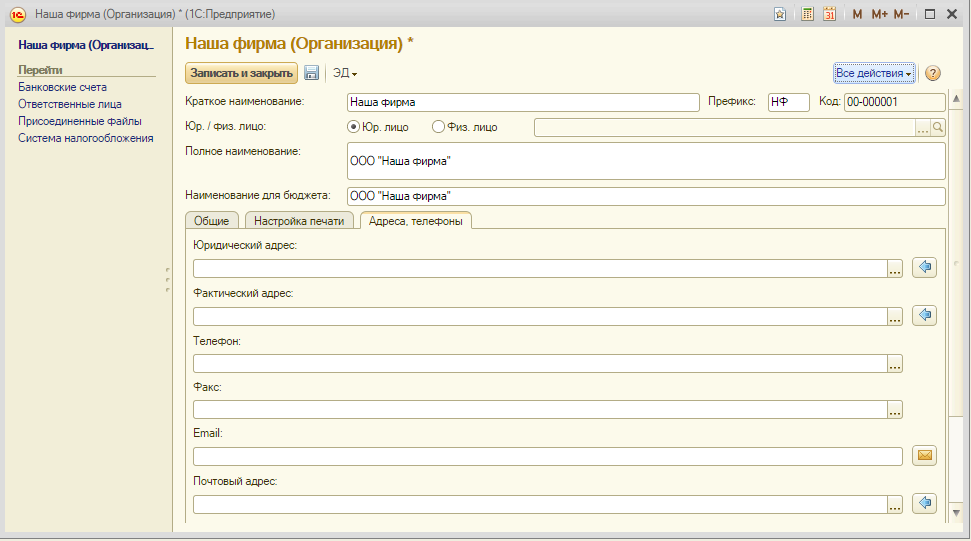
Рис. 2.13. Адреса и телефоны организации
Введите в поле Email адрес электронной почты организации, а в поле Другое — любую другую контактную информацию. В поле Почтовый адрес нужно указать почтовый адрес организации. Для этого щелкните на кнопке... Выбрать в правой части поля. Отобразится форма Почтовый адрес для ввода адресной информации
(рис. 2.14).
Наберите почтовый адрес организации. При этом можно воспользоваться окнами для выбора вводимых данных, открываемых щелчком на кнопке... Выбрать справа от заполняемого поля (конечно, предварительно эти данные должны быть введены в справочники). Например, для задания региона щелкните на кнопке Выбрать в правой части поля Регион и выберите его в окне Адресный классификатор
(рис. 2.15).
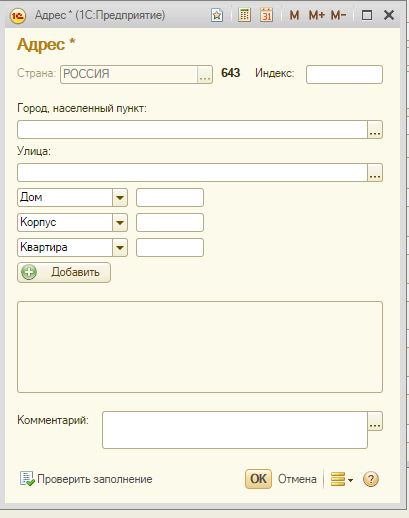
Рис. 2.14. Окно ввода почтового адреса
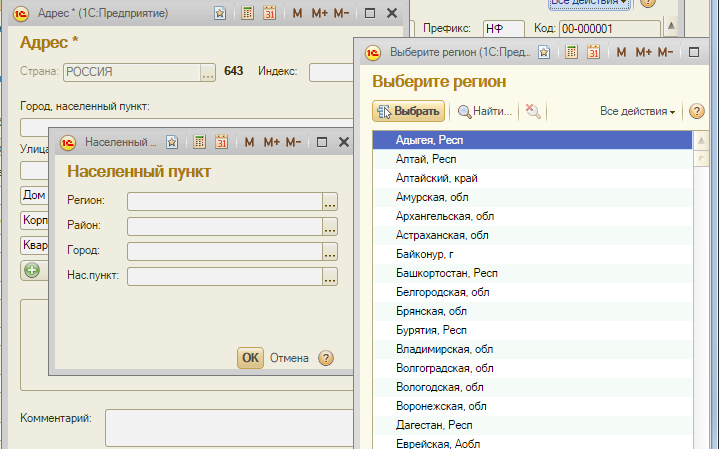
Рис. 2.15. Адресный классификатор упрощает выбор региона
Для ввода телефона щелкните в соответствующей строке на кнопке В ыбрать, в результате чего откроется форма Телефон: Ввод телефона (рис. 2.16).
Введите в соответствующие поля телефонный код страны, код города, номер телефона, местный номер и комментарий с произвольными данными. Щелкните на кнопке OK, чтобы закрыть окно. Выполните такие же действия для ввода номера факса.
Чтобы заполнить поля Фактический адрес и Юридический адрес организации, щелкните на кнопках... Выбрать справа от соответствующих полей и укажите данные в окне ввода почтового адреса, аналогичном тому, которое мы использовали при вводе почтового адреса (см. рис. 2.14).
Завершив ввод всех данных, нажмите кнопку щ| Записать объект, чтобы сохранить данные. Теперь переходим к вводу ответственных лиц создаваемого предприятия.
Теперь вы знаете, как настраивать организационную структуру предприятия. Займемся следующим важным вопросом, который возникает при создании предприятия, — определением направления его деятельности.
Направление деятельности
Направление деятельности предприятия представляет собой список тех видов бизнеса, которыми оно занимается. При задании направления деятельности указываются счета, по которым учитываются доходы и расходы предприятия от данного рода деятельности с целью анализа финансовых результатов. Эти счета входят в план счетов Управленческий. При создании направления деятельности вы сможете создавать счета для анализа результатов вашего бизнеса.
Для создания, изменения или удаления списка направлений деятельности в окне Настройка учета щелкните на ссылке Просмотр и редактирование списка направлений деятельности (бизнеса) организаций. Отобразится окно Направления деятельности со списком текущих направлений деятельности предприятия (рис. 2.35).

Рис. 2.35. Список направлений деятельности
Рассмотрим настройки этого списка.
Редактирование направлений деятельности
В данный момент список направлений деятельности содержит только предустановленные направления деятельности: Основное направление и Прочее. Чтобы просмотреть или отредактировать какое-либо направление деятельности, например Основное направление, щелкните на нем правой кнопкой мыши и в отобразившемся контекстном меню выберите команду Изменить. Появится окно Основное направление (Направление деятельности) с предустановленными параметрами (рис. 2.36).

Рис. 2.36. Параметры основного направления деятельности
Как видите, параметры направления деятельности включают в себя три счета предприятия, входящие в план счетов Управленческий, позволяющие проанализировать Выручку от продаж, Себестоимость продаж и Прибыль. Соответствующие поля содержат названия счетов, используемых для данного направления деятельности. Чтобы изменить счет, щелкните на кнопке ^_ Выбрать в правой части какого-либо поля, например Прибыль. Отобразится окно План счетов, содержащее предустановленный счет Прибыли и убытки (за исключением налога на прибыль) (рис. 2.37).
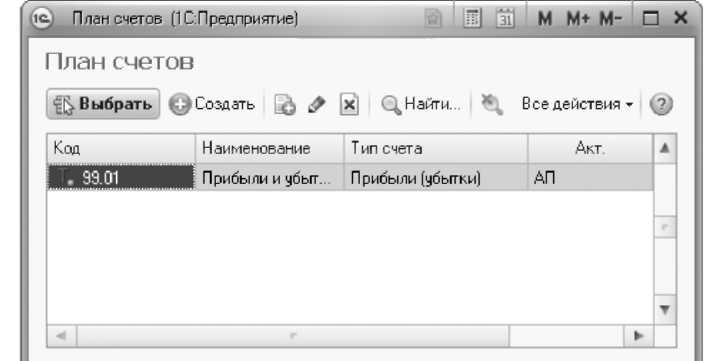
Рис. 2.37. Счет для учета прибыли от направления деятельности
Посмотрим параметры этого счета. Нажмите кнопку Все действия и в отобразившемся меню выберите команду Изменить. Появится окно Прибыли и убытки (за исключением налога на прибыль) (Счет) (рис. 2.38).
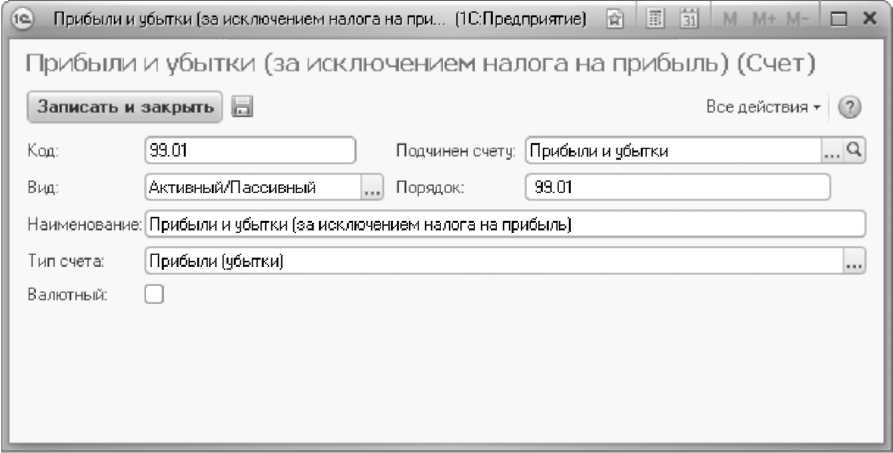
Рис. 2.38. Окно счета прибылей и убытков
Из этого окна видно, что данный счет подчинен (то есть является субсчетом) счета Прибыли и убытки, указанного в поле Подчинен счету. Вы можете изменить подчиненность субсчета, щелкнув на кнопке... Выбрать в правой части поля Подчинен счету. Отобразится окно План счетов со списком планов счетов Управленческий
(рис. 2.39).
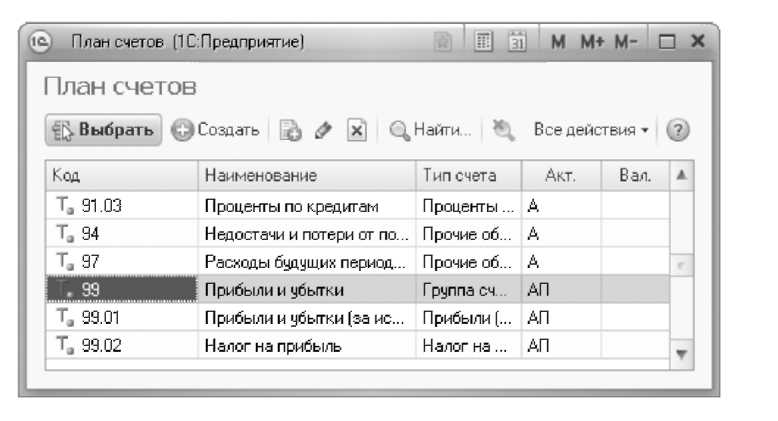
Рис. 2.39. Список плана счетов Управленческий
Эти счета в столбце Код содержат числа, идентифицирующие счет. Для субсчетов указывается также его номер, то есть порядок, в списке субсчетов соответствующего счета. При этом коды счетов могут содержать либо одно число, либо два, разделенных точкой. Коды, составленные из двух чисел, присваиваются субсчетам. При выборе нового счета, которому будет подчинен данный субсчет, в поля Код и Порядок (см. рис. 2.38) следует ввести новые значения. Например, если вы в плане счетов в качестве счета, которому подчинен субсчет, выберете Прочие доходы и расходы с кодом 91, то в поля Код и Порядок рассматриваемого субсчета следует ввести новое значение 91.01.
В поле Вид вы можете выбрать вид счета — Активный, Пассивный или Активно/Пассивный, в зависимости от необходимости.
Поле Тип счета содержит раскрывающийся список с большим перечнем типов счетов, например Доходы, Запасы, Капитал и пр. Особенно важен тип Группа счетов,
позволяющий создавать счета, включающие в себя набор субсчетов. Более подробно работу со счетами мы опишем далее, когда перейдем к обсуждению финансовых инструментов программы «1С:УНФ».
Флажок Валютный устанавливается, если выбранный счет — валютный.
Выполнив настройки, нажмите кнопку Записать и закрыть, потом, перейдя в окно Основное направление (Направление деятельности), еще раз нажмите кнопку Записать и закрыть, чтобы закрыть окна для просмотра и изменения направления деятельности.
Вспомогательные настройки учета
Справочники и классификаторы
В программе «1С:УНФ» все условно постоянные данные, внутрифирменные или общие классификаторы хранятся в справочниках. Справочники также используются для аналитических отчетов. Примеры справочников мы рассматривали при обсуждении параметров создаваемого предприятия, среди них были Физические лица, Календари, Должности.
Количество справочников «1С:УНФ» достаточно велико, и описать работу со всеми ними не представляется возможным. Мы ограничимся только наиболее используемыми. По мере рассмотрения различных аспектов работы с программой мы будем обращаться к разным справочникам, извлекая из них данные для документов или применяя для совершения каких-либо операций, например создания отчетов, заполнения полей с адресной информацией, получения данных по финансовым документам и пр.
Сначала рассмотрим справочники, хранящие классификаторы. Откройте раздел Сервис и администрирование, обратите внимание на список команд Классификаторы на панели навигации (рис. 2.55).
Рассмотрим эти команды подробнее.
Адресный классификатор. Отображает одноименную форму (рис. 2.56).
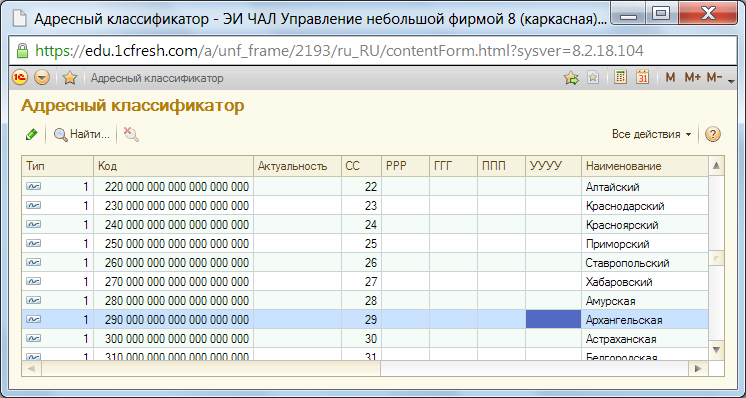
Рис. 2.56. Справочник Адресный классификатор
Адресный классификатор обеспечивает работу с адресными данными в различных инструментах программы. С его помощью вы можете без труда включать адресные сведения в различные документы, а также загружать адресные данные с информационных источников ГНИВЦ ФНС РФ.
Виды контактной информации. Открывает форму Виды контактной информации
с перечнями видов контактной информации, отображаемой в справочниках Физические лица, Организации, Пользователи, Контрагенты, Контактные лица (рис. 2.59).

Рис. 2.59. Список видов контактной информации
Двойной щелчок на строке с адресной информацией открывает окно просмотра и редактирования (рис. 2.60).
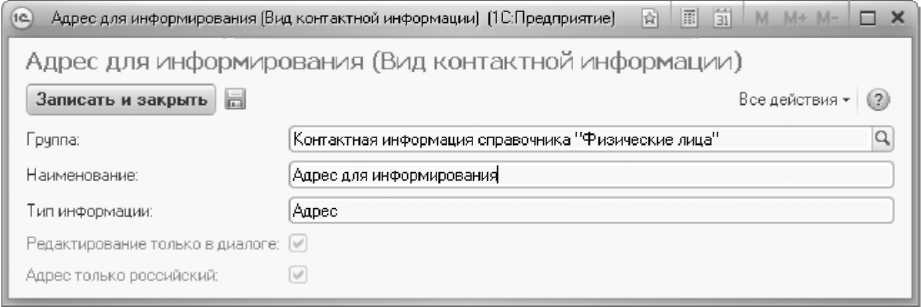
Рис. 2.6о. Форма просмотра и редактирования адресных данных
Внеся изменения, нажмите кнопку Записать и закрыть, чтобы сохранить данные.
Чтобы внести новый тип адресных данных, нажмите кнопку Создать и введите группу, наименование и тип информации в форме, подобной используемой для редактирования (см. рис. 2.60). Группа и Тип информации выбираются из списков, отображаемых щелчком на кнопке... Выбрать в правой части соответствующего поля.
Виды рабочего времени. Отображает справочник Виды рабочего времени, применяемый в табеле, то есть документе для учета информации об использовании рабочего времени в соответствии с постановлением Госкомстата РФ от 5 января 2004 г. № 1 (рис. 2.61).

Рис. 2.61. Справочник видов рабочего времени
Этот справочник включает в себя информацию по буквенному и цифровому кодам вида рабочего времени и полное наименование этого вида. Предустановленные виды рабочего времени содержат информацию, взятую из соответствующих классификаторов, поэтому вам вряд ли придется что-то здесь менять. Если вы захотите создать собственный вид рабочего времени, нажмите кнопку Создать и в отобразившейся форме Виды рабочего времени (создание) (рис. 2.62) введите в поля с названиями Буквенный код, Цифровой код и Полное наименование соответствующие значения добавляемого вида. Далее нажмите кнопку Записать и закрыть, и добавленный вид рабочего времени появится в списке.
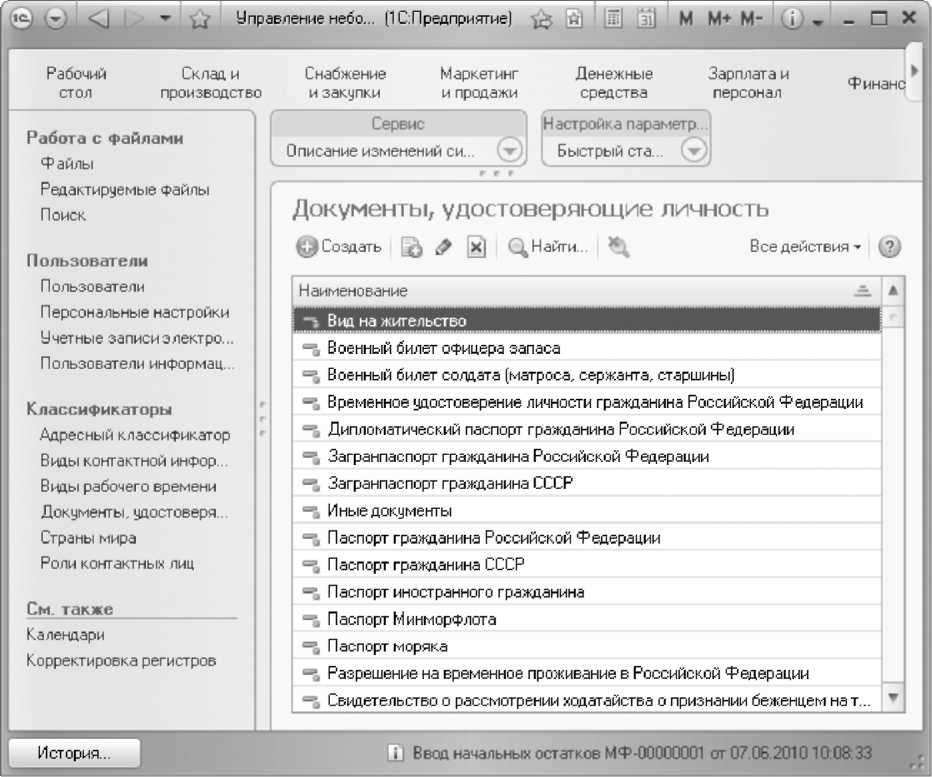

Документы, удостоверяющие личность. Отображает одноименный справочник со списком официальных документов, удостоверяющих личность (рис. 2.63).
Справочник по умолчанию содержит практически все документы, используемые в РФ, но вы можете пополнить их список, нажав кнопку Создать и введя название документа в отобразившейся форме.
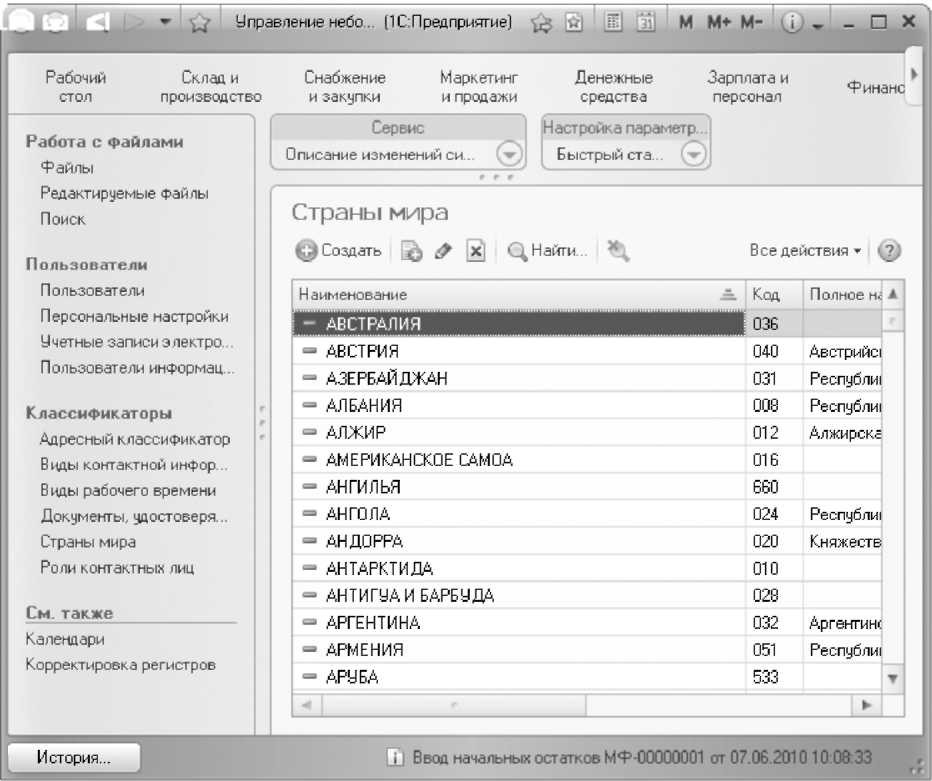
Это очень обширный справочник, и вам вряд ли придется пополнять или изменять его. Однако если такая необходимость возникнет, то нажмите кнопку Создать, чтобы пополнить список, или ф Изменить (или открыть) текущий элемент для редактирования выбранной страны.
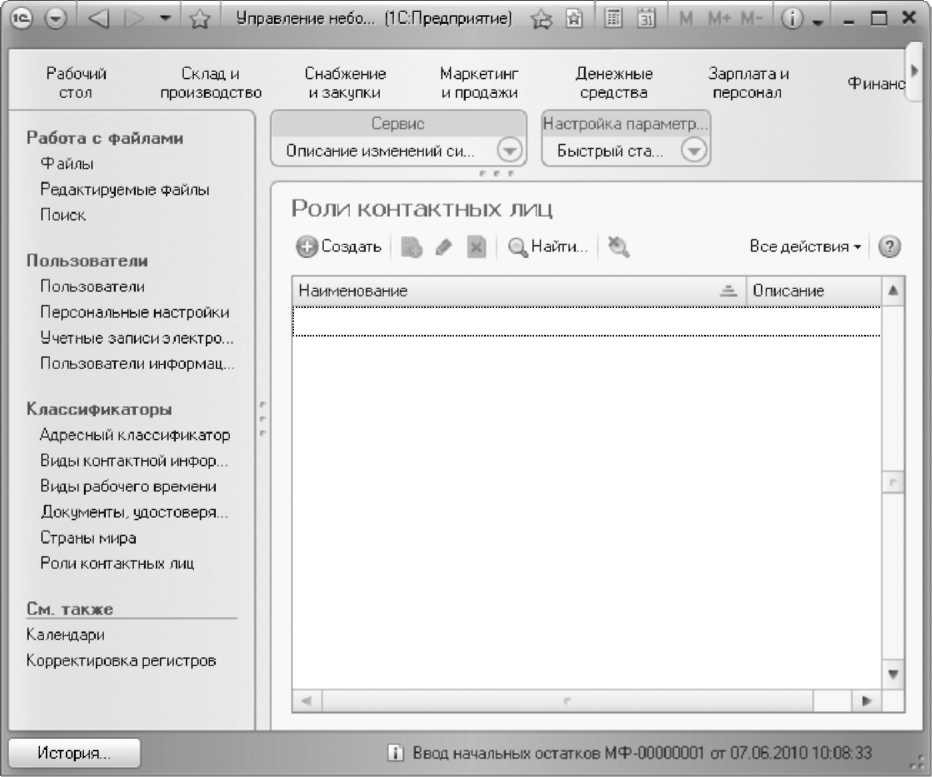
Роли контактных лиц. Отображает Справочник контактных лиц, которые принимают участие в связях между контрагентами и предприятием (рис. 2.65).
На данный момент справочник пуст, поэтому пополним его, нажав кнопку Создать. При этом откроется окно Роль контактного лица (создание) (рис. 2.66).
Достаточно ввести в поле Наименование название роли контактного лица, а в поле Описание — подробное описание его функций. После этого нажмите кнопку Записать и закрыть, чтобы закрыть окно. Созданная роль отобразится в справочнике. Далее вы можете использовать ее для своих документов или отредактировать командой Все действия ► Изменить.

Резюме
В этой главе мы научились создавать собственное предприятие, настраивать его параметры и работать со справочниками программы. Мы указали банковские счета предприятия и адресную информацию, создали ответственных лиц предприятия, назначили цели предприятия и задали его организационную структуру. Далее мы определили начальные остатки предприятия, тем самым полностью подготовив его к работе. Кроме того, мы научились использовать справочники, содержащие полезную, часто используемую информацию.
Теперь мы готовы приступить к выполнению всех тех функций, для которых предназначена программа «1С:УНФ», — к управлению предприятием. Начиная со следующей главы, мы последовательно обсудим инструменты программы, позволяющие

|
Из за большого объема этот материал размещен на нескольких страницах:
1 2 3 4 5 |
