

Партнерка на США и Канаду по недвижимости, выплаты в крипто
- 30% recurring commission
- Выплаты в USDT
- Вывод каждую неделю
- Комиссия до 5 лет за каждого referral
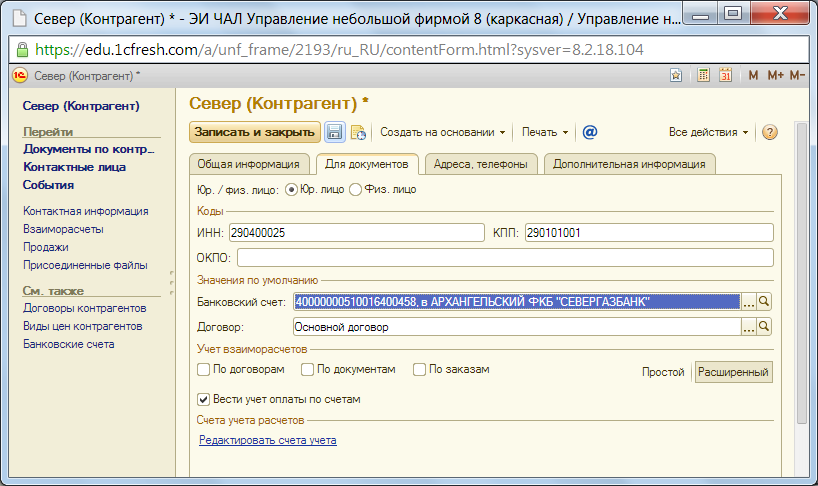
2. В справочнике «Контрагенты» создайте группу «Поставщики» и в ней создайте контрагента – .

На вкладке «Для документов» укажите его реквизиты

Выберите «Банковские счета» и создайте банковский счет для
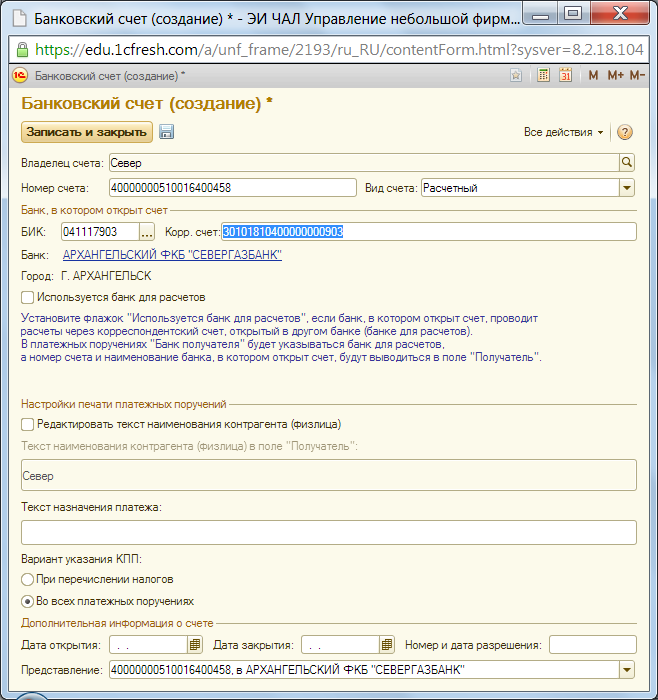
И выберите его как счет по умолчанию
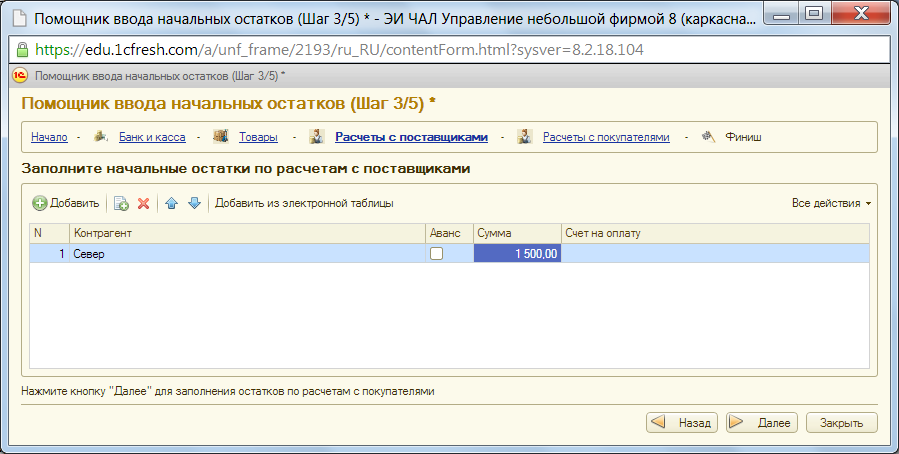
Теперь выберите контрагента и укажите сумму задолженности
Шаг 5 . Расчеты с покупателями
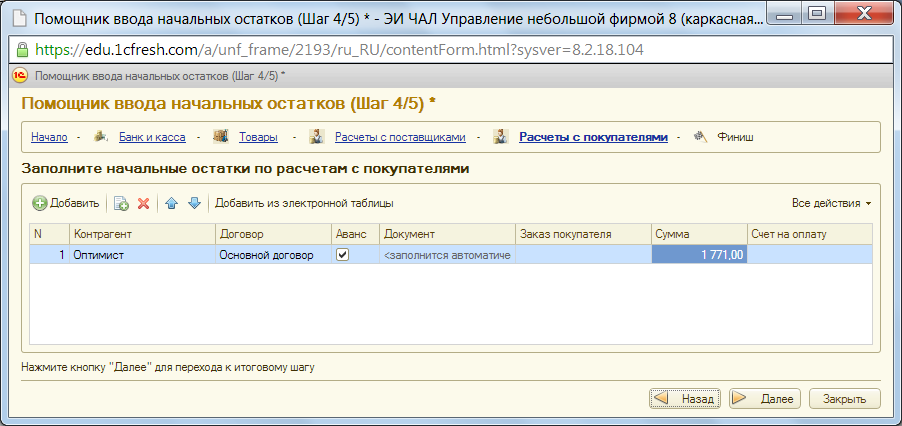
Задание. У нашей фирмы имеется аванс покупателя в размере 1771-00 руб. (К62.02)
Таблица 3.6. Реквизиты
Группа | Покупатели |
Наименование | ОПТИМИСТ |
Полное наименование | ООО “Оптимист” |
ИНН /КПП | 7722679627 / 772201001 |
Город | Москва |
Адрес предприятия | г. Москва |
Телефон (факс) | 326-26-20 |
Номер счета | 40102580003312456987 |
Наименование банка | Внешэкономбанк |
БИК | 044525060 |
Корр. счет | 30101810500000000060 |
Нажмите кнопку «Добавить» и занесите в данные покупателя.
 .
.
2. В справочнике «Контрагенты» создайте группы «Покупатели» и в ней создайте контрагента – Оптимист
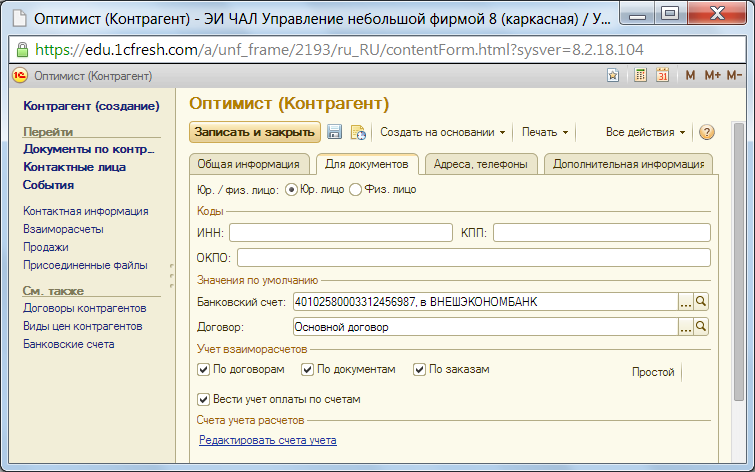
Теперь выберите контрагента Оптимист и в поле «Аванс» поставьте v и укажите сумму аванса 1771-00 руб
Шаг 6 .Финиш.
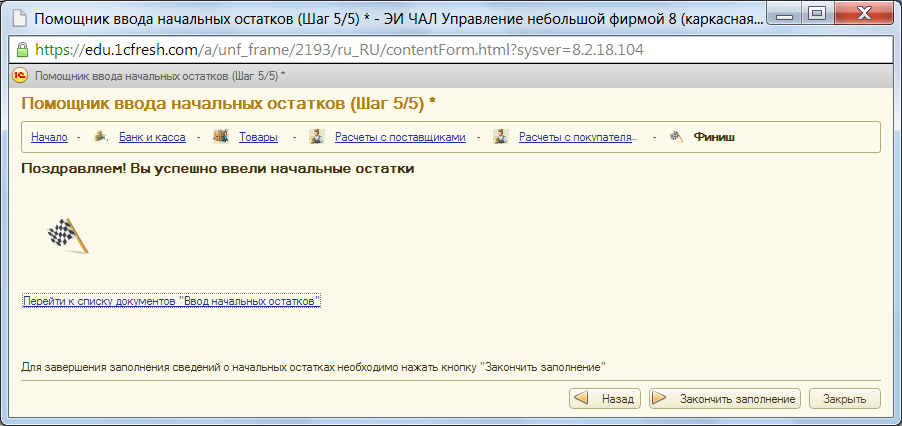
Нажмите кнопку «Закончить заполнение»
Настройка структуры предприятия
Настройка организационной структуры предприятия
Задание: Сформируйте список подразделений в соответствии с исходными данными, указанными в таблице 3.2.
Таблица 3.2. Подразделения организации
Наименование |
Администрация |
Отдел материально технического снабжения (ОМТС) |
Производственный отдел |
Бухгалтерия |
Отдел маркетинга |
В Настройках Предприятие выберите «Вести учет по нескольким подразделениям»
. На панели разделов выберите закладку Администрирование Далее в разделе Настройка учета выберете пункт Предприятие.

В настройках выберите «Учет по подразделениям», после чего станет доступным справочник «Структурные единицы».

Щелкните в окне Настройка учета на ссылке Просмотр и редактирование списка организационно-структурных единиц организаций. В результате откроется окно Организационно-структурные единицы компании, содержащее список подразделений организации (рис. 2.28), которые сохраняются в справочнике Структурные единицы.
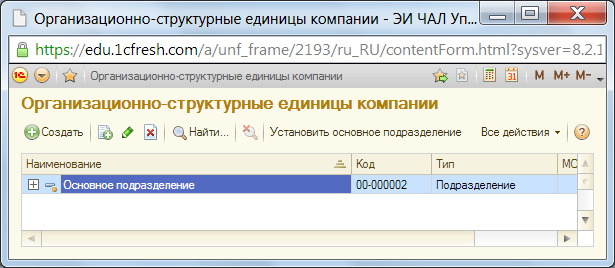
Рис. 2.28. Окно со списком подразделений предприятия
По умолчанию в нем отображаются две предопределенные организационно-структурные единицы из этого справочника: Основное подразделение.
Вы можете удалить любую созданную вами структурную единицу, отредактировать ее или создать новую. Однако учтите, что здесь, как и в других инструментах программы, предопределенные элементы списков удалить невозможно. Переименуйте Основное подразделение в Администрацию. Рассмотрим соответствующие вопросы подробнее.
Сначала создадим новую структурную единицу организации следующим образом.
Нажмите кнопку Создать. Откроется окно Организационно-структурная единица компании (создание) (рис. 2.29). В поле Группа щелкните на кнопке Выбрать; в результате откроется еще одно окно Организационно-структурные единицы компании (см. рис. 2.28). В этом окне можно либо выбрать уже имеющуюся группу, либо создать новую. Создадим новую группу. Нажмите кнопку Создать. Откроется еще одно окно Организационно-структурная единица компании (создание) (рис. 2.29). В поле Наименование введите название единицы, например Отдел кадров, в поле Тип выберите значение Подразделение и нажмите кнопку Записать и закрыть. Созданная организационно-структурная единица отобразится в окне Организационно-структурные единицы компании (рис. 2.30).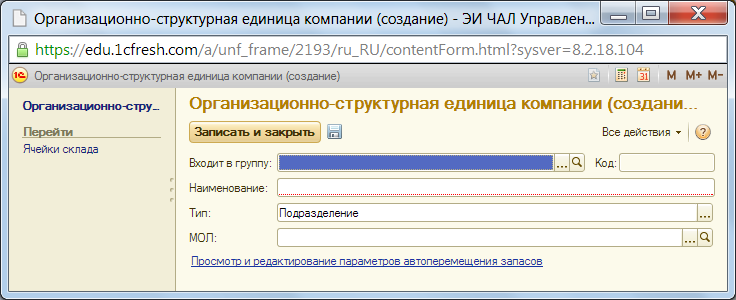
Рис. 2.29. Форма создания организационно-структурной единицы

Рис. 2.30. Созданное подразделение отобразилось в списке
Выделите щелчком кнопкой мыши, если это еще не сделано, созданную группу, нажмите Выбрать и вернитесь в окно Организационно-структурная единица компании (Создание), в котором поле Группа теперь содержит название созданной группы (рис. 2.31). Введите в поле «Наименование» наименование создаваемой единицы, например Инспекторы по кадрам. В поле Тип выберите тип создаваемой единицы — Подразделение. Поле МОЛ (материально ответственные лица) оставьте пустым, так как у нас еще нет физических лиц для назначения их на эту должность.9. Нажмите кнопку Записать и закрыть, чтобы вернуться в окно Организационно-структурные единицы компании, в котором теперь отображается созданная группа Отдел кадров и входящее в нее подразделение Инспекторы по кадрам
(рис. 2.32).
Обратите внимание на то, что в строке названия новой структурной единицы отсутствует точка слева от названия. Это означает, что она не предопределенная единица и мы можем делать с ней что угодно — удалять, редактировать название, изменять принадлежность к группе. Для этого просто дважды щелкните на названии структурной единицы и в отобразившемся окне внесите нужные изменения
(рис. 2.33).
Для удаления организационно-структурной единицы сделайте следующее.
Выберите ее в окне списка и нажмите кнопку [Х] Пометить текущий элемент на удаление/Снять пометку. В отобразившемся окне с сообщением Пометить " Инспекторы по кадрам" на удаление? нажмите Да и обратите внимание, что возле названия элемента списка появился крестик. Закройте все открытые окна настройки учета, вернитесь в основное окно программы и на панели действий раздела Администрирование выберите команду раздел Настройка и обслуживание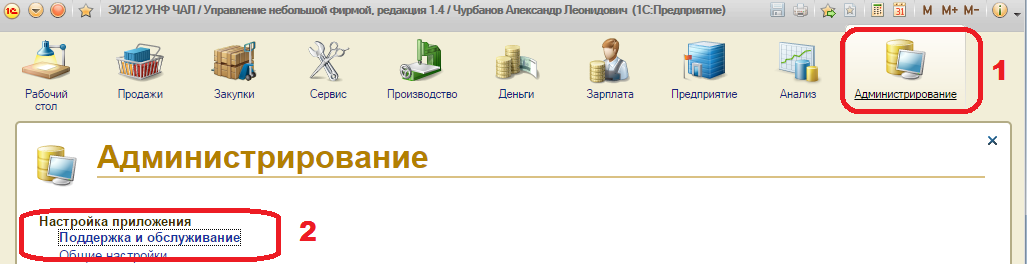

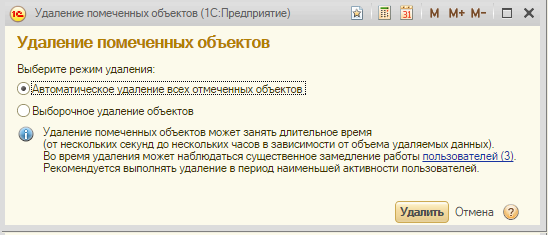
Рис. 2.34. Выбор режима удаления помеченных объектов
5. Все помеченные на удаление объекты будут удалены из справочников, о чем вам сообщит отобразившееся окно. Нажмите Удалить и далее кнопку Закрыть для завершения операции удаления.
. На панели разделов выберите закладку Администрирование Далее в разделе Настройка учета выберете пункт Производство
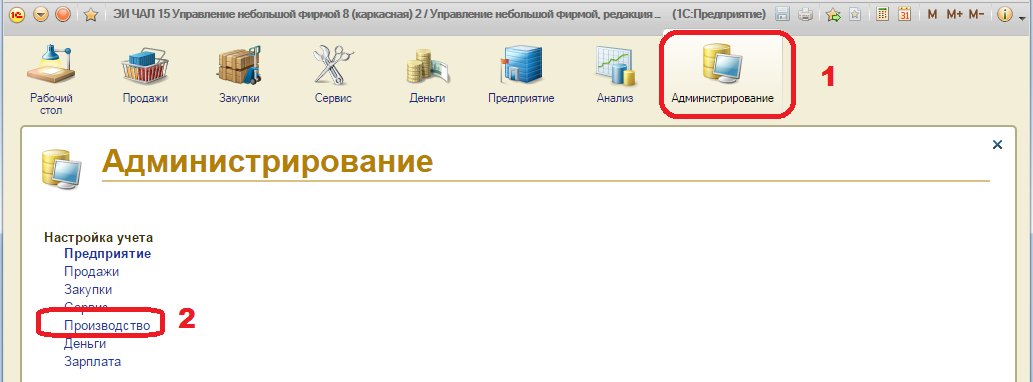 .Выберите «включить использование раздела» И потом «Обновить параметры системы», после этого должна появиться кнопка «Производство»

астройках учета раздел зарплата и тоже включим его «Зарплата», после этого должна появиться кнопка «Зарплата».
Выберите раздел Предприятие, в нем раздел «Справочники» а в нем «Организация»
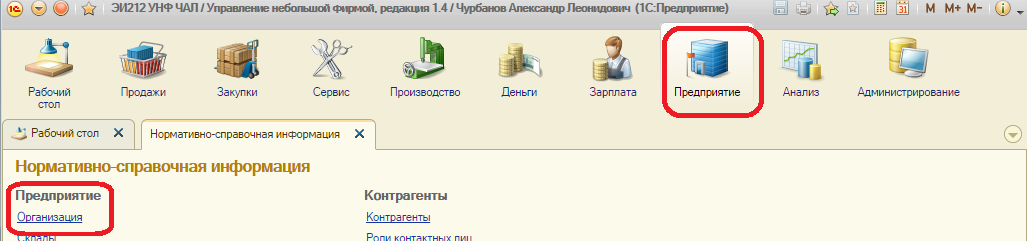
Щелкните на ссылке Организация, в результате чего откроется окно Наша фирма (Организация) , содержащее основные параметры организации (рис. 2.2).
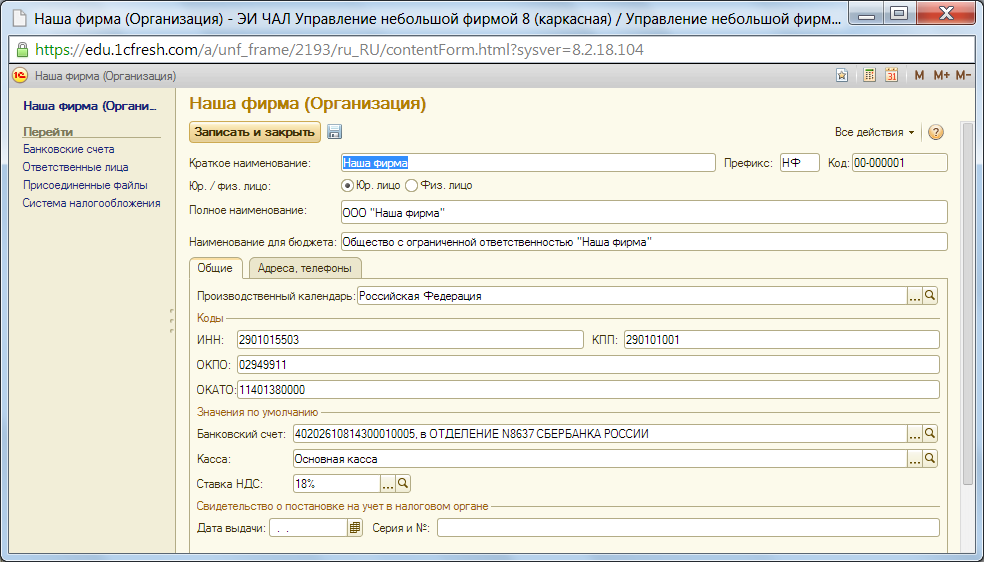
Проверьте правильность параметров организации.
Теперь заполните содержимое вкладок в нижней части окна Наша фирма. Сначала рассмотрим вкладку Общие. На первом шаге установим рабочий календарь организации. Щелкните на кнопке […] Выбрать в поле Производственный календарь. Откроется окно Календари (1С:Предприятие) (рис. 2.3).

Рис. 2.3. Окно выбора рабочего календаря
Выберите команду [редактировать], и откройте календарь «Российская федерация» и заполните его, укажите период с первого до последнего дня текущего года. Способ заполнения по неделям.
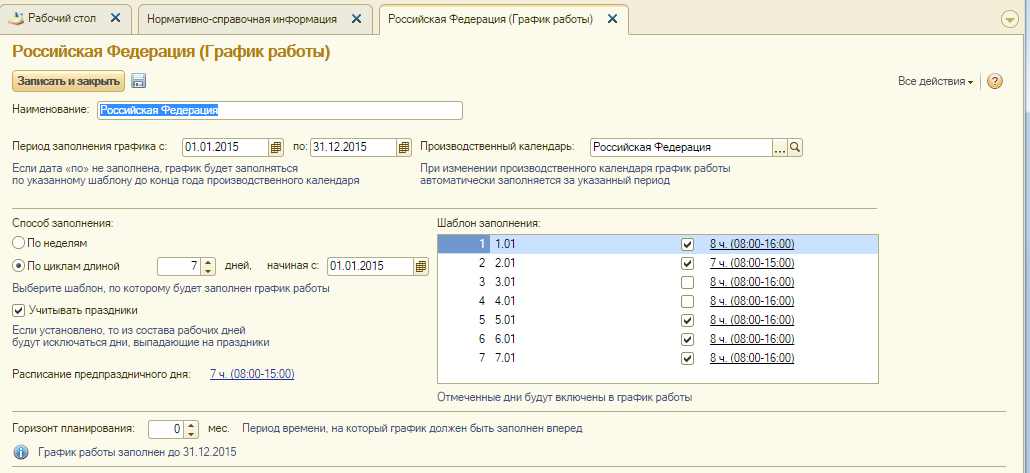
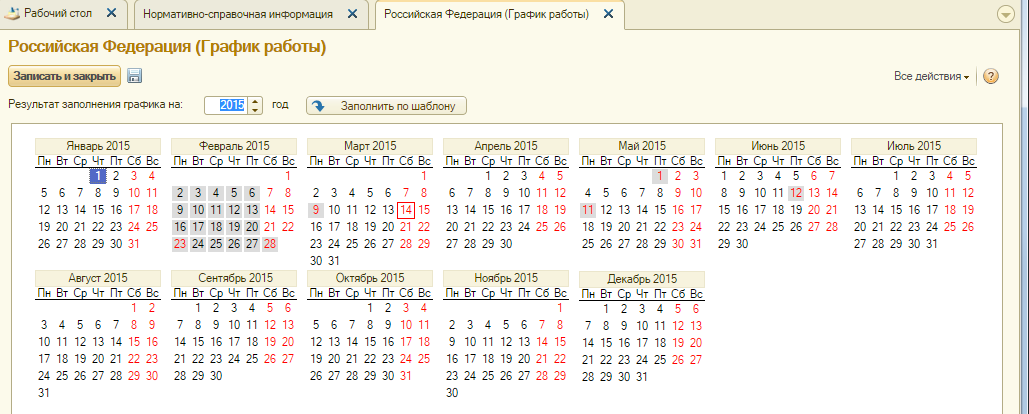
Нажмите кнопку «Результат заполнения»

|
Из за большого объема этот материал размещен на нескольких страницах:
1 2 3 4 5 |
