

Партнерка на США и Канаду по недвижимости, выплаты в крипто
- 30% recurring commission
- Выплаты в USDT
- Вывод каждую неделю
- Комиссия до 5 лет за каждого referral
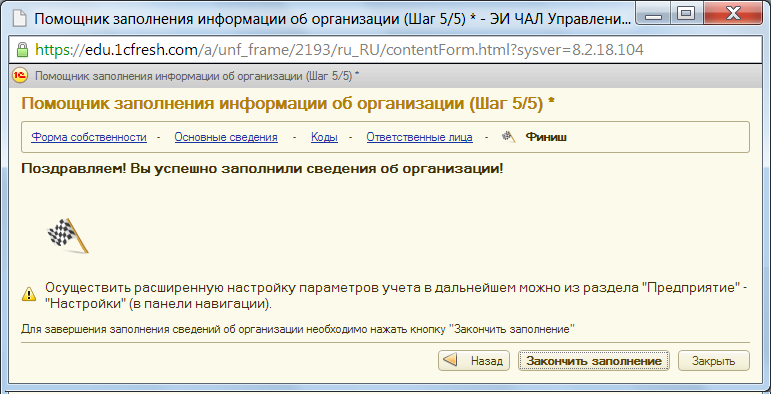
Шаг 5. Нажмите кнопку «Завершить заполнение»
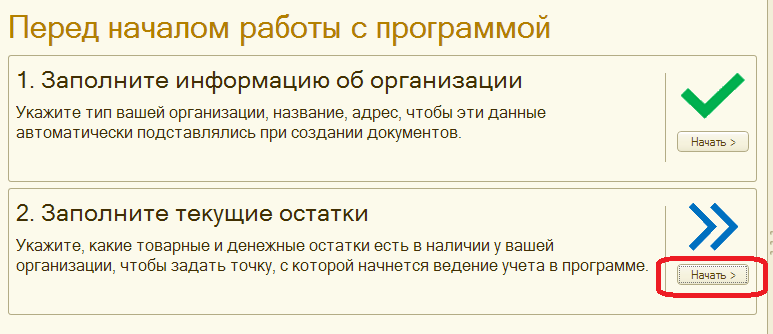
Ввод начальных остатков.
Продолжим работу помощника и занесем начальные остатки.
Шаг 1. Начало.
Укажите датой начальных остатков последний день предыдущего года, например 31 декабря 2014 года. Выберите «Расширенный режим» использования помощника. 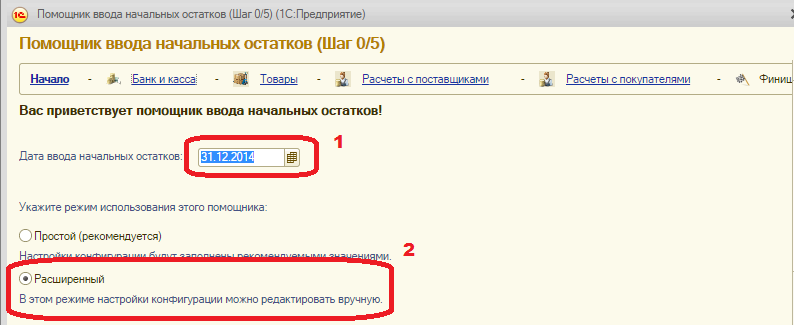
Шаг 2 . Банк и касса
Задание: Занесите начальные остатки, в соответствии с исходными данными, приведенными в таблице 3.2
Таблица 3.2. Остатки по счетам на начало периода
Счет | Наименование | Субконто | Сумма Дебет | Сумма Кредит |
50.01 | Касса организации | 1010 | ||
51 | Расчетные счета | Банковский счет (из таб 3.1) | 93309 |
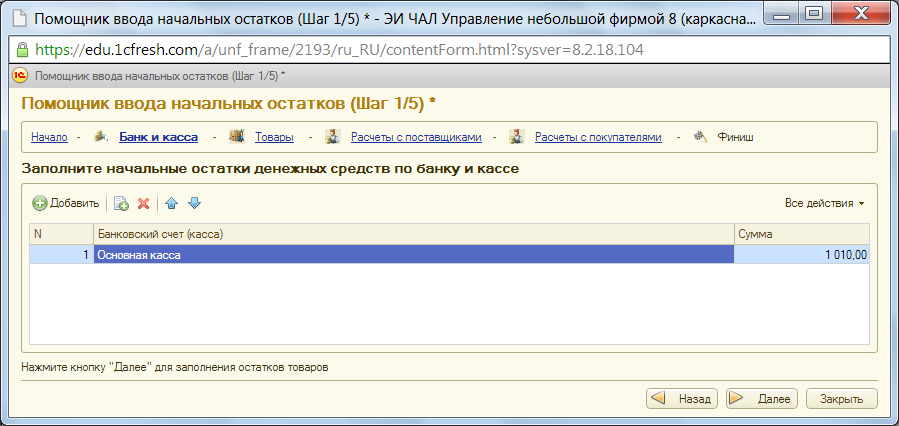
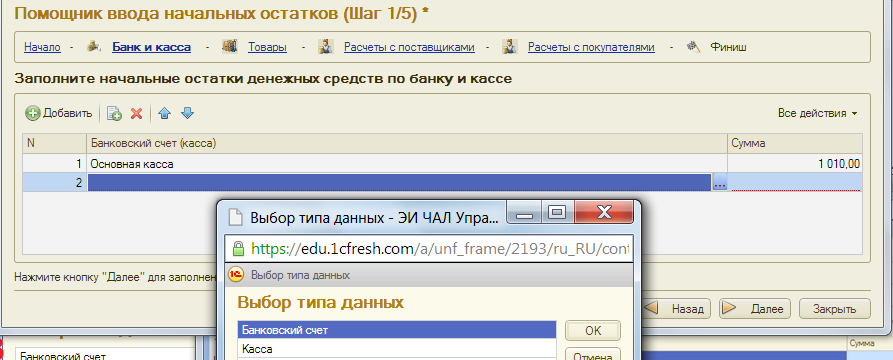
Занесем остаток по кассе, нажмите кнопку «Добавить», затем выберите тип данных «Касса».
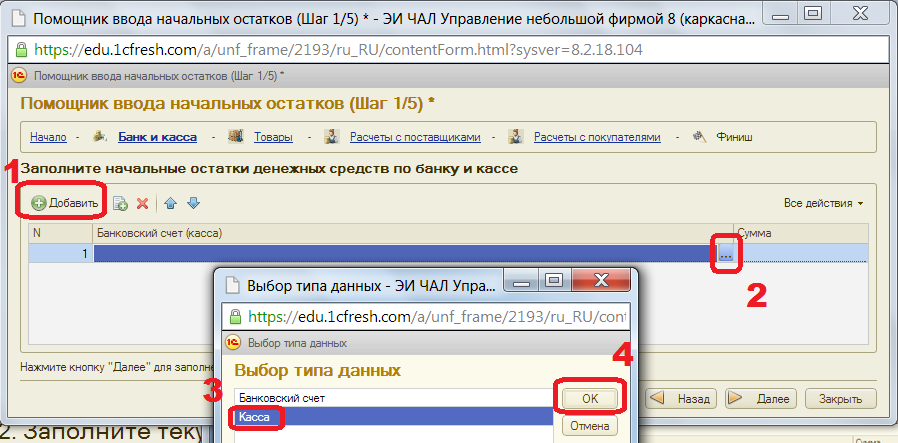
Затем из списка касс выберем «Основная касса»
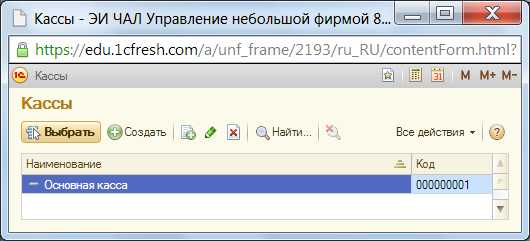
И укажем сумму остатка – 1 010 руб. 00 коп.
Занесем остаток на банковском счете. Добавьте еще одну запись и укажите тип «Банковский счет»
После чего надо будет предложено ввести банковские реквизиты предприятия.
Создание банковского счета организации
Для создания банковского счета сделаем следующее.
1. Щелкните типу данных Банковские счет в результате чего откроется окно с банковскими счетами
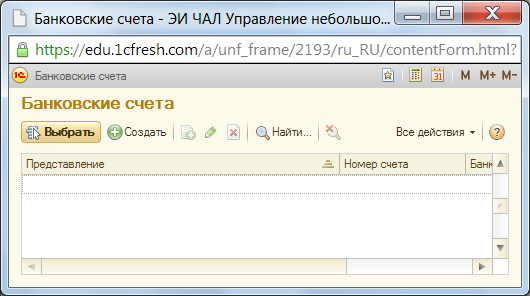
Как видите, список счетов пуст. Щелкните на кнопке Создать. Появится окно создания счета (рис. 2.6).
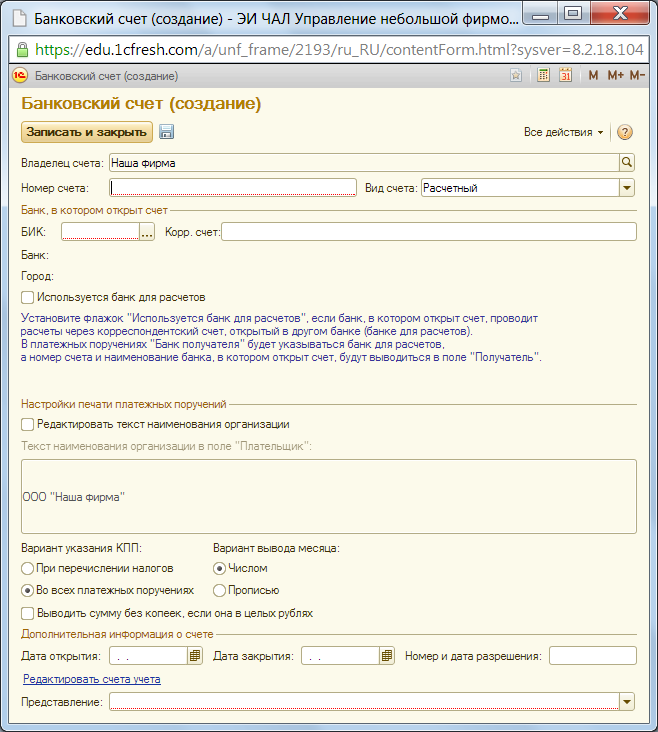
Рис. 2.6. Окно создания счета
В поле Номер счета введите номер создаваемого банковского счета из таб. 3.1 В раскрывающемся списке справа от поля Вид счета укажите тип создаваемого счета: расчетный, депозитный, ссудный, иной. Выберите, расчетный. В поле БИК введите банковский идентификационный код того банка, которому принадлежит расчетный счет предприятия. Вы можете либо ввести этот код в поле БИК, либо задать в справочнике сведения о банке, чтобы потом использовать его реквизиты для работы. Именно так и сделаем: щелкните на кнопке […] Выбрать справа от поля. Появится окно Банки. Если подключен классификатор банков, то после ввода БИК данные банка заполняться автоматически. Пока список банков пуст, поэтому щелкните на кнопке Создать. Открывшееся окно Банк (создание) содержит инструменты ввода информации о создаваемом банке (рис. 2.8).
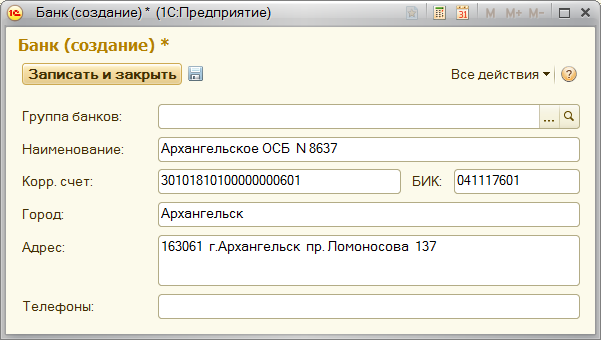
Рис. 2.8 Создание банка
Введите нужные данные, после чего нажмите кнопку Записать и закрыть, чтобы вернуться в окно работы с банками. Выберите при необходимости строку с созданным банком и нажмите кнопку […] Выбрать. Снова откроется окно Банковский счет. Поля БИК и Корр. счет будут заполнены введенными данными (рис. 2.9)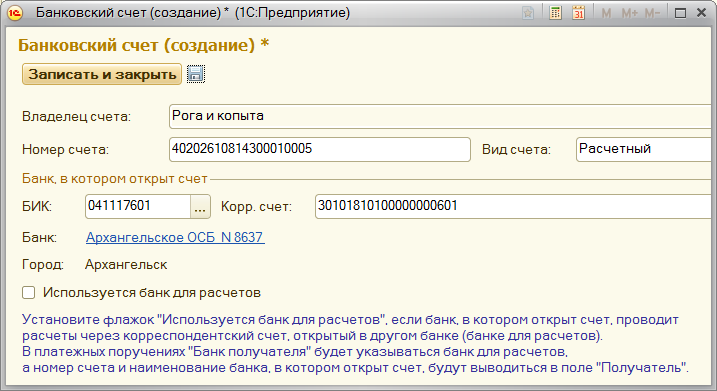 .
.
Рис. 2.9. Поля БИК и Корр. счет заполнены данными, указанными для созданного банка
Для параметров в области Настройки печати платежных поручений окна настройки банковского счета оставьте значения параметров, заданные по умолчанию, а параметрам в области Дополнительная информация о счете задайте следующие значения.
В полях Дата открытия и Дата закрытия укажите даты открытия и закрытия банковского счета (при этом вы можете воспользоваться календарями, которые появляются при нажатии кнопки Открыть в правой части поля). В поле Номер и дата разрешения укажите номер и дату разрешения ЦБ для открытия валютного счета. В поле Представление выберите представление создаваемого счета, позволяющее отличить его в списке счетов. Щелкните на стрелке справа от поля и в открывшемся списке выберите МойБанк (руб.).Осталось только настроить параметр в поле Счет учета. Для банковских счетов организации он обязательно должен быть заполнен, обычно счета учета уже установлены Счет учета выбирается из плана счетов Управленческий, состав которого определяется управленческой политикой предприятия. По умолчанию установлено значение Банк, но вы можете выбрать другой учетный счет. Для этого сделайте следующее.
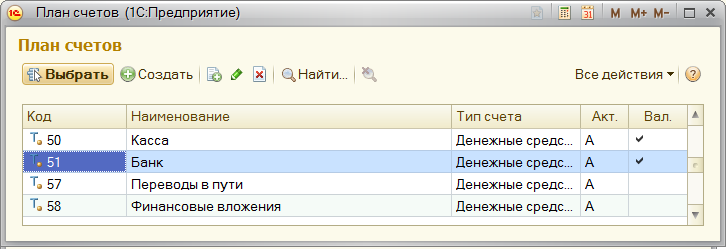
Рис. 2.10. Выбор счета учета из плана счетов
Щелкните на кнопке Выбрать и вернитесь в окно Банковский счет (создание). Счет создан. Нажмите кнопку Записать и закрыть, чтобы сохранить сделанные настройки и вернуться в окно Моя фирма. В списке Банковские счета появилась строка с только что созданным счетом (рис. 2.11).
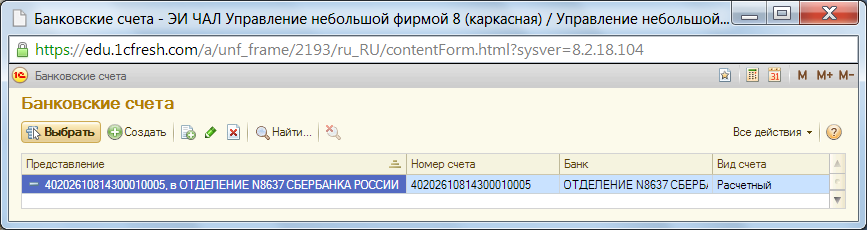
Рис. 2.11. Банковский счет создан
5. Щелкните на команде Моя фирма и вернитесь в окно ввода расчетного счета. В окне Моя фирма нажмите кнопку... Выбрать справа от поля Банковский счет. Появится окно Банковские счета
Выберите только что созданный счет и нажмите кнопку Выбрать. Счет появится в строке Банковский счет (касса). Занесите сумму остатка на счете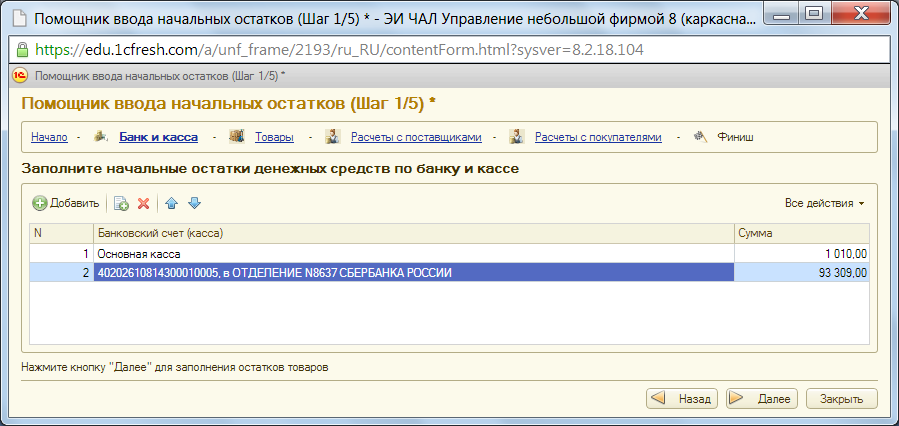
.
Нажмите кнопку «Далее» что бы продолжить.Шаг 3 . Товары
Задание: Для раздела учета Запасы, в соответствии с исходными данными, приведенными в таблицах 3.3 занесите указанные ТМЦ в справочник Номенклатура и поместите их в группы Запчасти, Инвентарь, Продукция, Оборудование.
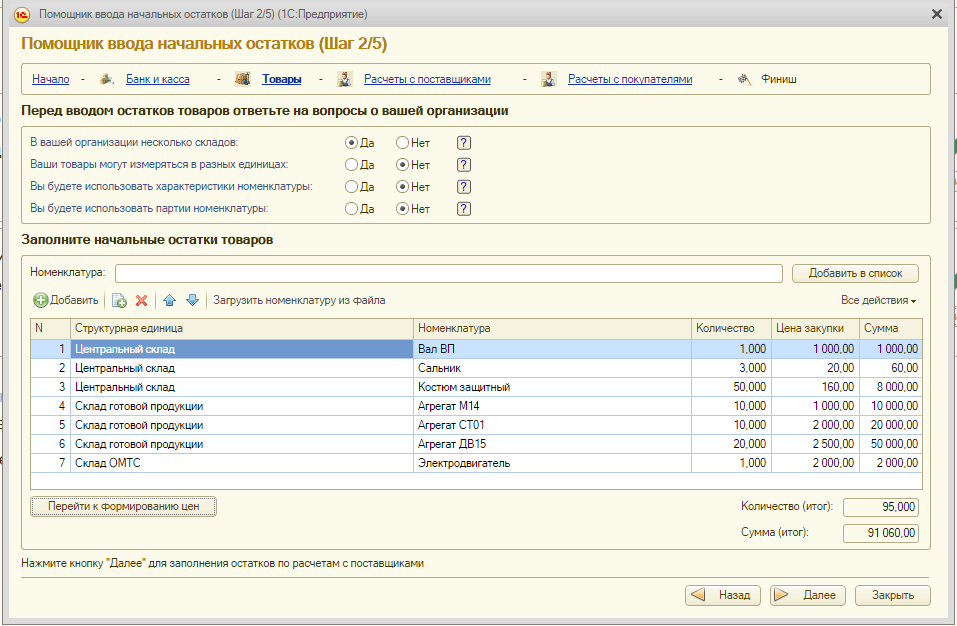
Сумму по каждой строке надо рассчитать самостоятельно как Цена х Количество не нужно, она будет посчитана автоматически и занесена в графу Сумма
Таблица 3.3. Начальные остатки. Запасы
Матценность | Кол-во на складе | Ед. измер. | Складская цена | Склад | Группа |
Вал ВП1 | 1 | штука | 1000 | Центральный | Запчасти |
Сальник | 3 | штука | 20 | Центральный | Запчасти |
Костюм защитный | 50 | штука | 160 | Центральный | Инвентарь |
Агрегат М14 | 10 | Штука | 1000 | Готовой продукции | Продукция |
Агрегат СТ01 | 10 | Штука | 2000 | Готовой продукции | Продукция |
Агрегат ДВ15 | 20 | Штука | 2500 | Готовой продукции | Продукция |
Электродвигатель | 1 | Штука | 2000 | Склад ОМТС | Оборудование |
В нашей организации учет будет вестись учет по каждому складу отдельно. Выберите этот режим.
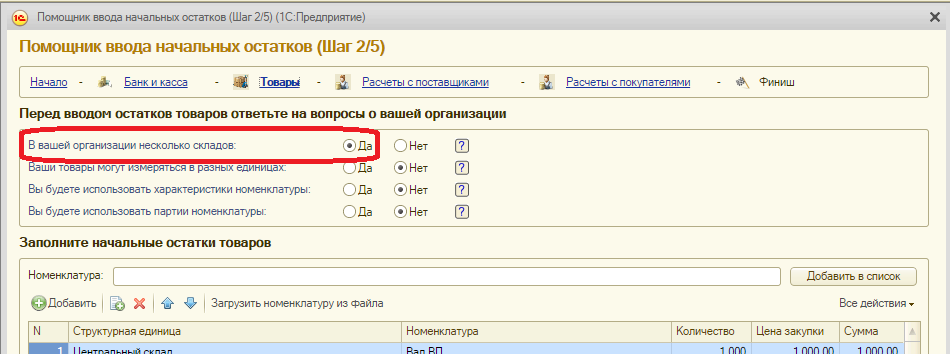
Выбор режима учета по нескольким складам
. Нажмите кнопку «Добавить» и выберите поле «Структурная единица». Щелкните на кнопке […]. Откроется справочник «Организационно-структурные единицы компании», там будет единственная запись «Основной склад», переименуйте её в «Центральный склад» .
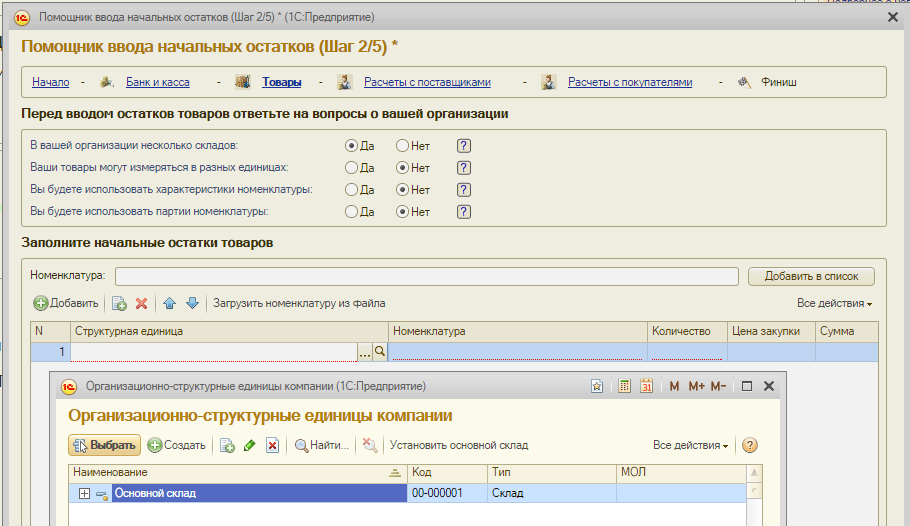
Добавьте в справочник еще два оклада : «Склад готовой продукции» и «Склад ОМТС» .
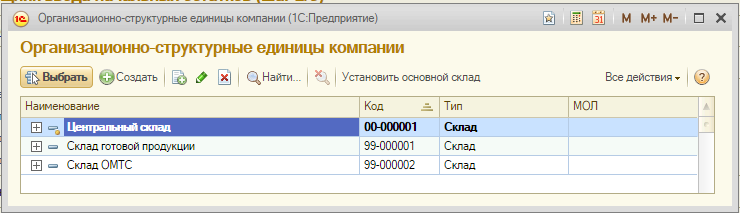
Задание: Сформируйте список складов в соответствии с исходными данными, указанными в таблице 3.2.
Таблица 3.2. Подразделения организации
Тип | Наименование |
Склад | Склад ОМТС |
Склад | Центральный склад |
Склад | Склад готовой продукции |
Нажмите кнопку «Добавить» и выберите поле «Номенклатура»
Занесите указанные ТМЦ в справочник Номенклатура и поместите их в группы Запчасти, Инвентарь, Продукция, Оборудование. (на рисунке :Режим просмотра – Дерево, меню «Все действия»)
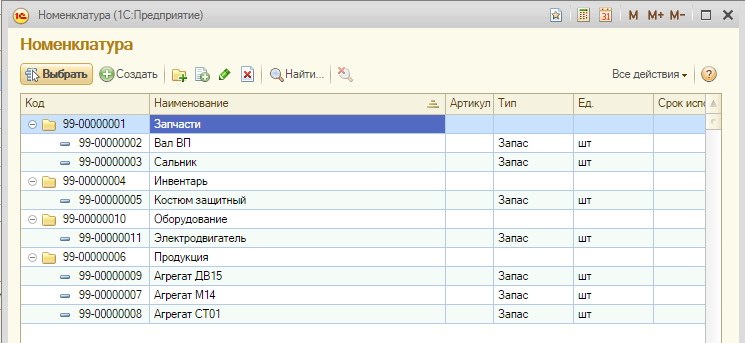
После заполнения справочника «Номенклатура» заполните начальные остатки.
Шаг 4 . Расчеты с поставщиками
Задание. У нашей фирмы имеется задолженность перед поставщиком в размере 1500-00 руб. (К60.01)
Таблица 3.5. Реквизиты
Группа | Поставщики |
Наименование | СЕВЕР |
Полное наименование | ООО “Север” |
ИНН /КПП | 2901017613 / 290101001 |
Город | Архангельск |
Адрес предприятия | 163045 |
Телефон (факс) | 22-15-58 |
Номер счета | 40589236000145025601 |
Наименование банка | Севергазбанк |
БИК | 041117903 |
Корр. счет | 30101810400000000903 |
1.

|
Из за большого объема этот материал размещен на нескольких страницах:
1 2 3 4 5 |
