

Партнерка на США и Канаду по недвижимости, выплаты в крипто
- 30% recurring commission
- Выплаты в USDT
- Вывод каждую неделю
- Комиссия до 5 лет за каждого referral
Введение
«1С:Предприятие 8.2. Управление небольшой фирмой» («1С:УНФ»). Данное приложение представляет собой готовое решение для автоматизации оперативного управления предприятия малого бизнеса. Программа ориентирована на менеджеров и управленческий персонал. Ее пользователь найдет все, что ему нужно для ведения оперативного учета, контроля, анализа и планирования работы предприятия. Кроме того, программу можно легко настроить на особенности организации управления и учета в компании, обеспечив возможность быстрого освоения приложения и удобство ежедневной работы. «1С:УНФ» предоставляет владельцам и руководителям компании большое количество инструментов для управления фирмой. У сотрудников же появляются новые возможности, которые повышают эффективность ежедневной работы. К таким возможностям можно отнести следующие.
- В программе предусмотрено оформление практически всех первичных документов торгового, складского и производственного учета, а также документов движения денежных средств. «1С:УНФ» содержит большой набор отчетов по деятельности фирмы, что позволяет пользователям быстро получить информацию в удобном для анализа виде и с нужной степенью детализации. С помощью «1С:УНФ» можно регистрировать все хозяйственные операции и события: заказы покупателей, состояние заказов, обязательства перед клиентами, задания сотрудникам, планируемую загрузку оборудования, графики выполнения работ, планы продаж и многое другое. Программу можно использовать для нескольких компаний или частных предпринимателей, как независимых, так и работающих в рамках одного бизнеса. При изменении масштабов и структуры бизнеса, подходов к управлению или организации работ приложение можно перенастроить без больших затрат времени и денег.
- Встроенная система «Быстрый старт» поможет быстро настроить программу на особенности организации управления и ведения учета в компании и сразу приступить к работе. Настройка осуществляется в пользовательском режиме путем установки/снятия флажков, включающих/выключающих отдельные функции программы. Рабочий стол программы содержит схему, обеспечивающую быструю навигацию по системе, что облегчает ввод данных и получение отчетов. Чтобы использовать программу, не требуется знать бухгалтерский и налоговый учет.
Программа не предназначена для ведения бухгалтерского и налогового учета - для этих целей можно использовать «1С:Бухгалтерию 8», в которую автоматически передается необходимая информация из УНФ.
Оперативный менеджмент - это решение ежедневных задач существования и функционирования предприятия. Его целью является обеспечение бесперебойной и взаимосогласованной работы сотрудников и подразделений. Оперативный менеджмент предполагает решение любых вопросов, связанных с текущей деятельностью: управление закупками, сбытом, запасами, производством, финансами. Распределение работ, ресурсов, внесение необходимых изменений в производственные и финансовые процессы, учет и контроль хода выполнения процессов и заданий - все это оперативный менеджмент.
Управленческий учет - упорядоченная система выявления, измерения, сбора, регистрации, интерпретации, обобщения, подготовки и предоставления важной для принятия решений по деятельности фирмы информации и показателей для управленческого звена компании!"!!- Проще говоря - это сбор и обработка информации, помогающей в принятии управленческих решений. К такой информации, в частности, относится финансовая отчетность, подготовленная по данным управленческого учета - управленческий баланс, отчет о прибылях и убытках, отчет о движении денежных средств. Все эти отчеты можно получить с помощью программы «1С:Управление небольшой фирмой 8», причем сделать это несложно, достаточно обладать минимальными базовыми знаниями в области финансов.
Одной из ключевых особенностей оперативного менеджмента является то, что он охватывает все функциональные области деятельности предприятия - производство, продажи, снабжение, управление денежными средствами и другими активами, работу с персоналом, финансовое управление. Этим областям и соответствуют контуры (разделы) программы «1С:Управление небольшой фирмой 8» - см. рисунок 1.1.

Рисунок 1.1. Состав разделов программы «1С:Управление небольшой фирмой 8»
Как видно из вышеприведенного рисунка, в УНФ реализованы практически все контуры управления и учета предприятия любого размера. Однако, по сравнению с программами, ориентированными на средние и крупные предприятия (например, с программой «1С:Управление производственным предприятием 8»), УНФ не перегружена излишними возможностями, которые на практике часто бывают не востребованы небольшими компаниями. Это делает УНФ легкой в освоении и в использовании.
Пользовательский интерфейс системы «1С:Предприятие 8.2»
Программа «1С:Управление небольшой фирмой 8» разработана на технологической платформе «1С:Предприятие 8.2» - более совершенной по сравнению с предыдущими версиями 8.0 и 8.1. Благодаря ее использованию, УНФ обладает новым интуитивно понятным интерфейсом, удобством работы, хорошим быстродействием, полезными сервисными функциями. Интерфейс программы, типичен для новых конфигураций (таких как «1С:Управление торговлей» ред 10 и 11, «1С:Бухгалтерия» ред 3.0 и др.) разработанных на платформах «1С:Предприятие 8.2» и «1С:Предприятие 8.3» и, обладает характерными особенностями. Рассмотрим их.
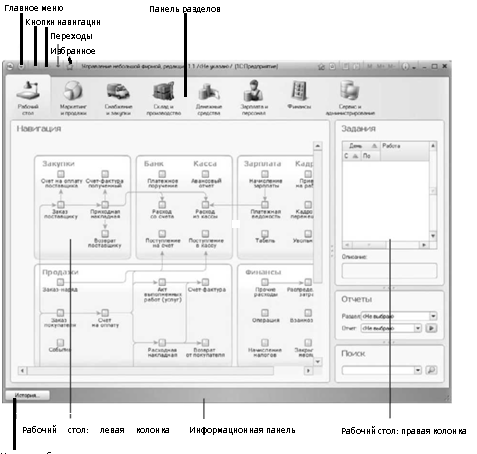
Рисунок 2.1. Основное окно программы
Это окно состоит из нескольких разделов. Самый главный из них — Рабочий стол. Он содержит основные команды программы. Этот «стол» всегда отображается в основном окне программы при ее открытии. Мы рассмотрим работу с Рабочим столом чуть ниже, а сейчас опишем другие элементы главного окна. В строке заголовка окна расположены следующие компоненты:
 значок программы с логотипом «1С»;
  кнопка Главное меню, открывающая главное меню окна;
 - кнопки навигации
 Вперед и
  Назад по открытым компонентам программы;
 □
 кнопка Переходы с историей вызовов;
□
 кнопка Избранное со ссылками на различные компоненты программы;
□ стандартная командная панель, позволяющая быстро обратиться к наиболее используемым командам, часть которых содержится в Главном меню;
□ кнопки минимизации, максимизации и закрытия окна.
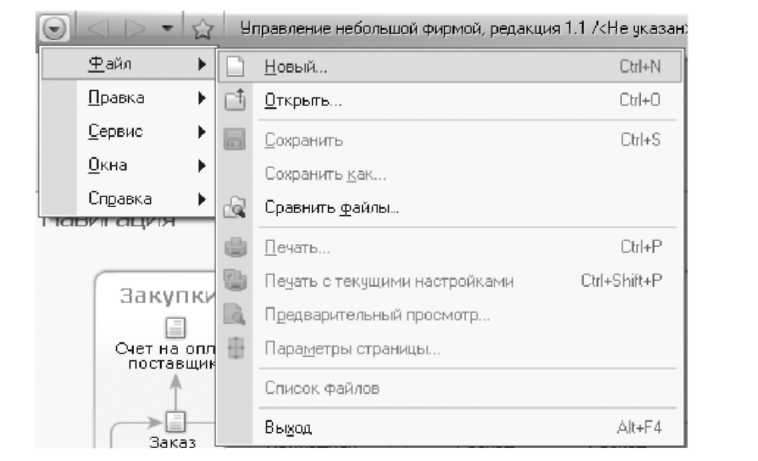
Главное меню окна позволяет выполнять основные операции с открытыми документами и запущенными сервисами
Выбрав тот или иной раздел, можно получить доступ к информации по этому разделу. Например, чтобы посмотреть список заказов от покупателей, необходимо обратиться к разделу Продажи, а для управления платежным календарем выбрать раздел Деньги.
Отметим, что на состав разделов, присутствующих на панели разделов, влияют настройки, выполненные пользователем. В частности, можно полностью отключить разделы Производство, Сервис, Зарплата
Помимо основных разделов (Продажи, Закупки, Производство, Сервис, Деньги, Зарплата, Предприятие и Анализ) на панели разделов также присутствуют:
- раздел Администрирование, с помощью которого выполняется формирование списка пользователей,
обновление программы, настройка обмена данными и т. п. функции; раздел Рабочий стол, с помощью которого осуществляется быстрый доступ к тем или иным объектам программы. В частности, на рабочем могут располагаться нужные пользователю документы, список текущих задач, календарь, панель поиска данных. Внешний вид рабочего стола может быть настроен каждым пользователем самостоятельно.
Внутри раздела обычно располагаются панель навигации и панель действий.

Справочники
Записи (элементы) в справочнике могут быть объединены в группы, такой справочник называют иерархическим (пример показан на рисунке 2.5). Попасть внутрь каждой группы можно двойным щелчком мыши.

Рисунок 2.5. Справочник «Номенклатура» - пример иерархического списка
Ввод и редактирование информации в справочнике можно осуществлять с помощью команд панели инструментов. См. рисунок 2.6. Полный список команд (возможных действий над содержимым справочника) находится в меню Все действия.
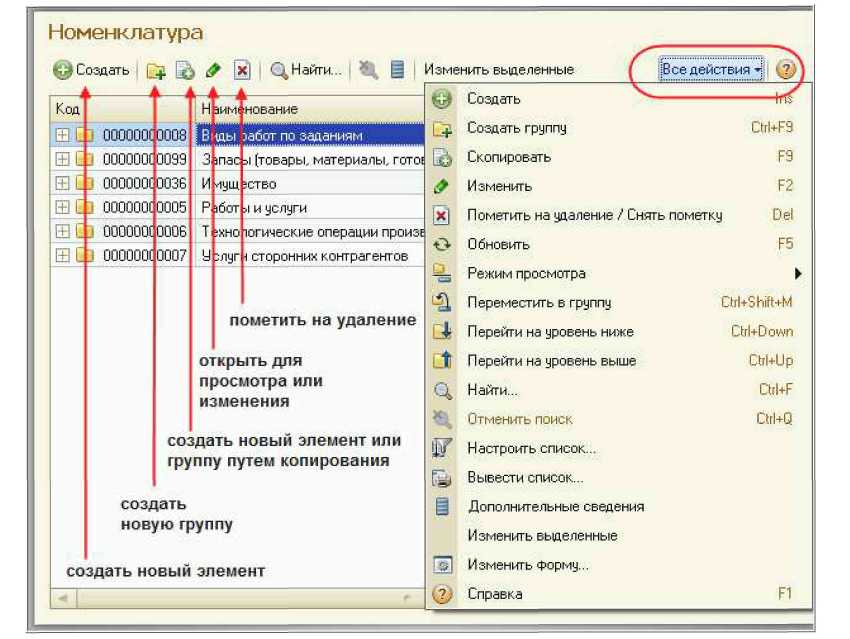
Рисунок 2.6. Команды панели инструментов в справочнике
Обратите внимание, на то, что при первом запуске УНФ в некоторых справочниках уже содержатся записи. Причем, большинство таких записей являются так называемыми «предопределенными элементами». Предопределенные элементы справочника не могут быть удалены пользователем, однако, как правило, их можно редактировать (например, изменить наименование по своему усмотрению). Пример справочника с предопределенными элементами показан на рисунке 2.7.
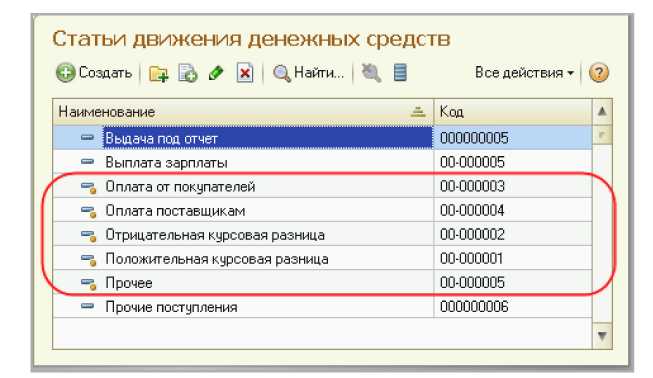
Рисунок 2.7. Пример справочника, содержащего предопределенные элементы

|
Из за большого объема этот материал размещен на нескольких страницах:
1 2 3 4 5 |
