

Партнерка на США и Канаду по недвижимости, выплаты в крипто
- 30% recurring commission
- Выплаты в USDT
- Вывод каждую неделю
- Комиссия до 5 лет за каждого referral
Рис. 5. Создание новой сводной на основе модели данных
Подсчет количества различных элементов. Одна из таких возможностей сводных таблиц — подсчет количества уникальных записей. В сводных таблицах Excel могут подсчитываться текстовые значения. Типичный пример подобной сводной таблицы показан на рис. 6. В этой таблице поле Сектор находится в области СТРОКИ, а поля Заказчик и Доход — в области ЗНАЧЕНИЯ. Итоговое количество заказчиков, отображаемое этой сводной таблицей, равно 563, что не соответствует действительности. На самом деле в данном случае речь идет о 563 непустых записях, соответствующим заказчикам, которые могут повторяться. Подобная накладка связана с ограничениями обычных сводных таблиц.
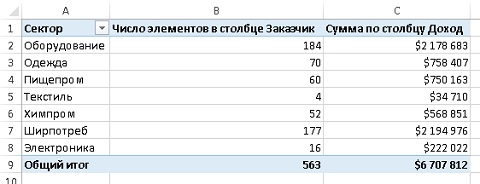
Рис. 6. Величина 563 соответствует количеству строк, а не числу уникальных заказчиков
Если сводная таблица основана на модели данных, выполните следующие действия.
Кликните правой кнопкой мыши на любой из ячеек в области Число элементов в столбце Заказчик (диапазон В1:В9). Выберите пункт Параметры полей значений. В окне Параметры поля значений на вкладке Операция выберите Число различных элементов (обратите внимание, что по сравнению с обычными сводными таблицами отсутствуют функции Произведение и Индекс). Щелкните ОК. Сводная таблица отображает список, состоящий из 27 уникальных заказчиков, 11 из которых относятся к сектору Оборудование (рис. 7).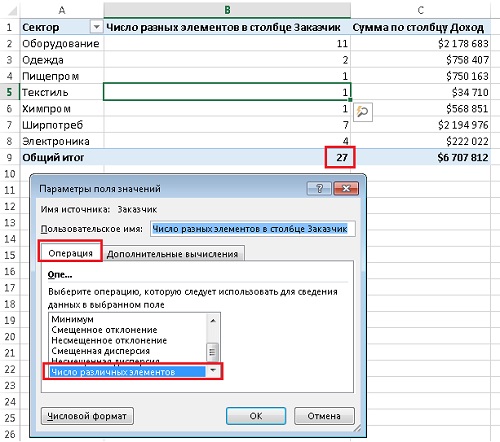
Рис. 7. Подсчет количества уникальных заказчиков
Использование надстройки PowerPivot в Excel 2013 Pro Plus
Если ваша версия Excel 2013 поддерживает надстройку PowerPivot, вы сможете:
- Загрузить данные в PowerPivot можно различными способами. В вашем распоряжении имеется множество источников данных, связанные таблицы, возможность копирования и вставки данных, а также возможность создания подписок. В таблицах PowerPivot можно просматривать, сортировать и фильтровать данные. Можно импортировать миллионы строк в единственный рабочий лист таблицы PowerPivot. Можно создавать формулы DAX как в таблице, так и в виде нового вычисляемого поля, называемого мерой. Аббревиатура DAX расшифровывается как Data Analysis Expressions (Выражения анализа данных). В состав DAX входят 117 функций, которые позволяют выполнять две разновидности вычислений. 81 стандартную функцию Excel можно применять для добавления вычисляемых столбцов в таблицу, находящуюся в окне PowerPoint. А с помощью 54 функций можно создавать новые меры в сводных таблицах. Благодаря этим функциям сводные таблицы получают невиданные ранее возможности. В вашем распоряжении имеются дополнительные способы создания связей, включая представление диаграмм, применяемое для отображения связей. Можно скрывать или переименовывать столбцы. Перед созданием сводной таблицы можно задать числовое форматирование для столбца. Появилась возможность назначать категории полям, например, география, URL ссылка на изображение или веб-ссылка. Можно определять ключевые показатели эффективности либо иерархии. Если в вашей компании установлен сервер PowerPivot Server, вы получите возможность публиковать интерактивные отчеты PowerPivot на сайте SharePoint.
Если вы планируете обрабатывать миллионы записей, установите 64-разрядные версии Office и PowerPivot. В этом случае останутся в силе ограничения, связанные с недостатком оперативной памяти, но они частично нивелируются благодаря тому, что PowerPivot может практически в 10 раз сжимать данные, хранящиеся в файле PowerPivot. В 64-разрядной версии Office 2013 обеспечивается доступ к памяти, превышающей предел в 4 Гбайт, заданный для 32-разрядной версии Windows.
Активизация надстройки PowerPivot. Если вы имеете дело с Office 365, Office 2013 Pro Plus, Office 2013 Enterprise либо коробочной версией Excel 2013, вы сможете получить доступ к надстройке PowerPivot. Чтобы активизировать эту надстройку, выполните следующие действия:
Откройте Excel 2013. Видите вкладку ленты PowerPivot (рис. 8)? Если да, можете не выполнять следующие действия. Выполните команду Файл g Параметры, выберите пункт Надстройки. В раскрывающемся списке Управление, находящемся в нижней части окна, выберите пункт Надстройки COM и щелкните на кнопке Перейти (рис. 9а). В списке доступных надстроек СОМ найдите надстройку Microsoft Office PowerPivot for Excel 2013. Установите соответствующий флажок и щелкните на кнопке ОК (рис. 9б). (Учтите, что вам нужна надстройка PowerPivot for Excel 2013. Устаревшая надстройка "PowerPivot for Excel" использовавшаяся в Excel 2010, в Excel 2013 не поддерживается.) Если на ленте не отображается вкладка PowerPivot, завершите выполнение программы Excel 2013 и снова запустите ее.После установки надстройки на ленте Excel 2013 появится вкладка PowerPivot (рис. 8).

Рис. 8. Вкладка PowerPivot
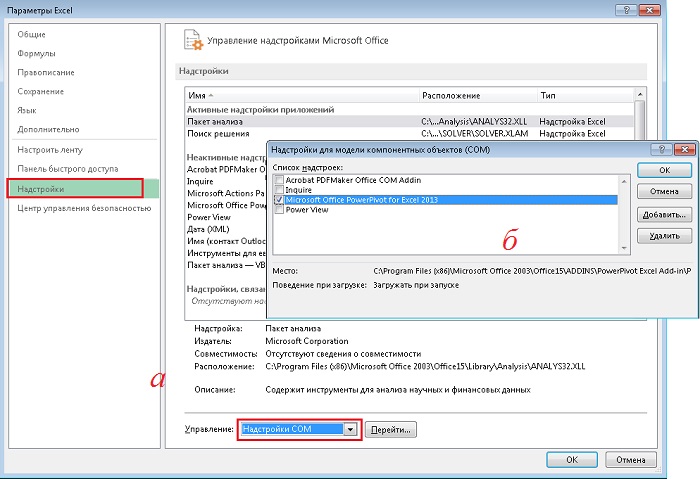
Рис. 9. Установка надстройки PowerPivot
Импорт текстового файла. Исходная таблица включает 1,8 млн. записей, находящихся в файле BigDatal. txt (часть файла в окне программы Блокнот показана на рис. 10). Заголовки столбцов находятся в первой строке файла. Может потребоваться удаление нестандартных строк, находящихся в верхней части файла, дабы избежать проблем при их обработке с помощью надстройки PowerPivot. К сожалению, даты в файле имеют американский формат, поэтому в дальнейшем обрабатываются некорректно.
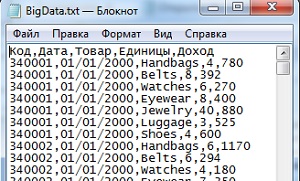
Рис. 10. Этот файл, содержащий 1,8 млн. строк, слишком велик для Excel
Для импорта файла, содержащего 1,8 млн. строк, в PowerPivot выполните следующие действия.
1. Перейдите вкладку PowerPivot. Щелкните на значке Управление. На экране появится окно приложения PowerPivot, в котором отображается собственная лента (рис. 11). В этом окне центральное место занимает таблица, с помощью которой можно просматривать данные в модели PowerPivot. В окне PowerPivot находятся следующие три вкладки: В начало, Конструктор и Дополнительно.
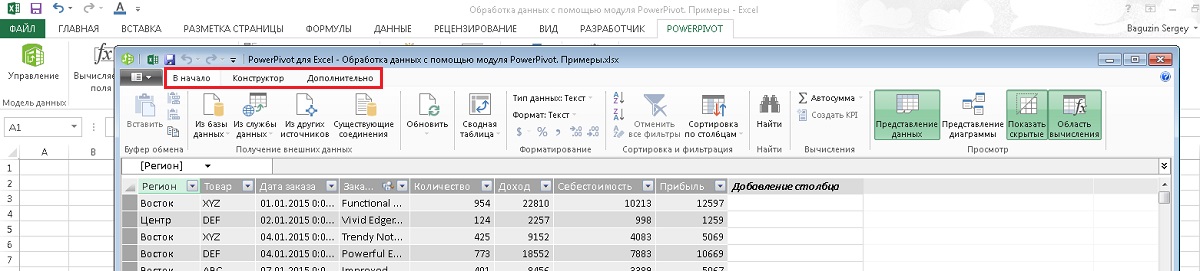
Рис. 11. Щелкните на значке Управление, находящемся на вкладке PowerPivot ленты Excel, чтобы открыть окно надстройки PowerPivot, в котором отображается собственная лента
2. Импортируйте таблицу из файла BigDatal. txt. Для этого в группе Получение внешних данных щелкните на кнопке Из других источников. На экране появится диалоговое окно Мастер импорта таблиц.
3. В окне Мастер импорта таблиц выберите самый нижний пункт Текстовый файл. Щелкните на кнопке Далее.
4. Введите в поле Понятное имя соединения имя для своего соединения.
5. Щелкните на кнопке Обзор и найдите текстовый файл. Если данные включают заголовки, PowerPivot обнаружит их.
6. Проверьте, чтобы в качестве разделителя была выбрана запятая. В раскрывающемся списке Разделитель столбцов отображается ряд стандартных разделителей, таких как запятая, точка с запятой, вертикальная черта и др.
7. Если хотите отказаться от импорта какого-либо столбца, отмените установку соответствующих флажков. Текстовый файл готов к загрузке в оперативную память. Учтите, что можно существенно уменьшить объем используемой оперативной памяти, если исключить лишние столбцы, особенно когда они включают длинные текстовые значения. Для этого сбросьте флажки, соответствующие скрываемым столбцам (рис. 12).
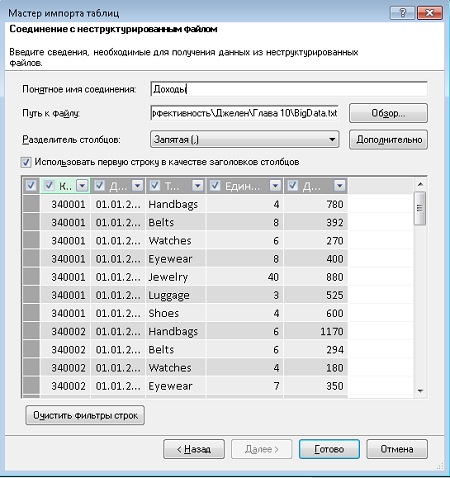
Рис. 12. Настройка мастера импорта таблиц
8. Обратите внимание: каждому полю соответствуют раскрывающиеся списки фильтров. С помощью этих списков можно сортировать и фильтровать наборы данных, включающие десятки и сотни тысяч записей (например, исключать определенные данные из отчета). Только учтите, что при большом количестве записей эти операции выполняются очень медленно.
9. После щелчка на кнопке Готово PowerPivot начинает загружать файл в память. При этом отображается количество строк, загруженное в настоящий момент (рис. 13).

Рис. 13. Всего лишь за несколько секунд надстройка PowerPivot загрузила 1 550 000 строк
10. После завершения импорта файла отображается количество загруженных строк. Щелкните на кнопке Закрыть, чтобы вернуться в окно PowerPivot.
11. В окне PowerPivot отображается 1,8 млн. записей. Для их просмотра можно воспользоваться вертикальной полосой прокрутки. Можно также выполнить сортировку, изменить числовой формат либо применить фильтр (рис. 14).
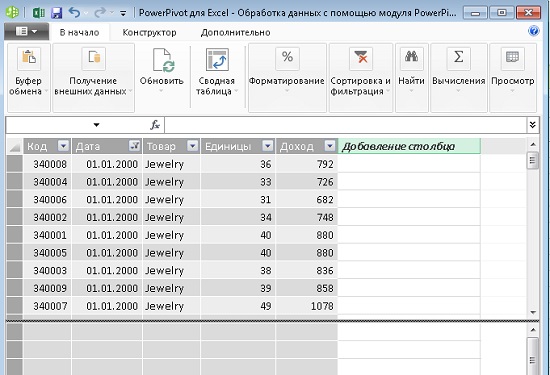
Рис. 14. Записи отображаются в виде сетки, которая напоминает обычную таблицу Excel
Назначьте столбцам числовой формат. Поле даты предназначено для хранения даты и времени. Если исходные данные не включают компонент времени, выберите заголовок даты и воспользуйтесь раскрывающимся списком Формат, находящимся в группе Форматирование вкладки В начало ленты PowerPivot. Выберите формат 14.03.2001. К столбцу Доход примените формат валюты. Если не хотите, чтобы в сводной таблице отображались цифры после запятой, уменьшите до нуля количество цифр после запятой.
Если щелкнуть на столбце правой кнопкой мыши, отобразится контекстное меню, с помощью которого можно переименовывать, фиксировать и копировать столбцы. С помощью этого меню можно скрывать столбец из списка полей сводной таблицы в Excel.
Несмотря на то что PowerPivot выглядит как Excel, на самом деле это не Excel. Вы не сможете изменять отдельные ячейки. Если в ячейку Е1 добавить формулу, вычисляющую сумму, эта формула будет автоматически скопирована во все строки. Если отформатировать значение в одной ячейке, все ячейки в этом столбце будут также отформатированы.
Чтобы изменить ширину столбцов, перетащите границу между названиями столбцов (как в Excel).
Итак, у вас есть 1,8 млн. записей, которые можно сортировать, фильтровать и объединять в сводные таблицы. Обратите внимание на то, что 1,8 млн. строк, импортированных из текстового файла, хранятся в книге Excel. Можно скопировать файл. xlsx на новый компьютер, после чего все строки окажутся на новом компьютере. Исходный текстовый файл имеет размер 58 Мбайт, а сжатый файл Excel имеет размер всего лишь 4 Мбайт.

|
Из за большого объема этот материал размещен на нескольких страницах:
1 2 3 4 5 6 |
