

Партнерка на США и Канаду по недвижимости, выплаты в крипто
- 30% recurring commission
- Выплаты в USDT
- Вывод каждую неделю
- Комиссия до 5 лет за каждого referral
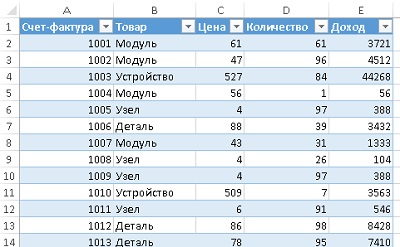
Рис. 32. Вычисляемое поле обрабатывает исходные строки данных

Рис. 33. Обычная сводная таблица включает вычисляемые столбцы, которые используются на уровне значений
Воспользуйтесь возможностями DAX для решения этой задачи.
Выделите исходный набор данных. Нажмите комбинацию клавиш Ctrl+T, чтобы преобразовать выделенный набор данных в таблицу. С помощью набора контекстных вкладок Работа с таблицами (Конструктор) присвойте новой таблице имя Продажи. Выполните команду Вставка g Сводная таблица и установите флажок Добавить эти данные в модель данных. Добавьте поле Товар в область СТРОКИ. Дважды добавьте поле Цена в область ЗНАЧЕНИЯ. В нижней части списка полей сводной таблицы раскройте список для первого поля Цена и выберите пункт Параметры полей значений. Измените итоговую функцию на Минимум. Аналогично для второго поля Цена выберите итоговую функцию Максимум. При выполнении пп. 6 и 7 фактически создается неявно заданное вычисляемое поле. Эти поля подробно рассматриваются в следующем разделе. Выполните команду PowerPivot g Вычисляемые поля g Создание вычисляемого поля, чтобы создать вычисляемое поле. Присвойте этому полю имя Диапазон. В окне ввода формулы введите имя таблицы Продажи. В списке полей найдите поле Продажи [Максимум в столбце Цена] и нажмите клавишу <Таb>. Введите знак минуса. Снова введите Продажи. Найдите поле Продажи [Минимум в столбце Цена] и нажмите клавишу <Таb>, чтобы вставить его в формулу. Теперь формула Диапазон принимает вид =[Максимум в столбце Цена]-[Минимум в столбце Цена]. Чтобы добавить формулу в модель данных, щелкните на кнопке ОК. После возврата в окно Excel найдите новое поле Диапазон в таблице Продажи. Кликните на этом поле. Теперь диапазон цен вычисляется корректно (рис. 34).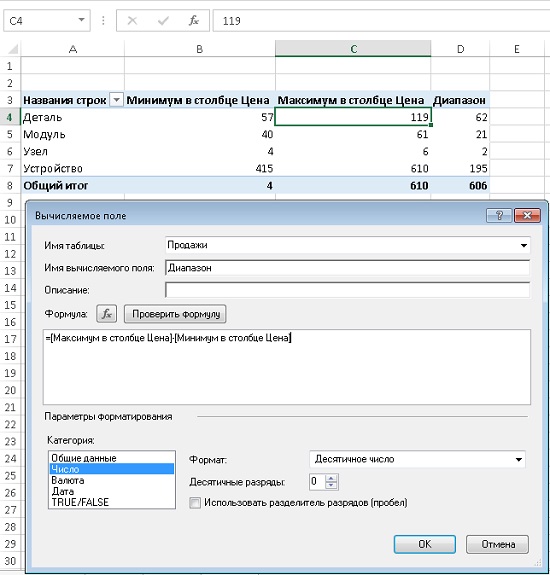
Рис. 34. С помощью DАХ можно создавать формулы, вычисляющие итоги
Создание вычисляемых полей DAX путем добавления полей в область ЗНАЧЕНИЯ. После добавления поля Цена в область ЗНАЧЕНИЯ и выбора функции Минимум PowerPivot автоматически создает вычисляемое поле DAX, отображающее полученный результат. Благодаря этому вам не придется использовать формулу =MINX('Продажи';'Продажи'[Цена]). Можно просмотреть неявные вычисляемые поля в окне PowerPivot. Выполните команду PowerPivot g Управление и на вкладке Дополнительно щелкните на кнопке Показать неявные вычисляемые поля. Новые поля появятся в строках, отображенных в нижней части окна (рис. 35).
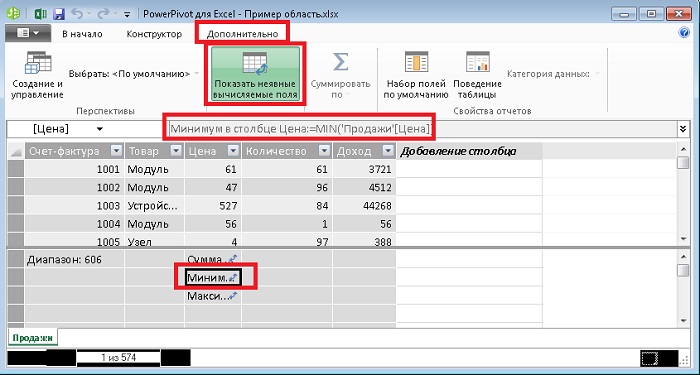
Рис. 35. Просмотр формул в неявных вычисляемых полях
Если установить указатель мыши над нижней частью окна, появится подсказка «PowerPivot автоматически сформировал это вычисляемое поле путем добавления поля к области значений в списке полей Excel. Поле доступно только для чтения и будет автоматически удалено при удалении столбца».
При создании формулы DAX проще временно добавить поле в область значений, чтобы сгенерировать неявное поле. Это поле может использоваться при создании других формул DAX. После создания новой формулы в сводной таблице можно удалить неявное поле из нее. Эти поля остаются в окне PowerPivot, поскольку на них ссылаются новые меры DAX.
Чтобы вычислить диапазон цен, можно создать следующую формулу DAX:
=Мах('Продажи'; 'Продажи'[Цена])-Minx('Продажи'; 'Продажи'[Цена])
Использование функций работы со временем
В DAX существует набор функций работы со временем. Для использования этих функций требуется специальная таблица, включающая даты (календарная таблица). Любая таблица может включать поле даты. Дата, отображаемая в исходном наборе данных, будет появляться в единственной строке таблицы дат. Если нужны дополнительные столбцы, идентифицирующие дату как относящуюся к определенному году, месяцу или дню недели, добавьте эти столбцы в календарную таблицу. Существует множество способов формирования подобных таблиц, но пользователи Excel обычно создают их в среде Excel:
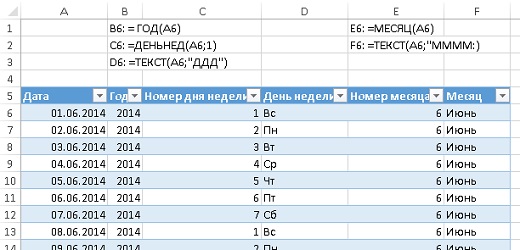
Рис. 36. Исходные данные для создания календарной таблицы в Excel
Начиная с этого раздела и до конца заметки используются данные из Excel-файла Пример календарь. xlsx.
Добавление данных в таблицу PowerPivot и выполнение форматирования. В этом заключительном примере главы будет рассмотрено несколько дополнительных действий, направленных на улучшение заключительного отчета. Начнем с добавления таблиц Продажи и Календарь в PowerPivot:
Выделите ячейку в таблице Продажи. На вкладке PowerPivot в Excel щелкните на значке Добавить в модель данных. Выберите ячейку в таблице Календарь. На вкладке PowerPivot в Excel щелкните на значке Добавить в модель данных. На вкладке PowerPivot в Excel щелкните на значке Управление; перейдите в окно PowerPivot.Теперь выполним форматирование этих двух таблиц в окне PowerPivot:
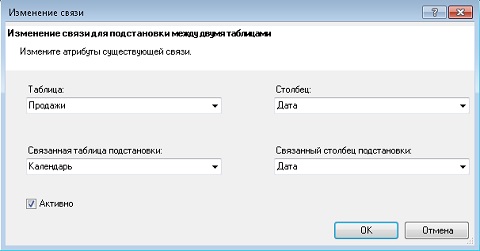
Рис. 37. Создание связи между таблицами Продажи и Календарь
В PowerPivot не поддерживается автоматическая сортировка по пользовательским спискам. Я большой поклонник PowerPivot и пишу книги соответствующей тематики с 2009 года. И в первой книге по PowerPivot я несколько раз упоминал о том, что в PowerPivot не выполняется автоматическая сортировка по названиям месяцев (в последовательности «январь, февраль, март...»). В сводных таблицах PowerPivot названия месяцев сортируются по алфавиту (апрель, август, июль...), и эта проблема не устранена даже в версии PowerPivot for Excel 2013.
В обычных сводных таблицах, использующих стандартный кеш, выполняется автоматическая сортировка всех полей на основе пользовательских списков. Но, увы, эта сортировка недоступна для сводных таблиц PowerPivot. Чтобы преодолеть это:
В окне PowerPivot выберите таблицу Календарь. Выделите одну из ячеек в столбце День недели. На вкладке В начало в окне PowerPivot в группе Сортировка и фильтрация щелкните на значке Сортировка по столбцам. В диалоговом окне Сортировка по столбцу выберите сортировку дня недели по номеру дня недели (рис. 38). Щелкните ОК. Выделите ячейку в столбце Месяц. Повторите пп. 3 и 4, но на сей раз выберите сортировку столбца Месяц по номеру месяца.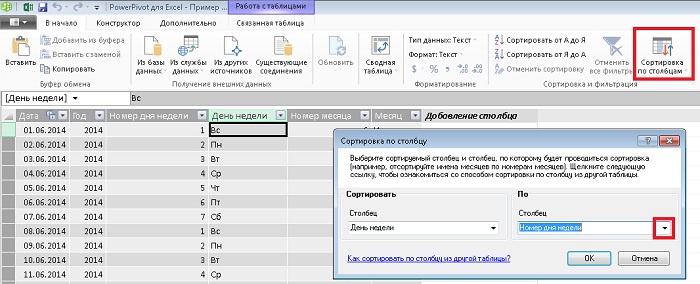
Рис. 38. Сортировка по дням недели
Создание сводной таблицы с расширенными возможностями. В окне PowerPivot выберите таблицу Продажи. На вкладке В начало раскройте список Сводная таблица и выберите пункт Сводная таблица. Вы вернетесь в Excel и в списке полей сводной таблицы отобразятся поля таблицы Календарь и таблицы Продажи. Установите указатель мыши над полем Дата и раскройте список. Выберите пункт Фильтры по дате, позволяющий получить доступ ко всем фильтрам по дате, которые используются в обычных сводных таблицах (рис. 39).
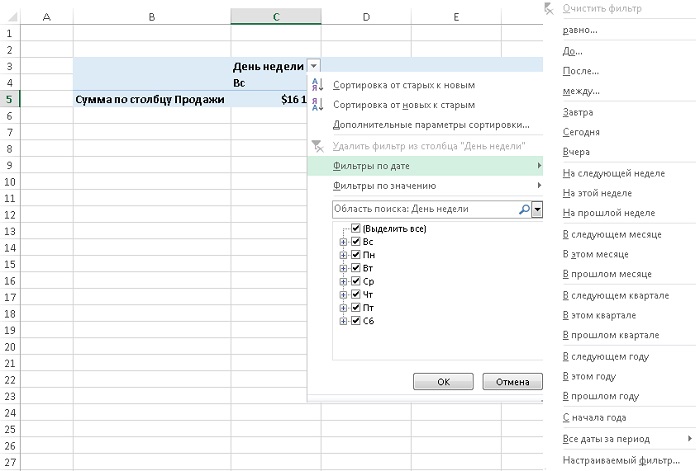
Рис. 39. Благодаря тому, что таблица Календарь была объявлена как таблица дат, появилась возможность получать доступ ко всем фильтрам по дате
Выполните следующие действия, чтобы добавить поля в сводную таблицу:
Перетащите поле День недели из таблицы Календарь в область КОЛОННЫ. Перетащите поле Продажи из таблицы Продажи в область ЗНАЧЕНИЯ. Выберите контекстную вкладку Анализ и щелкните на значке Вставить срез. Добавьте срез для поля День недели. На контекстной вкладке Параметры набора контекстных вкладок Инструменты для среза выберите для параметра Столбцы значение 7. На срезе выберите только рабочие дни.Результат только что выполненных действий показан на рис. 40. Поскольку была выполнена сортировка дней недели по номерам, дни недели в окне среза отображаются в правильной последовательности.


|
Из за большого объема этот материал размещен на нескольких страницах:
1 2 3 4 5 6 |
