

Партнерка на США и Канаду по недвижимости, выплаты в крипто
- 30% recurring commission
- Выплаты в USDT
- Вывод каждую неделю
- Комиссия до 5 лет за каждого referral
Добавление данных Excel методом копирования и вставки. В нашем примере таблицы PowerPivot информация о магазине ограничивалась лишь полем Код [магазина]. Сведения о названии либо местоположении магазина отсутствовали. Проблему можно устранить с помощью небольшого файла Excel, в котором коды магазинов сопоставляются с названиями и другой идентификационной информацией. Эти данные можно добавить на новую вкладку в окне PowerPivot. Можно воспользоваться копированием и вставкой, как описано ниже, либо создать связанную таблицу (см. следующий раздел), которая удобнее в применении.
Чтобы воспользоваться операциями копирования и вставки, выполните следующие действия:
Откройте рабочую книгу, содержащую диапазон, который связывает идентификаторы магазинов с названиями (рис. 15). Выделите данные с помощью комбинации клавиш Ctrl+Shift*. Скопируйте данные, нажав комбинацию клавиш Ctrl+C. Перейдите на вкладку PowerPivot в Excel. Щелкните на кнопке Управление, чтобы открыть окно PowerPivot. Теперь вы сможете увидеть предварительно импортированный набор данных, включающий 1,8 млн. строк. В левой части вкладки В начало окна PowerPivot щелкните на значке Вставить. На экране появится диалоговое окно Просмотр вставки. Присвойте новой таблице более понятное имя, чем заданное по умолчанию имя Таблица, например, Магазины (рис. 16). Щелкните на кнопке ОК.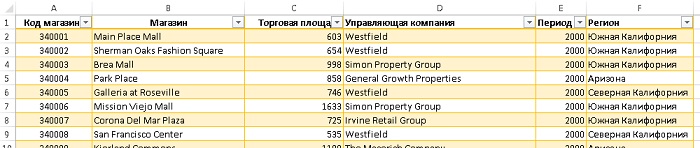
Рис. 15. Таблица кодов и названий магазинов
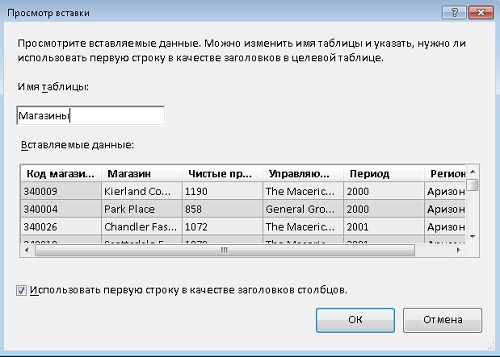
Рис. 16. Окно Просмотр вставки
В окне PowerPivot появилась новая вкладка Магазины, на которой находятся дополнительные сведения о магазинах. Обратите внимание: в нижней части окна PowerPivot находятся ярлычки рабочих листов (рис. 17). Данные, вставленные из буфера обмена, представляют собой статическую копию данных Excel. Если данные Excel изменяются, скопируйте их и выполните команду PowerPivot Вставить с заменой.
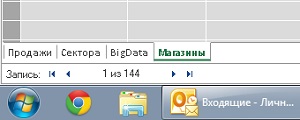
Рис. 17. Ярлычки рабочих листов окна PowerPivot
Добавление данных Excel с помощью связывания. В предыдущем разделе была добавлена таблица Магазины путем выполнения операций копирования и вставки. При этом фактически создаются две копии данных. Одна из них хранится на рабочем листе Excel, а вторая — в окне PowerPivot. Если изменяется исходный лист, содержимое окна PowerPivot остается неизменным. Если подобная ситуация вас не устраивает, свяжите данные из таблицы Excel с данными в окне PowerPivot:
Для начала, преобразуйте данные (как на рис. 15) в таблицу, встав на любую ячейку диапазона и нажав Ctrl+T. Выберите контекстную вкладку Конструктор. В левой части ленты отображается название только что созданной таблицы — Таблица1. В этом поле введите новое имя, например, Код_магазина. Перейдите на вкладку PowerPivot и в группе Таблицы кликните Добавить в модель данных. Создастся копия таблицы, которая отображается в окне PowerPivot (рис. 18).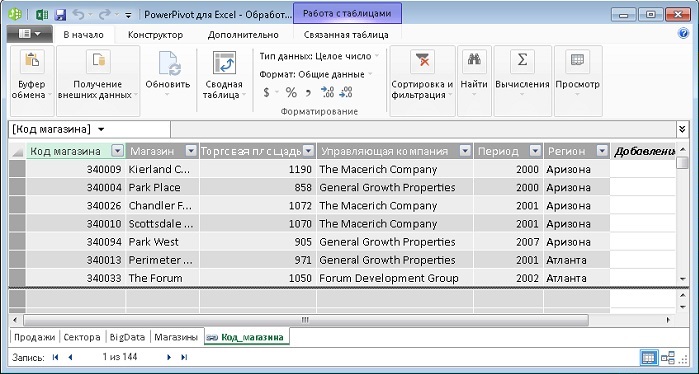
Рис. 18. Новая таблица в PowerPivot – Код_магазина
Определение связей. Обычно для связывания двух таблиц в Excel используется функция ВПР. В PowerPivot эта задача решается гораздо проще:
1. В окне PowerPivot перейдите на вкладку В начало и щелкните на кнопке Представление диаграммы. Отобразятся две таблицы, находящиеся рядом друг с другом (рис. 19).
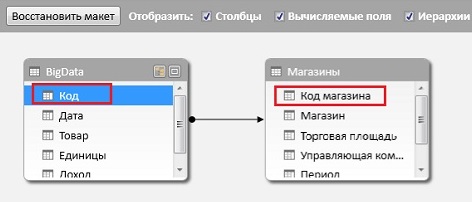
Рис. 19. Перетащите одно поле на другое для создания связи
2. Щелкните в поле Код в основной таблице (BigData) перетащите, и отпустите его, находясь над полем Код магазина области Магазины. Появятся стрелки, соответствующие установленной связи.
3. Чтобы вернуться к таблице PowerPivot, щелкните на значке Представление данных, находящемся на вкладке В начало окна PowerPivot.
Добавление вычисляемых столбцов с помощью DAX. Один из недостатков сводных таблиц, созданных на основе данных PowerPivot, заключается в том, что они не могут обеспечить автоматическую группировку ежедневных данных по годам. Поэтому перед созданием сводной таблицы воспользуйтесь языком формул DAX для добавления нового вычисляемого столбца в таблицу PowerPivot.
Перейдите на закладку PowerPivot. Щелкните на кнопке Управление и в открывшемся окне щелкните на ярлычке первого рабочего листа – Продажи, находящемся в нижней части окна PowerPivot. Крайний правый столбец называется Добавление столбца. Щелкните на первой ячейке этого пустого столбца. Щелкните на значке fx, находящемся в левой части строки формул. На экране появится диалоговое окно Вставить функцию, включающее целый ряд категорий. Выберите категорию Дата и время. Обратите внимание: отображаемые в этом списке функции отличаются от функций из категории Дата и время в Excel. Прокрутите список и выберите функцию YEAR и нажмите OK (рис. 20). Щелкните на заголовке столбца Дата заказа. Надстройка PowerPivot предлагает формулу =YEAR([Дата заказа]. Завершите создание формулы путем ввода закрывающей скобки и нажатия клавиши Enter. Excel заполняет столбец значениями года, связанного с датой. Щелкните правой кнопкой мыши на столбце и в контекстном меню выберите параметр Переименовать столбец. Введите новое имя столбца, например, Год (рис. 21).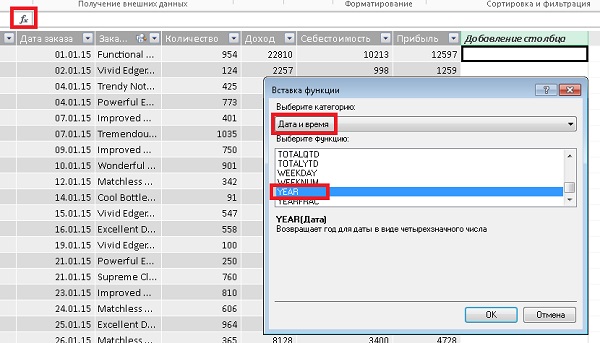
Рис. 20. Вставка функции YEAR

Рис. 21. Формула YEAR
Создание сводной таблицы:
Перейдите на вкладку В начало ленты PowerPivot. Раскройте список, находящийся под кнопкой Сводная таблица и выберите пункт Сводная таблица (рис. 22). В открывшемся окне выберите переключатель, определяющий вставку сводной таблицы на новый лист. Вы снова вернетесь в окно Excel. В списке полей сводной таблицы отобразятся все таблицы, содержащиеся в PowerPivot. Чтобы просмотреть поля, входящие в каждую таблицы, раскройте соответствующий таблице список (нажав на «треугольник»). В списке полей PowerPivot откройте таблицу BigData и выберите поле Доход. Разверните таблицу Магазины о и выберите в ней поле Регион. Excel сформирует сводную таблицу, отображающую продажи по регионам (рис. 23). Итак, в вашем распоряжении оказалась сводная таблица, которая построена на основе 1,8 млн. строк данных и содержит виртуальную ссылку на связанную таблицу.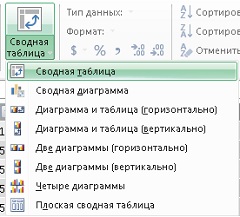
Рис. 22. Создание сводной таблицы в окне PowerPivot
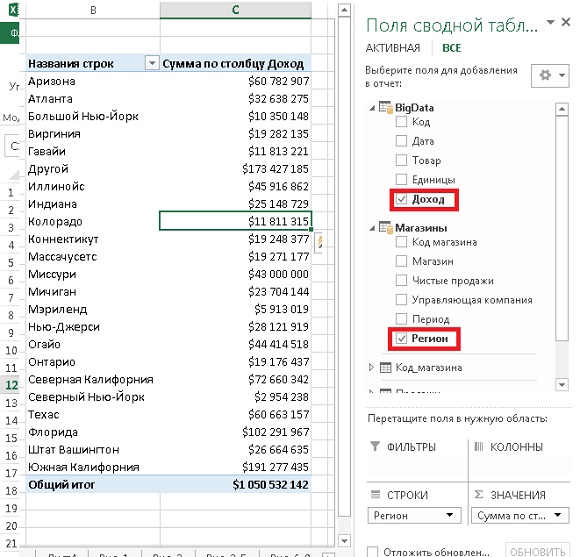
Рис. 23. Эта сводная таблица суммирует 1,8 млн. строк, а также использует данные из двух таблиц
Далее можно воспользоваться инструментами из набора контекстных вкладок Работа со сводными таблицами для форматирования сводной таблицы. Например, можно применить валютный формат и переименовать поле Сумма по столбцу Доход, выбрать формат с чередующимися строками и т. п.
Различия между сводными таблицами PowerPivot и Excel. Если до сих пор вы создавали только обычные сводные таблицы Excel, сводные таблицы PowerPivot могут показаться вам неудобными. Причина появления многих проблем связана не с самой надстройкой PowerPivot, а с тем, что сводная таблица PowerPivot является сводной таблицей OLAP и ведет себя соответствующим образом. При работе со сводными таблицами PowerPivot следует учитывать, что:
- Отсутствует автоматическая сортировка по дням недели (понедельник, вторник, среда и т. д.). Для выполнения корректной сортировки выберите команду Дополнительные параметры сортировки g По возрастанию g Дополнительно. Отмените установку флажка Автосортировка, раскройте список Сортировка по первому ключу и выберите последовательность Понедельник, Вторник, Среда, Четверг, Пятница, Суббота, Воскресенье. Для сортировки полей в обычных сводных таблицах можно воспользоваться следующим приемом (вместо перетаскивания). Выберите ячейку, содержащую, например, слово Пятница, и введите в эту ячейку слово Понедельник. После нажатия клавиши Enter данные из столбца Понедельник переместятся в новый столбец. Учтите, что этот прием неприменим при работе со сводными таблицами PowerPivot. В процессе ввода формул с помощью интерфейса Excel включаемые в них ячейки можно выбрать щелчком мыши либо с помощью клавиш управления курсором. Вероятно, надстройка PowerPivot создавалась фанатами мыши, поэтому при создании формул PowerPivot можно использовать только мышь. После щелчка на кнопке Обновить, находящейся на контекстной вкладке Анализ, Excel обновляет данные в сводной таблице. Подумайте, прежде чем делать это в Excel 2013. В рассматриваемом примере выполняется повторный импорт 1,8 млн. строк.
Два вида вычислений DAX
Только что мы рассматрели пример использования функции DAX (YEAR) для объявления вычисляемого столбца в таблице, которая отображается в окне PowerPivot. Для создания подобных столбцов используется 81 функция, большинство из которых копируются непосредственно из Excel. Многие из функций DAX аналогичны соответствующим функциям Excel за некоторыми исключениями, которые будут рассмотрены ниже. С помощью DAX также можно создавать новые вычисляемые поля в сводной таблице. Эти функции предназначены не для вычисления единственного значения ячейки, а для определения значений отфильтрованных строк, связанных с ячейками сводной таблицы (агрегирующие функции). В DAX имеется 54 таких функций. Реальная мощь PowerPivot заключается именно в этих функциях.
Использование функций DAX в вычисляемых столбцах. Такие функции весьма напоминают обычные функции Excel, поэтому для большинства из них не требуются дополнительные объяснения. Но некоторые функции DAX отличаются от функций Excel:
- Редко упоминаемая функция Excel РАЗНДАТ переименована в YEARFRAC, а ее код переписан. Собственно говоря, самой функции РАЗНДАТ нет в справке Excel. Более того нет ее и в мастере функций. И при наборе вручную первых букв названия функции Excel тоже не покажет подсказку в выпадающем списке. Объясняется это довольно просто. Эта функция изначально не является функцией Excel. Она всего лишь поддерживается Excel для совместимости с другими системами электронных таблиц. В Excel эта функция попала из электронных таблиц Lotus 1-2-3. Подробнее см. здесь. Функция Excel ТЕКСТ переименована в FORMAT. Функция СУММЕСЛИМН заменена усовершенствованной функцией CALCULATE. Вместо функции ВПР применяется более простая функция RELATED. В DAX появилась функция BLANK(). Поскольку некоторые из агрегирующих функций могут основывать вычисления на параметрах ALLN0NBLANKR0W либо FIRSTNONBLANK, функция BLANK() может применяться в качестве аргумента функции IF() для исключения некоторых строк при вычислениях мер. Функция ВЫБОР переименована в SWITCH. В то время как в качестве аргументов функции ВЫБОР используются числовые значения от 1 до 255, функцию SWITCH можно запрограммировать для работы с другими значениями.
Использование функции RELATED, чтобы вычисления в столбцах основывались на значениях другой таблицы. В ходе вычислений в таблице PowerPivot может понадобиться ссылаться на значения, находящиеся в других ячейках PowerPivot. В стандартной версии Excel в подобных случаях применяется функция ВПР. В PowerPivot используется функция RELATED.

|
Из за большого объема этот материал размещен на нескольких страницах:
1 2 3 4 5 6 |
