

Партнерка на США и Канаду по недвижимости, выплаты в крипто
- 30% recurring commission
- Выплаты в USDT
- Вывод каждую неделю
- Комиссия до 5 лет за каждого referral
Рис. 40. Дни недели в окне среза отображаются в корректной последовательности
Если вы видите окно PowerPivot впервые, вряд ли вы будете впечатлены его возможностями. Если же вы работали с PowerPivot в предыдущих версиях Excel, то сможете по достоинству оценить корректную сортировку дней недели.
«Умные» функции времени. После выполнения предварительной работы пришло время вплотную заняться «умными» функциями времени. Начните с реорганизации сводной таблицы, изображенной на рис. 40:
На контекстной вкладке Анализ выполните команду Очистить g Очистить всё. Откройте таблицу Календарь и перетащите поле Дата в область СТРОКИ. Откройте таблицу Продажи и перетащите поле Продажи в область ЗНАЧЕНИЯ. Добавьте срез для поля Год. В окне среза Год выберите значение 2015.В результате будет получена сводная таблица, показанная на рис. 41. Объем продаж за 2 июня 2015 года составил 937 долларов.
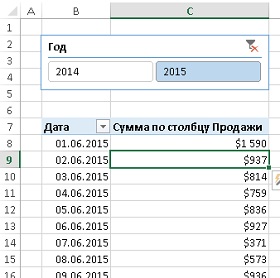
Рис. 41. Начните с создания простого отчета о продажах
А сейчас мы создадим вычисляемые поля DAX, с помощью которых сравним объем продаж текущего дня с объемом продаж такого же дня предыдущего года. Ранее уже упоминалось, что эта задача не столь уж проста, поскольку к ячейке С9 применен фильтр, отображающий записи с датой 2.06.2015. Поэтому нужно отменить фильтр по полю даты, а затем применить новый фильтр, который позволит отобразить записи прошлого года.
Чтобы отменить фильтр, примененный к полю даты, необходимо воспользоваться функцией CALCULATE. Но что делать, если нужно отобразить записи, соответствующие прошлому году? Воспользуйтесь одной из более чем 30 «умных» функций времени, поддерживаемых в DAX, а именно — функцией DATEADD.
Чтобы выбрать точно такой же день ровно год назад, воспользуйтесь формулой DATEADD ('Календарь'[Дата];–1;year). В качестве третьего аргумента может использоваться day, month либо year. Учтите, что эти аргументы являются перечисляемыми (т. е. при программировании в Excel определяются в качестве глобальных переменных, которые при выполнении программы преобразуется в числовой код), поэтому не заключаются в кавычки подобно текстовым аргументам.
Функция DATEADD используется при создании многих формул, вычисляющих периоды времени. Например, чтобы просмотреть дневной объем продаж, который имел место три месяца назад, воспользуйтесь формулой =DATEADD('Календарь'[Дата];–3;month). И не забывайте о том, что функция DATEADD — всего лишь одна из 34 «умных» функций, предназначенных для работы со временем. Например, еще одна функция из этой категории используется в формуле DATESMTD ('Календарь'[Дата]), которая отображает все даты вплоть до текущего дня месяца.
Предположим, что в вашей модели данных столбец даты находится в таблице Продажи и в таблице Календарь. «Умные» функции времени будут всегда корректно работать, если используется ссылка на поле 'Календарь'[Дата]. И они же будут работоспособны лишь в 10% случаев, если сослаться на поле 'Продажи'[Дата]. Если хотите поломать голову над сложной задачей, попробуйте создать формулу DAX со ссылкой на поле 'Продажи'[Дата]. После проверки корректности синтаксиса на экране появится бодрое сообщение об отсутствии ошибок, и тем не менее сводная таблица отображает некорректные результаты. Я не могу обнаружить причину подобного странного поведения формулы. Но если формула будет применена к полю 'Календарь'[Дата], будут получены корректные результаты.
Итак, в вашем распоряжении имеется функция DATEADD, которая позволяет идентифицировать дату, которая ровно на год отстоит от даты, указанной в строке сводной таблицы. Чтобы отобразить объем продаж на эту дату, воспользуйтесь функцией CALCULATE, которая переопределяет существующие неявные фильтры. Поскольку в строке 9 сводной таблицы используется неявный фильтр, отображающий записи, соответствующие дате 2 июня 2015 года, воспользуйтесь следующей формулой, включающей функцию CALCULATE:
=CALCULATE([Сумма по столбцу Продажи];DATEADD('Календарь'[Дата];-1;year))
Выполните следующие действия:
В окне Excel выберите вкладку PowerPivot и выполните команду Вычисляемые поля g Создание вычисляемого поля. Откроется окно Вычисляемое поле (рис. 42). Присвойте полю имя ПродажиЗаПоследнийГод. Введите формулу=CALCULATE([Сумма по столбцу Продажи];DATEADD('Календарь'[Дата];-1;year)) В группе Категория выберите Валюта. Установите Десятичные разряды 0. Выберите Символ – $ Английский (США). Щелкните на кнопке Проверить формулу, чтобы убедиться в корректности формулы. Если из-за отображаемой на экране подсказки результаты проверки формулы не видны, щелкните в поле Описание. Щелкните ОК, чтобы завершить создание вычисляемого поля. Вы вернетесь в окно Excel. Кликните в Списке полей сводной таблицы в таблице Календарь на поле ПродажиЗаПоследнийГод. Поле добавиться в область ЗНАЧЕНИЯ.
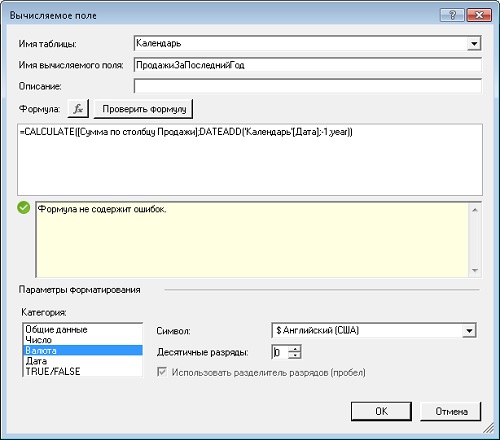
Рис. 42. Использование «умной» функции для расчета объема продаж за прошлый год
Чтобы завершить анализ, добавьте второе вычисляемое поле, которое будет использоваться для подсчета динамики изменений в процентах. Для этого выполните следующие действия:
Получившаяся сводная таблица показана на рис. 43.
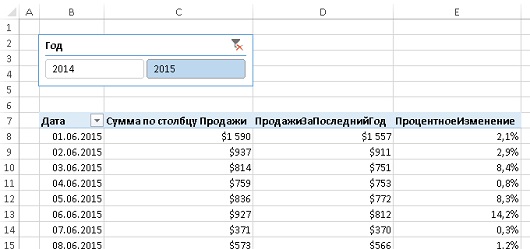
Рис. 43. Сводная таблица с двумя вычисляемыми полями на основе формул DAХ
Теперь можно удалить из сводной таблицы поля Продажи и ПродажиЗаПоследнийГод, оставив поле ПроцентноеИзменение и добавить имя продавцов (поле Торговец) в область КОЛОННЫ (рис. 44). В каждой ячейке сводной таблицы показана динамика продаж по сравнению с прошлым годом (странно, но мне не встречалось, чтобы анализировали ежедневную динамику).

Рис. 44. Сводная таблица с вычисляемым полем ПроцентноеИзменение
Чтобы получить таблицу, показанную на рис. 44, выполните следующие действия:
В ячейке G9 (и в некоторых других) отображается сообщение об ошибке, причиной появления которого является отсутствие продаж в предыдущем году (и, следовательно, деление на 0). Кликните правой кнопкой мыши на любой ячейке сводной таблицы и в контекстном меню выберите Параметры сводной таблицы (рис. 45). Перейдите на вкладку Макет и формат и установите флажок Для ошибок отображать и в соответствующее поле введите символы --. Выделите числовые значения в сводной таблице (диапазон С9:Н38). Перейдите на вкладку Главная, и выполните команду Условное форматирование g Наборы значков и выберите набор из двух треугольников и одного прямоугольника. Если хотите, отредактируйте правила форматирования, установленные Excel по умолчанию.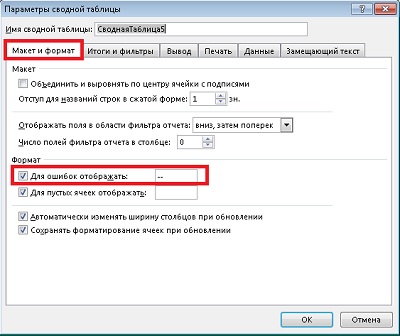
Рис. 45. Укажите, как отображать ошибки
Чтобы получить дополнительные сведения о DAX, посетите блог Роба Колли http://www. / (я купил книжку Колли, так что предвижу замечательное чтение).
Использование ключевых показателей эффективности
Ключевые показатели эффективности (КПЭ) появились в текущей версии PowerPivot. В настоящее время они функционируют с ошибками, поскольку реализованы не идеально. Чтобы воспользоваться КПЭ, следует создать хотя бы одно вычисляемое поле DAX, которое будет использоваться в качестве базового. Дополнительно можно также создать второе вычисляемое поле DAX, которое послужит в качестве целевого значения.
Настройка КПЭ для абсолютного целевого значения. Чтобы задать и отобразить КПЭ в сводной таблице, выполните следующие действия.
На вкладке PowerPivot выберите команду Ключевые показатели эффективности g Создать ключевой показатель эффективности. На экране появится диалоговое окно Ключевой показатель эффективности. Раскройте список Базовое поле ключевого показателя эффективности (значение) и выберите одну из вычисляемых мер DAX. Для задания целевого значения установите переключатель Абсолютное значение и введите значение. Выберите один из четырех стилей пороговых значений состояния (область 1 на рис. 46). Выберите стиль значка (область 2 на рис. 46). Обратите внимание на то, что нельзя перетаскивать текстовые поля, хотя на первый взгляд кажется, будто эта операция возможна. Вводите новые значения в текстовые поля, находящиеся над пороговыми значениями. После ввода нового значения и нажатия клавиши Таb текстовое поле переместится в нужное место. Щелкните на пункте Описания, находящемся в нижней части диалогового окна, чтобы изменить названия полей, которые появятся в п. 10. Щелкните ОК. Откройте таблицу Календарь в списке полей сводной таблицы. Возле поля ПроцентноеИзменение отобразится пиктограмма светофора. Щелкните на значке «плюс», чтобы отобразить три поля: Значение, Цель и Состояние. Перетащите поле Состояние в область ЗНАЧЕНИЯ. В сводной таблице отобразится значок. Теперь независимо от значка, выбранного в диалоговом окне, в сводной таблице отображаются три круглых значка: красный, желтый и зеленый (рис. 47).
Рис. 46. Настройка параметров ключевых показателей эффективности
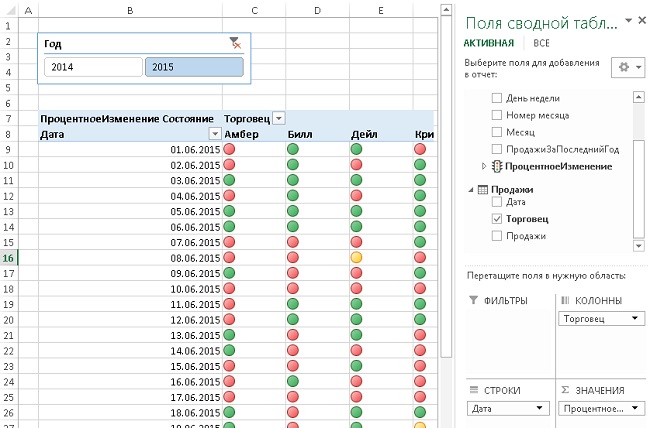
Рис. 47. Ключевые показатели эффективности, отображаемые в сводной таблице
1 Заметка написана на основе книги Джелен, Александер. Сводные таблицы в Microsoft Excel 2013. Глава 10.

|
Из за большого объема этот материал размещен на нескольких страницах:
1 2 3 4 5 6 |
