

Партнерка на США и Канаду по недвижимости, выплаты в крипто
- 30% recurring commission
- Выплаты в USDT
- Вывод каждую неделю
- Комиссия до 5 лет за каждого referral
В рассматриваемом примере используется таблица BigData, включающая поле Код [магазина] и Доход (сумма продаж за день). В отчетах о продажах часто используется такой показатель, как величина продаж на квадратный метр площади. В связанной таблице Магазины находятся поля Код магазина и Торговая площадь. В наборе этих полей находятся все данные, требуемые для выполнения вычислений.
Чтобы начать создание новой формулы, перейдите в таблицу PowerPivot и щелкните в пустой ячейке колонки Добавление столбца. Введите знак равенства и щелкните в ячейке, находящейся в столбце Доход. Начните вводить формулу в PowerPivot: = [Доход]. Введите знак косой черты, обозначающий деление. Теперь нужно получить доступ к полю Торговая площадь, находящемуся в таблице Магазины. Начните ввод функции RELATED(. Укажите несколько первых букв названия таблицы – Ма. Отобразится список полей в таблице Магазины (рис. 24). Дважды кликните в поле Торговая площадь. Завершите создание формулы вводом закрывающей круглой скобки и нажатием клавиши Enter. Щелкните правой кнопкой мыши на столбце и в контекстном меню выберите параметр Переименовать столбец. Присвойте новое имя, например, ПродажиНаКвМ.
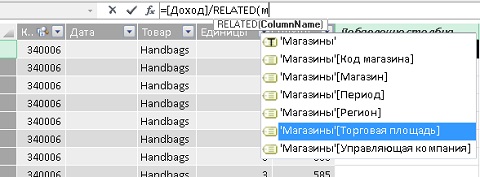
Рис. 24. Создание вычисляемого столбца сводной таблицы PowerPivot с помощью функций DAX
Используя вычисляемые столбцы и связи, можно создать ряд интересных сводных таблиц. Вычисляемые столбцы просчитываются для каждой строки базовых данных. В результате формула Продажи на квадратный метр торговой площади выполняется 1,8 млн. раз в таблице PowerPivot. С помощью формул DAX можно создать новое вычисляемое поле, которое просчитывается один раз для каждой ячейки в финальной сводной таблице.
Создание вычисляемого поля в сводной таблице с помощью формул DAX. Вычисляемые поля DAX обладают рядом преимуществ по сравнению с обычными вычисляемыми полями. Одно из преимуществ заключается в том, что при использовании подобного поля вычисления выполняются один раз в каждой ячейке результирующей сводной таблицы. На рис. 25 показана сводная таблица, в ячейках В5:С12 которой находятся числовые значения. Созданное вычисляемое поле DAX будет вычисляться лишь для 16 числовых ячеек сводной таблицы. Это намного быстрее, чем вычисление значений, находящихся в 1,8 млн. ячеек, с последующим суммированием. Из-за американского формата дат в исходном файле BigData. txt ряд дат в модели PowerPivot отображается некорректно, что приводит к полю (пусто) в срезе дат. Прежде чем приступить к созданию первого вычисляемого поля, следует получить представление о фильтрах.
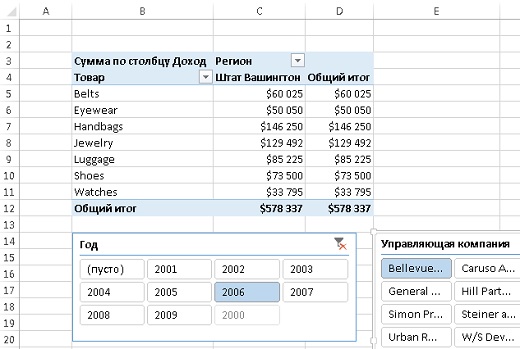
Рис. 25. Сводная таблица на основе модели PowerPivot
Применение заранее созданных фильтров в вычисляемых полях DAX. В вычисляемых полях DAX автоматически применяются фильтры, предварительно заданные в соответствующих ячейках. Сначала применяются все фильтры, а затем выполняются вычисления в полях DAX. Рассмотрим ячейку В6, представленную на рис. 25. Попробуем ответить на вопрос о том, сколько фильтров задано в ячейке В6. Вы скажете, что определено два фильтра. Я же думаю, что в этой ячейке определено четыре фильтра.
Наравне с обычными автофильтрами данные в ячейках могут фильтроваться с помощью срезов. После создания первого среза отображаются записи, находящиеся в ячейке В6, которые соответствуют 2006 году. Можно также просмотреть данные о продажах в магазинах Bellevue Square Managers, добавив второй срез. Эти два среза и формируют первые два фильтра. Также в качестве фильтра выступает заголовок строки Eyewear. Это будет третий фильтр. И наконец, четвертым фильтром выступает штат Вашингтон. В вычисляемых полях DAX сначала применяются ранее созданные фильтры, а затем вычисляется результат применения формулы DAX.
Создание вычисляемого поля ОАХ. Для создания вычисляемого поля перейдите на ленту Excel, выберите вкладку PowerPivot и выполните команду Вычисляемые поля g Создание вычисляемого поля. На экране появится диалоговое окно Вычисляемое поле. В поле Имя таблицы укажите название таблицы. Присвойте вычисляемому полю имя, например, КоличествоМагазинов. На панели ввода формул введите формулу. Для вставки названий функций щелкните на значке fх. В процессе ввода названий полей начните вводить несколько символов имени таблицы, а затем с помощью функции автозавершения выберите нужное поле.
После завершения ввода формулы щелкните на кнопке Проверить формулу, чтобы протестировать синтаксис формулы. Обратите внимание на подсказку формулы, которая отображается над панелью, показывающей результаты проверки формулы. Щелкните в поле Описание, чтобы скрыть подсказку. На экране появятся результаты проверки формулы. Если проверка формулы завершилась успешно, отобразится сообщение Формула не содержит ошибок (рис. 26). Щелкните ОК, чтобы добавить вычисляемое поле в список полей сводной таблицы. В таблице Магазины модели PowerPivot новое поле не появилось, а вот в сводной таблице оно есть (рис. 27). Совсем, как в обычной сводной таблице!
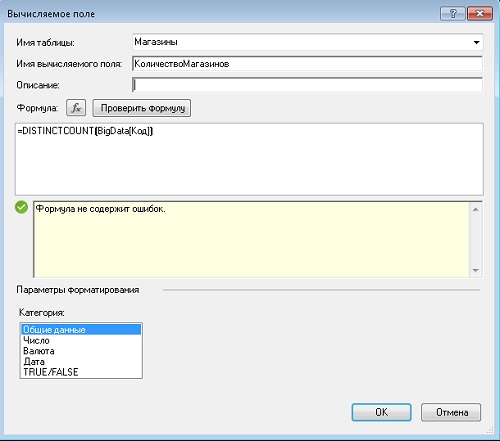
Рис. 26. Создание нового вычисляемого поля

Рис. 27. Новое вычисляемое поле в сводной таблице
Однажды созданное вычисляемое поле можно использовать для выполнения вычислений в будущем. Вычисляемое поле ПродажиМагазина (рис. 28) использует следующую формулу:
=SUMX(BigData;BigData[Доход])/[КоличествоМагазинов]
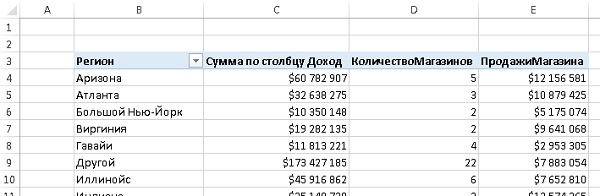
Рис. 28. Поле ПродажиМагазина вычисляется на основе ранее созданного поля КоличествоМагазинов
Чтобы упростить структуру сводной таблицы, можно не отображать поля Сумма по столбцу Доход и КоличествоМагазинов, оставив поле ПродажиМагазина.
Как отменить стандартную фильтрацию. А теперь рассмотрим следующую проблему. На рис. 29 выделена ячейка С5. В результате применения фильтров к этой ячейке отображаются записи, соответствующие торговцу по имени Амбер и дате продажи 01.06.2014. В этом и следующих разделах (вплоть до Практикума) используется Excel-файл Пример фильтра. xlsx
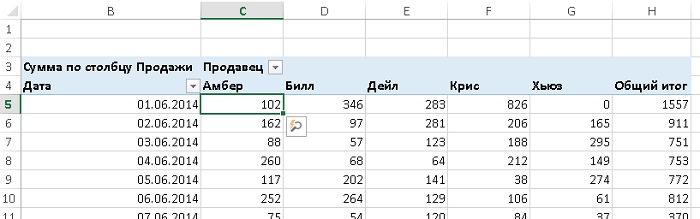
Рис. 29. К ячейке С5 неявно применены фильтры по дате и торговцу
Как уже упоминалось ранее, все фильтры, заданные к ячейке сводной таблицы, автоматически применяются к вычисляемому полю DAX. Во многих случаях это неприемлемо. В ячейке G6 отображается сумма проданных товаров, равная 165 долларам, которая не связана с каким-либо продавцом. Применяемая в данном случае политика заключается в том, чтобы сумма, равная 165 долларам, была назначена другим людям на основе их доли (в процентах) от суммы проданных товаров в этот же день, причем продавец Хьюз не участвует в продажах. Можно ли реализовать эту политику в данной сводной таблице?
Обратите внимание на то, что вычисления, выполняемые в ячейке С5, неявно фильтруются таким образом, чтобы отображать только продажи Амбера. Нужно создать формулу DAX, которая будет отменять фильтрацию данных. Эта формула будет отменять фильтр, отображающий соответствующие Амберу записи, и отображать записи, которые не связаны с Амбером. Функция DAX CALCULATE может удалять установленные фильтры и применять другие фильтры. Эта функция напоминает функцию СУММЕСЛИМН, но предоставляет пользователям больше возможностей.
Функция CALCULATE применяется для вычисления столбца итогов с учетом одного либо нескольких фильтров. Если для поля Продавец задать фильтр, он заменит фильтр, ранее заданный для этого поля. Если создать фильтр Продавец=Хьюз, DAX автоматически проигнорирует неявный фильтр Продавец=Амбер, что приведет к отображению всех записей, соответствующих Хьюзу. Если вам сложно с ходу научиться создавать формулы DAX, попробуйте поэтапную методику. Вместо многоэтажных формул сформируйте набор, состоящий из небольших формул. Формула, вычисляющая объем продаж Хьюза (рис. 30):
=CALCULATE([Сумма по столбцу Продажи];Sls[Продавец]="Хьюз")
После задания вычисляемого поля можно использовать его в других вычисляемых полях.
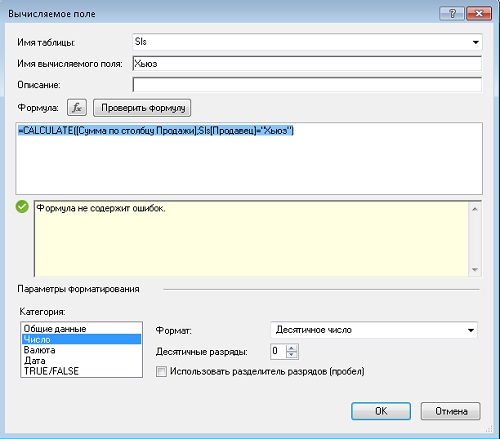
Рис. 30. Формула DAX удаляет фильтр по полю Продавец и применяет другой фильтр
Задайте следующие вычисляемые поля:
Вычисляемое поле | Формула |
Хьюз (рис. 30) | =CALCULATE([Сумма по столбцу Продажи];Sls[Продавец]="Хьюз") |
НеХьюз | =CALCULATE([Сумма по столбцу Продажи];Sls[Продавец]<>"Хьюз") |
ДоляНеХьюз | =[Сумма по столбцу Продажи]/[НеХьюз] |
ХьюзРаспрДрПрод | =[Хьюз]*[ДоляНеХьюз] |
КоррПрод | =[ХьюзРаспрДрПрод]+[Сумма по столбцу Продажи] |
Теперь пришла очередь применить фильтр к столбцу Продавец, чтобы скрыть долю Хьюза из сводной таблицы. В результате получим сумму продаж 911 долларов за 2 июня (значение в ячейке Н6, рис. 31), при том что доля Хьюза распределена между другими продавцами. Сравните значения по каждому отдельному продавцу и итоги по дням в таблицах на рис. 30 и 31. Подобного результата невозможно добиться с помощью вычисляемых полей, создаваемых в обычной сводной таблице.
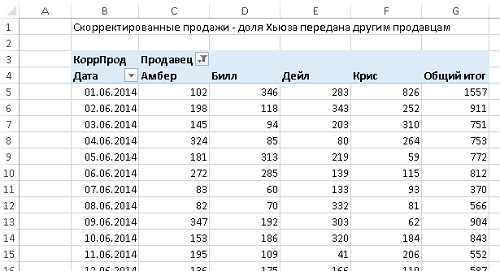
Рис. 31. Продажи Хьюза распределены между другими продавцами
ПРАКТИКУМ: Вычисление диапазона цен на товары
Вычисляемые поля, заданные в обычной сводной таблице, всегда просчитываются по строкам исходного набора данных. Один из подписчиков сайта MrExcel попытался вычислить диапазон цен на товары с помощью формулы МАКС(Цена) – МИН(Цена), заданной в обычной сводной таблице. При создании вычисляемого поля в сводной таблице Excel просматривает каждую строку исходных данных, и вычисляет максимальное значение в этой строке (рис. 32). Поскольку в каждой строке отображается лишь единственное значение цены, максимальное значение в каждой строке исходных данных будет соответствовать единственному значению цены. То же самое можно сказать и о минимальном значении. Другими словами, МАКС – МИН = Цена – Цена, то бишь 0. В результате для каждого товара, отображаемого в сводной таблице, разница между наибольшей и наименьшей ценами будет равно нулю. Этот абсолютно некорректный результат получен из-за правил, присущих вычисляемым полям в обычных сводных таблицах (рис. 33).

|
Из за большого объема этот материал размещен на нескольких страницах:
1 2 3 4 5 6 |
