

Партнерка на США и Канаду по недвижимости, выплаты в крипто
- 30% recurring commission
- Выплаты в USDT
- Вывод каждую неделю
- Комиссия до 5 лет за каждого referral
Вкладывайте группы, чтобы совместить горизонтальное и вертикальное содержимое. Вы можете применить вложение, чтобы добиться определенного расположения содержимого. Например, вы можете поместить несколько вертикальных групп в одну горизонтальную группу.
Оптимизируйте изображения, которые вы используете для фона группы. Стремитесь к использованию небольших эффективных изображений и, вместе с этим, добивайтесь желаемой цели. Чтобы получить советы по оптимизации изображений, см. Оптимизация Изображений.

Пикеры (Инструменты выбора)
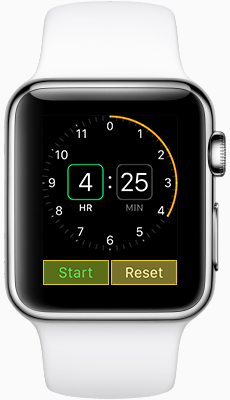
Пикеры отображают список элементов, по которым допускается навигация посредством Digital Crown. Они представляют собой точный и интересный способ управлять выбором. Элементы пикеров могут быть представлены одним из трех способов:
PlayReplay
В стиле списка текст и изображения отображаются в прокручиваемом списке. Этот стиль отображает выбранный элемент, а также предыдущий и следующий элементы, если они доступны.
PlayReplay
В стиле пачки изображения отображаются в интерфейсе стиля пачки карточек. Когда пользователь выполняет прокручивание, изображения в процессе анимации обретают положение с выбранным изображением наверху. Этот стиль лучше всего подходит для интерфейсов фото браузеров.
PlayReplay
В последовательном стиле отображается одно изображение из последовательности изображений. Когда пользователь поворачивает Digital Crown, пикер отображает предыдущее или следующее изображение в последовательности без анимации. Этот стиль подходит для уникального интерфейса пикеров, созданных с использованием ваших собственных изображений.
Пикеры можно конфигурировать для отображения контура, подписи или индикатора прокручивания. Эти элементы помогают обозначить пикер на экране и помочь пользователям осуществлять навигацию по его содержимому.
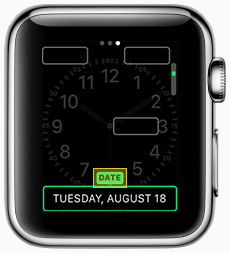
Используйте надписи на экране, чтобы прояснить значение элементов или самого пикера. Вы можете добавить к элементам уникальные надписи, если значение этих элементов является неясным. В качестве альтернативы, добавляйте такие же надписи ко всем элементам, чтобы определить цель самого пикера.
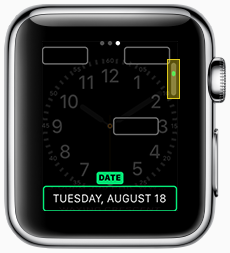
Отображайте индикатор прокручивания, когда общее число элементов может не быть очевидным. Индикатор прокручивания отражает общее количество элементов в пикере и показывает положение пользователя в списке. Индикатор прокручивания не является необходимым, когда порядок и число элементов очевидны, как, например, в выборе количества секунд в таймере.

Таблицы
Таблицы отображают строки содержимого в одном столбце. Строка таблицы динамически конфигурируема и ее содержимое можно изменить в любой момент. Таблицы, по определению, являются прокручиваемыми, в них осуществляется множество способов взаимодействия, а также к ним можно добавить фоновый цвет или изображение.
Используйте типы строк систематично. Не смотря на то, что таблица может содержать несколько типов строк, она должна представлять согласованный общий внешний вид. Начните с типа строк, который вы используете для главного содержимого, затем, при необходимости, добавляйте больше, чтобы осуществить поддержку других типов содержимого, таких как колонтитулы. Всегда используйте каждый тип строки для целевого назначения. Например, не отображайте содержимое в строке, предназначенной для колонтитулов.
Ограничьте число строк в таблице до 20. Отображайте наиболее важные строки наверху и позвольте пользователю просмотреть больше при необходимости. Меньшее количество строк удобнее просмотреть быстро.
Не собирайте таблицы в группы. Таблицы меняют размер в зависимости от количества строк, которые они содержат, и игнорируют ограничения по высоте, назначенные группами.
Не отображайте в строках таблицы указатели. Фон строки сообщает, доступна ли они для нажатия. Вам не нужно использовать указатель или другой текст, чтобы обозначить, что на строку можно нажать.

Кнопки
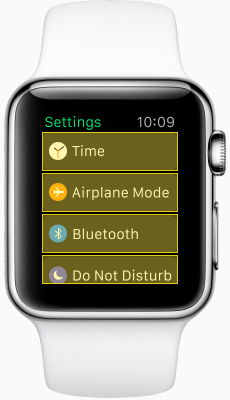
Кнопка выполняет действие, свойственное приложению. У кнопок уникальный фон и закругленные углы. Они могут содержать в себе название, изображение или объект группы.
Создавайте кнопки, которые заполняют всю ширину экрана. Кнопки полной ширины лучше смотрятся, и на них легче нажать. Если в горизонтальном пространстве нужно уместить две кнопки, используйте для обеих кнопок одинаковую высоту и добавьте изображения или короткие текстовые названия для содержимого каждой кнопки.
Используйте одинаковую высоту для вертикальных стеков кнопок, состоящих из одной и двух строк. Насколько возможно, используйте одинаковую высоту кнопок для визуальной целостности.
Используйте стандартный радиус закругления. Стандартный радиус закругления кнопки равен шести пунктам. Использование стандартного радиуса закругления способствует визуальной целостности среди приложений и укрепляет назначение кнопок.
Сделайте достаточно крупные кнопки, чтобы на них было просто нажать. Создайте кнопки, на которые пользователям будет легко нажать. Размер кнопок должен меняться в соответствии с указанными значениями.
38мм (минимум) | 42мм (минимум) | |
Круглые кнопки | 75 пикселей | 80 пикселей |
Прямоугольные кнопки с закругленными углами | 50 пикселей максимум | 52 пикселя максимум |

Переключатели
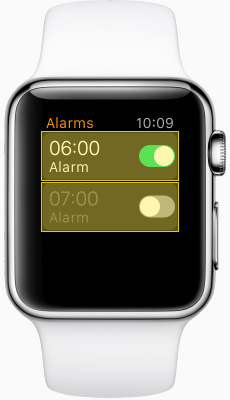
Переключатели позволяют пользователям выбирать между двумя взаимоисключающими вариантами выбора или состояниями, такими как on или off. Рядом с переключателем всегда должно быть отображено название, чтобы обозначить, на какие свойства влияет переключение.

Слайдеры
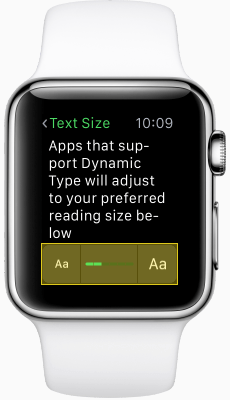
Слайдер позволяет пользователям вносить изменения в значение. Слайдер отображает свое значение в виде набора шагов или непрерывной панели. Значение слайдера увеличивается или уменьшается посредством предопределенной суммы и в границах заданного диапазоона.
Чтобы обозначить функцию слайдера, используйте уникальные изображения. По умолчанию система отображает знаки плюс и минус.

Карты
Карты представляют собой статичные моментальные снимки географических объектов. Вы помещаете карту в интерфейс в процессе проектирования, но ваше расширение WatchKit должно конфигурировать отображаемую область во время выполнения программы. Отображаемая область не является интерактивной, но нажатие на карту открывает приложение Maps на Apple Watch.
Вы не можете снабдить карту примечаниями, чтобы выделить особо важные точки или другую релевантную информацию. Карта может отображать стандартные булавки зеленого, красного и фиолетового цвета. Она также может отображать уникальные изображения. Система позволяет вам добавить к карте в целом до пяти примечаний.
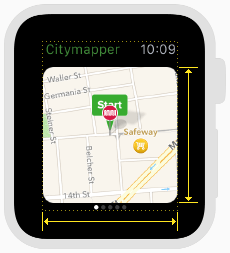
Настройте размер фрагмента карты, чтобы он соответствовал экрану. Пользователь должен иметь возможность видеть весь фрагмент карты на дисплее Apple Watch, не прокручивая экран.
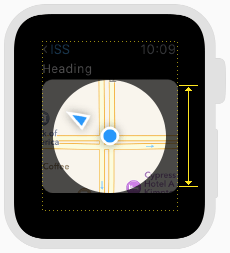
Настройте отображаемую область карты, чтобы она стала наименьшей областью, которая будет заключать в себе особо важные точки. Содержимое самого элемента карты не прокручивается, так что все предполагаемое содержимое должно быть заключено в выбранной области карты.

Фильмы
Фильм отображает изображение постера фильма, которое при нажатии представляет модальное воспроизведение видео или аудио. Используйте этот элемент, чтобы поместить короткие медиа-клипы наряду с остальным содержимым. Воспроизведение медиафайлов осуществляется системой.
Используйте изображение постера, которое будет представлять содержимое клипа. Изображения постеров позволяют пользователям принимать взвешенные решения относительно того, стоит ли просматривать клип. Не используйте изображения, которые никак не относятся к клипу.
Не создавайте изображения постеров, которые выглядят как системные элементы управления. Фильмы делают содержимое аудио и видео частью вашего интерфейса, так что не прячьте их и не придавайте им вид чего либо-еще. Если вы захотите, вы всегда можете использовать кнопку (вместо фильма), чтобы представить интерфейс воспроизведения медиа.
Сохраняйте аудио - и видеоклипы короткими. Клипы не должны быть длиннее 30 секунд, а лучше — короче. Длинные клипы занимают больше места на диске и требуют, чтобы пользователи держали запястье наверху дольше, что может вызвать усталость.
Меняйте размер видеоклипов соответствующим образом. При любой возможности, используйте для клипов рекомендуемые размеры. Прореживание видеоклипов влияет на качество и приводит к условно оптимальному виду. Чтобы получить больше информации о рекомендуемых размерах и значениях кодировки, см. Аудио и Видео.
PlayReplay

Отметки Даты и Времени
Отметки даты и времени отображают на Apple Watch значения в реальном времени.
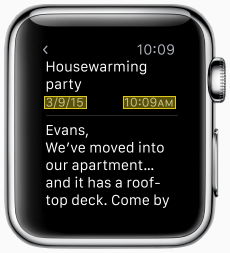
Отметка даты отображает сегодняшнюю дату, текущее время или и то, и другое. Ее можно менять, чтобы использовать множество форматов, календарей и часовых поясов. После того, как вы изменили отметку даты, она обновляет значение без последующего ввода вашего приложения.

|
Из за большого объема этот материал размещен на нескольких страницах:
1 2 3 4 5 6 7 8 9 |
