

Партнерка на США и Канаду по недвижимости, выплаты в крипто
- 30% recurring commission
- Выплаты в USDT
- Вывод каждую неделю
- Комиссия до 5 лет за каждого referral
Human Interface Guidelines
Apple Watch вводит новую главу на пути установления отношений между пользователем и технологией. Это устройство является самым персональным из всех, которые компания Apple когда-либо создавала, и оно открывает новые способы получения информации и взаимодействия с приложениями.
Общее Представление
В процессе проектирования приложения Watch, постарайтесь понять основы, на которых было спроектировано само устройство Apple Watch:
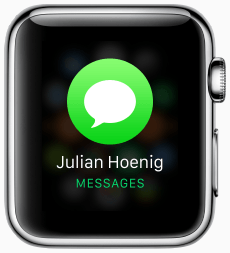
Упрощенные аспекты взаимодействия. Устройство Apple Watch было спроектировано для быстрого взаимодействия, большая часть которого происходит на экране устройства, находящегося на запястье пользователя. К информации можно быстро получить доступ, а так же отклонить ее. В лучших приложениях поддерживается быстрое взаимодействие и фокус на самом важном для пользователей содержимом.
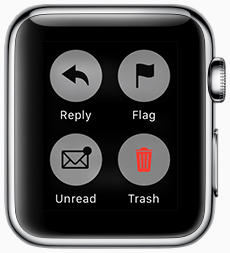
Холистический дизайн. Устройство Apple Watch было спроектировано, чтобы размыть границы между устройством и программным обеспечением. Например, Force Touch и Digital Crown позволяют пользователям без особых усилий взаимодействовать с содержимым экрана. Ваше приложение должно улучшать восприятие пользователя относительно того, что аппаратное и программное обеспечения являются одним целым.
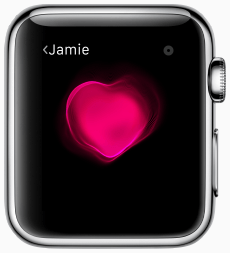
Персональная связь.
Так как устройство Apple Watch было спроектировано для того, чтобы его носили, его пользовательский интерфейс настроен на присутствие пользователя. Ни одно устройство Apple еще не было так близко связано с пользователем. Во процессе проектирования не забывайте об этой связи.

Жесты
Пользовательское взаимодействие на Apple Watch совмещает в себе касания экрана и жесты, но в отличие от приложений iOS, ваши приложения Watch не обрабатывают эти события напрямую. Эта система предоставляет автоматическую реакцию на все события и жесты, отвечая следующими способами:
- Нажатия в вашем приложении запускают события, основанные на действиях Вертикальные смахивания прокручивают текущий экран Горизонтальные смахивания отображают предыдущую или следующую страницу в интерфейсе, основанном на страницах Скольжение слева направо способствует навигации обратно к исходной странице в иерархическом интерфейсе
Когда пользователь нажимает на кнопку или другой элемент управления, Apple Watch осуществляет способ связи с действием этого элемента управления. Вы определяете способы действия для элементов управления в интерфейсе и используете их для ответа на взаимодействие пользователя.
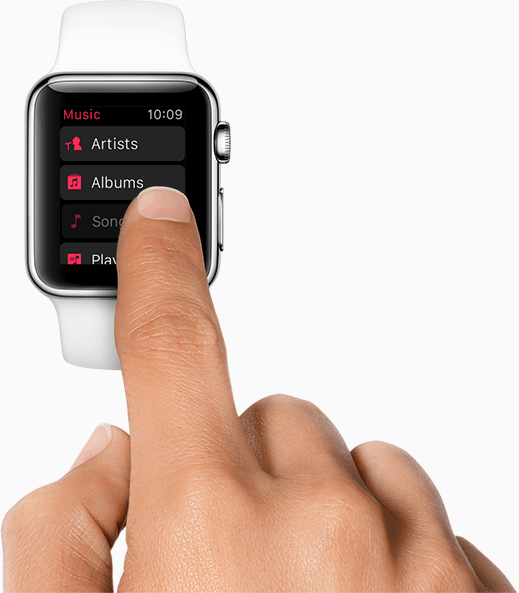

Force Touch
Экран Apple Watch воспринимает не только касание, он воспринимает силу нажатия пальца и отвечает соответствующим образом. Когда нажатие жесткое, на дисплее Apple Watch появляется меню текущего экрана. Чтобы представить пользователю релевантные действия, но не занимать пространство на текущем экране, вы можете использовать меню.
Чтобы получить больше информации, см. Меню.
PlayReplay

Digital Crown
Digital Crown позволяет пользователям прокручивать содержимое не затрудняя его просмотр. В дополнение к прокручиванию, приложения получают доступ к Digital Crown через инструменты выбора (пикеры), которые вы используете для создания уникальных интерфейсов выбора. Иным способом приложения не могут получить доступ к данным из Digital Crown.
PlayReplay

Боковая Кнопка
Пользователи нажимают на боковую кнопку, чтобы получить доступ к экрану Friends. С этого экрана они могут звонить друзьям, отправлять сообщения или взаимодействовать посредством отправки эскизов, нажатий и даже сердцебиения. У приложений нет доступа к боковой кнопке.
PlayReplay
Компоненты Приложения
Пользователи взаимодействуют с вашим приложением посредством четырех основных способов: просматривают уведомления, получают быстрый доступ к информации, которую можно просмотреть одним взглядом, просматривают осложнения и взаимодействуют с самим приложением.
Уведомления
Уведомления в Apple Watch передают особо важную и срочную информацию через быстрые способы взаимодействия. Уведомления появляются в два этапа — быстрый просмотр и долгий просмотр. Быстрый просмотр появляется на запястье во время подъема и содержит краткую значимую информацию об уведомлении. Опускание запястья вызывает исчезновение быстрого просмотра. Если запястье пользователя остается поднятым, Apple Watch отображает долгий просмотр, который предоставляет больше дополнительной информации об уведомлении.
Если ваше приложение для iPhone осуществляет поддержку уведомлений, Apple Watch автоматически предоставляет интерфейс по умолчанию для быстрого и долгого просмотров. Вы можете настроить интерфейс приложения долгого просмотра по собственному желанию и включить туда фотографии, анимированные изображения, дополнительное содержимое и уникальную цветовую палитру.
Не важно, предоставляете ли вы уникальный интерфейс уведомлений или используете интерфейс по умолчанию, содержимое, которое вы отправляете, должно быть информативным и полезным для пользователя.
PlayReplay
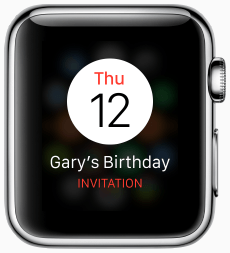
Быстрый Просмотр
Быстрый просмотр появляется на некоторое время, предоставляя пользователю достаточно времени, чтобы увидеть, о чем данное уведомление и какое приложение его прислало.
Apple Watch устанавливает внешний вид быстрого просмотра, встраивая в пользовательский интерфейс заголовок уведомления вместе с названием приложения и его иконкой. Название приложения отображается в общем цветовом оттенке вашего приложения.
Пусть заголовки будут короткими и простыми для понимания. Пространство для заголовков ограничено, так что сохраняйте их краткими и вносите подробную информацию в основную часть уведомления.
Помните о конфиденциальности. Предполагается, что быстрый просмотр будет не будет бросаться в глаза и будет предоставлять только основную информацию. Старайтесь не использовать в заголовке уведомления потенциально деликатный текст.
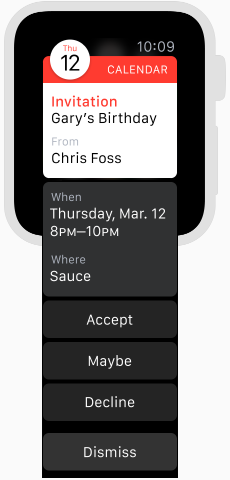
Долгий просмотр
Долгий просмотр предоставляет больше подробной информации о входящем уведомлении. Долгий просмотр появляется, когда пользователь поднимает запястье или когда он нажимает на быстрый просмотр. Долгий просмотр исчезает автоматически, если пользователь опускает запястье. Также пользователь может закрыть долгий просмотр вручную.
Уникальный долгий просмотр может быть неподвижным или динамичным. Неподвижный интерфейс позволяет вам отображать сообщение уведомления вместе с остальным статичным текстом и изображениями. Динамичный интерфейс предоставляет вам доступ к полному содержимому уведомления и предлагает больше опций для настройки внешнего вида интерфейса.
Область содержимого неподвижного или динамичного долгого просмотра полностью доступна для настройки в соответствии с собственными предпочтениями, но не вся структура интерфейса. Предоставленная системой полоса наверху отображает иконку приложения и его название. Вы можете сделать уникальным цвет этой полосы или сделать ее размытой. Кнопки для уникальных действий отображаются под областью содержимого. Система всегда добавляет в ваш интерфейс кнопку Dismiss и помещает ее после уникальных кнопок.
Не смотря на то, что лучше всего быть лаконичным, пользователи могут осуществлять вертикальное смахивание или использовать Digital Crown, чтобы при необходимости прокручивать долгий просмотр.
Добавляйте до четырех уникальных командных кнопок. Apple Watch публикует командные типы уведомлений, которые уже зарегистрированы в вашем приложении для iPhone, и использует их для конфигурации любых командных кнопок. На основании типа уведомления, система определяет, какие из ваших уникальных кнопок нужно отобразить. В дополнение у вашим уникальным командным кнопкам, система всегда добавляет кнопку Dismiss.
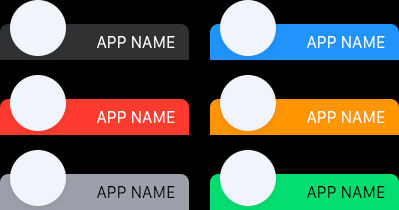
Выберите цвет полосы. Настройте цветовую палитру своего интерфейса в соответствии с брендом. Если фотография отображается вверху области содержимого долгого просмотра, выберите размытую полосу. Размытая полоса является светлой и полупрозрачной, что дает ощущение наложения изображения.
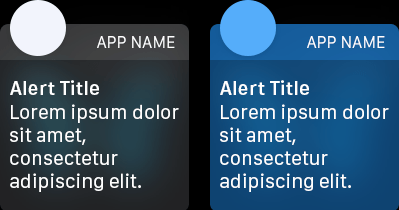
Выберите цвет фона. По умолчанию, в долгом просмотре фон прозрачный. Установите непрозрачность фона элемента управления белого цвета в интерфейсе на 18 процентов в соответствии с остальными уведомлениями системы либо выберите цвет в соответствии с палитрой своего бренда.
Предоставьте неподвижный интерфейс и динамичный интерфейс дополнительно. Динамичный интерфейс более гибок для конфигурации, но оба интерфейса поддерживают настройку в соответствии с особенностями приложения. Когда динамичный интерфейс недоступен, система возвращается к статичному интерфейсу. Чтобы получить больше информации, см. Apple Watch Programming Guide.
Избегайте использования в динамичном интерфейсе динамически сформированных или загруженных изображений. Когда возможно, используйте источники предварительно разработанных изображений или загружайте изображения до того, как они вам понадобятся. Динамичный интерфейс ограничен по времени для подготовки и отображения содержимого. Если динамичный интерфейс не готов вовремя, система может вернуться к неподвижному интерфейсу.
Создавайте статичные изображения заранее. Вам нужно заранее создать источники, предназначенные для статичного интерфейса, и встроить их в свое приложение.


|
Из за большого объема этот материал размещен на нескольких страницах:
1 2 3 4 5 6 7 8 9 |
