

Также на данной закладке можно указать «галочкой» пункт «Автоматически формировать штрихкод при добавлении пропуска», для формирования штрихкода программой. Данный режим действует только при добавлении нового пропуска.
Важное примечание: режим «Автоматически формировать штрихкод при добавлении пропуска» действует только при добавлении нового пропуска, однако это не мешает изменить предлагаемый программой штрихкод на другой. Режим «Использовать фото, появляющиеся в указанной папке» действителен как при добавлении нового пропуска, так и при корректировке имеющегося в БД пропуска.
Для удаления пропуска необходимо нажать кнопку  под списком пропусков (рис. 1.4.).
При нажатии на кнопку  откроется окно для выгрузки сформированной информации в файл (рис. 1.8).
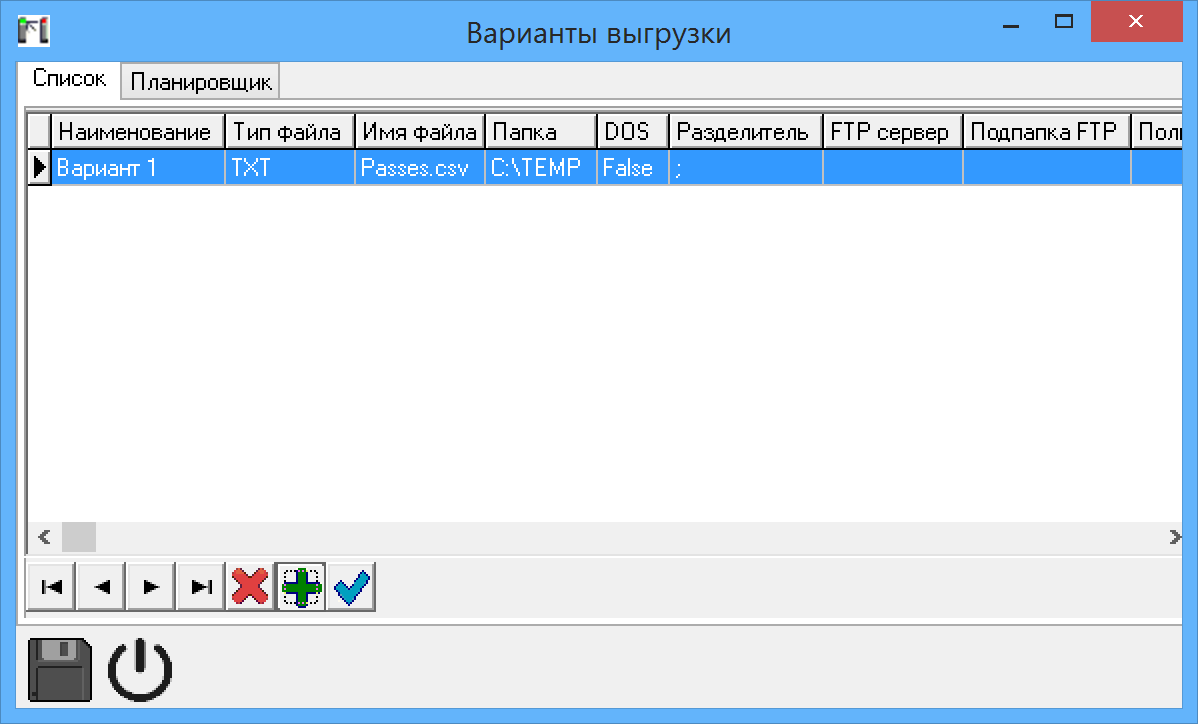
Рис. 1.8
В данном окне можно выбрать один из существующих вариантов выгрузки, так и создать новый вариант (либо отредактировать существующий вариант).
На закладке «Планировщик» (рис. 1.9) можно указать режим выгрузки.
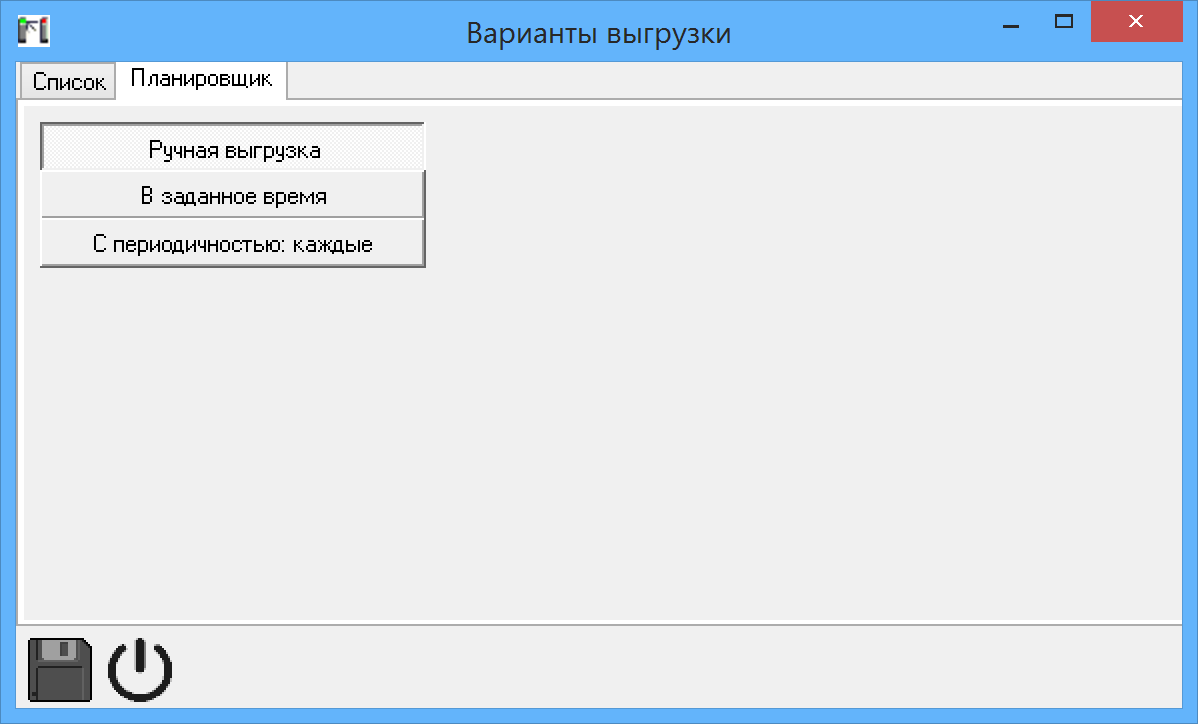
Рис. 1.9
Для формирования отчета необходимо нажать кнопку  .
.
Механизм использования MS Word для формирования отчётов идентичен механизму формирования отчетов для программ разработки «AskSoft» и подробно описан в документе «MS_WORD. PDF». Кроме указанных в данном документе в шаблонах ссылок для полей, также можно указать ссылку для фотографии.
Работа со списком мероприятий/ билетовНа закладке «Мероприятия/билеты» (рис. 1.10) выполняется вся работа, связанная с ведением списка мероприятий и списка билетов: формирование списков фильтру, заведение, редактирование мероприятий/ билетов, а также формирование и печать отчётов: список мероприятий/ билетов по фильтру, информация по выбранному мероприятию/ билету, включая историю проходов.
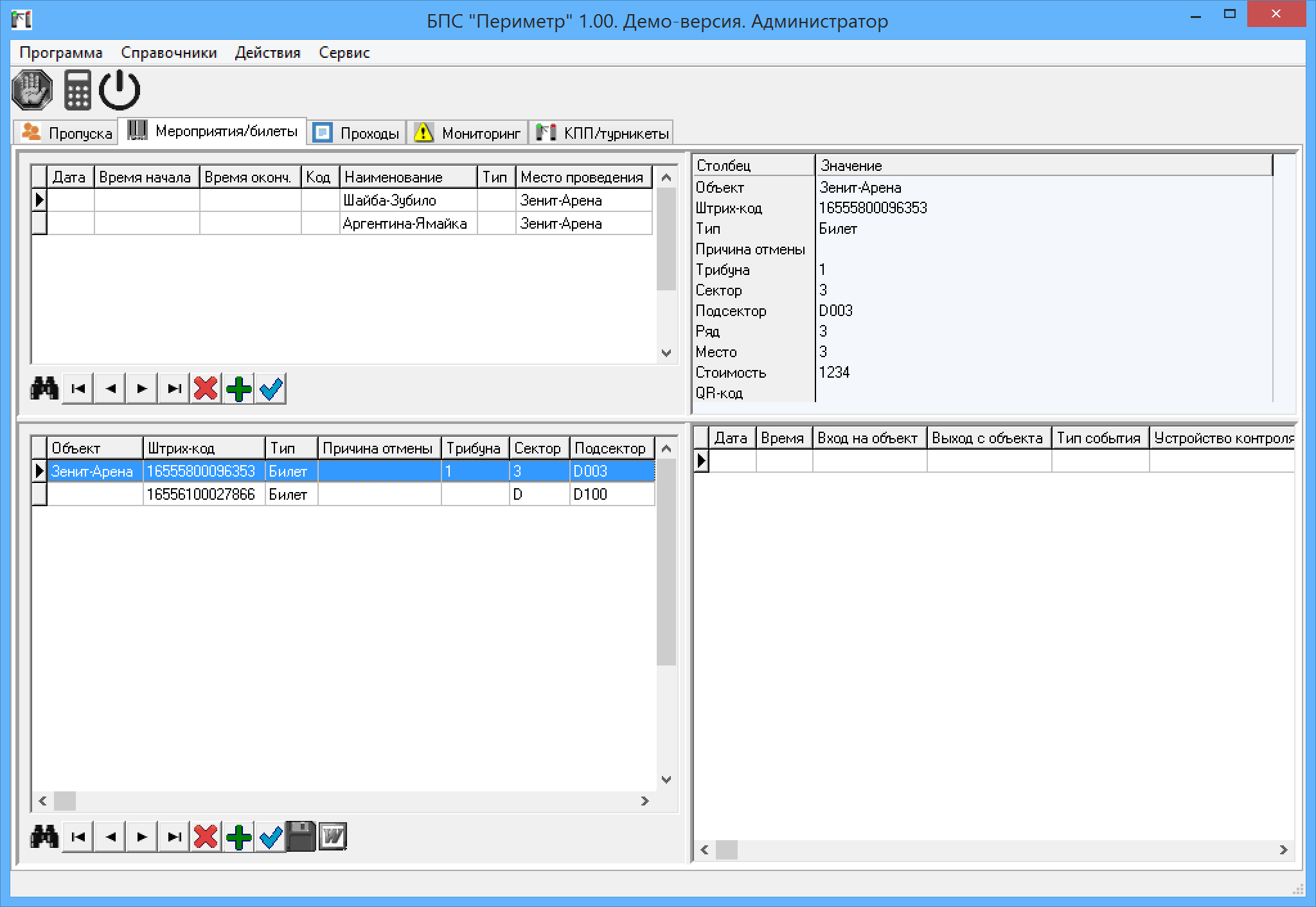
Рис. 1.10
Чтобы выбрать мероприятия нажмите кнопку  , расположенную на панели управления в нижней части списка мероприятий, после чего откроется окно фильтра (рис. 1.11).
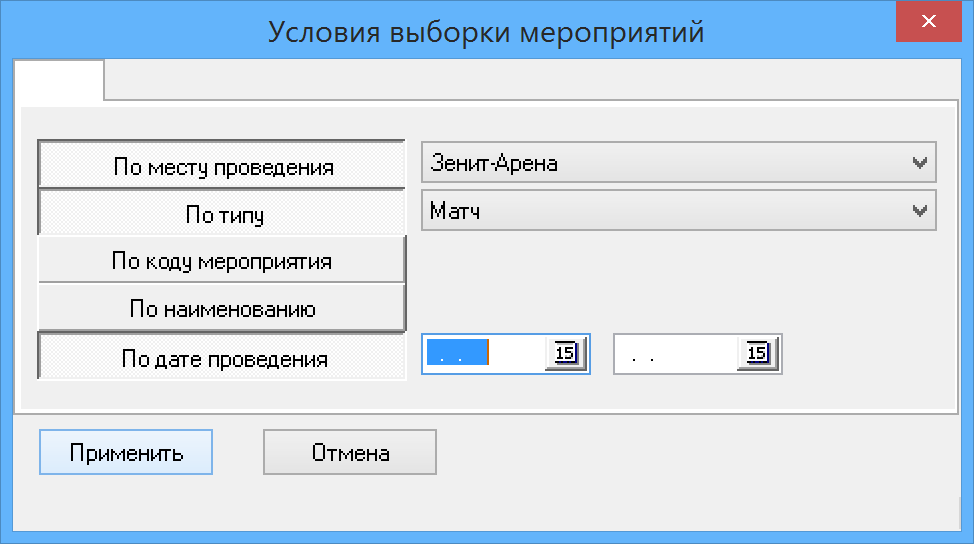
Рис. 1.11
Укажите набор признаков и нажмите кнопку «Применить» (рис. 1.11). В список мероприятий будут выбраны все мероприятия, удовлетворяющие указанным условиям.
В списке билетов будут отображаться все билеты на данное мероприятие, в списке проходов – отображаться проходы первого билета из списка.
С выбранным списком мероприятий можно производить следующие действия:
- редактирование данных мероприятия (рис. 1.12); создание нового мероприятия (рис. 1.12); удаление существующего мероприятия; выгрузка сформированных списков в файл (текстовый формат, файл Excel, файл Dbf); печать сформированных отчетов; и т. д., и т. п.
Для заведения нового мероприятия необходимо нажать кнопку  под списком мероприятий (рис. 1.10).
Для редактирования существующего мероприятия необходимо нажать кнопку  под списком мероприятий (рис. 1.10).
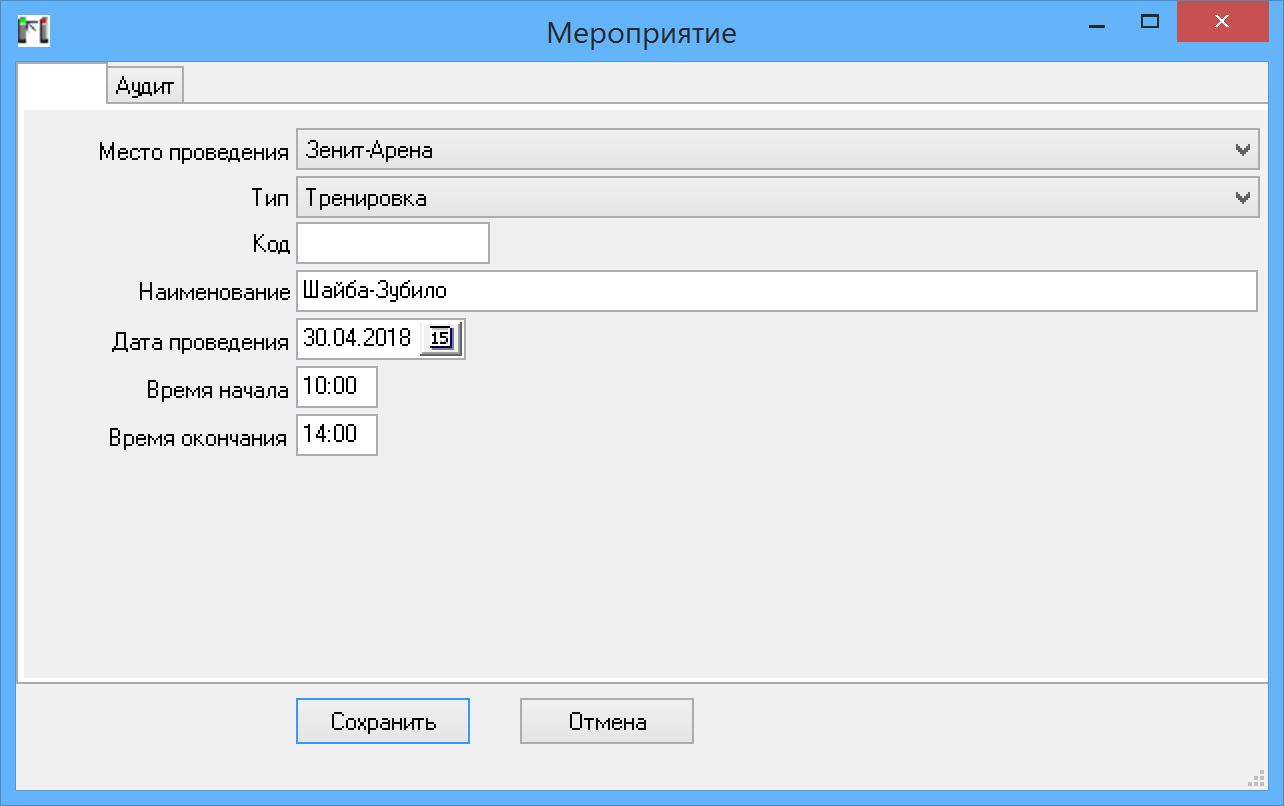
Рис. 1.12
В результате откроется окно с данными по мероприятию (рис. 1.12): объект, тип события, код, наименование, дата и время начала и окончания события.
Для удаления мероприятия необходимо нажать кнопку  под списком мероприятий (рис. 1.10).
Удаление мероприятия не влечет автоматического удаления его из БД. В случае необходимости информацию по билетам на мероприятие и их проходам можно посмотреть в БД.
Работа кнопок  в данном режиме идентична описанию работы данных кнопок в списке пропусков.
Важно. Можно работать со списком билетов автономно от списка мероприятий. Для этого нажмите кнопку  , расположенную на панели управления в нижней части списка билетов, после чего откроется окно фильтра (рис. 1.13).
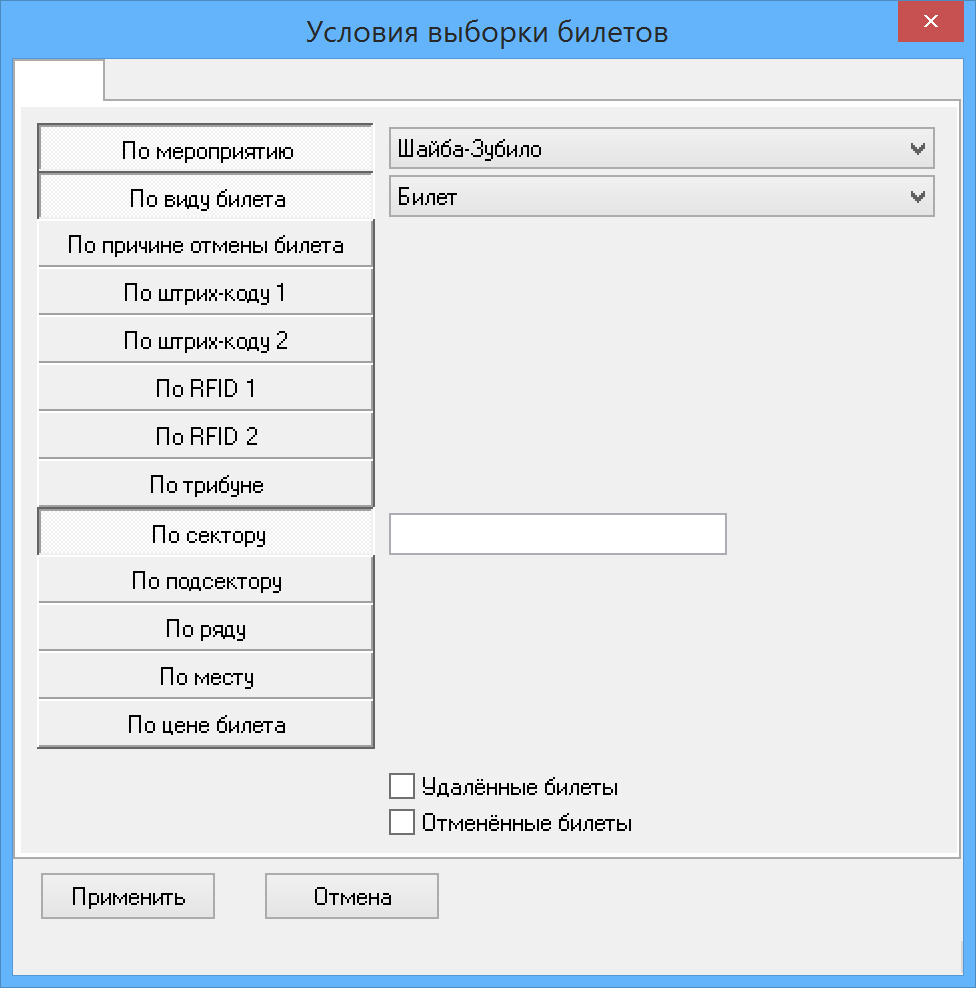
Рис. 1.13
Укажите набор признаков и нажмите кнопку «Применить» (рис. 1.13). В список билетов будут выбраны все билеты, удовлетворяющие указанным условиям. При этом список мероприятий никак не будет затронут.
Для заведения нового билета необходимо нажать кнопку  под списком билетов (рис. 1.10).
Для редактирования существующего билета необходимо нажать кнопку  под списком билетов (рис. 1.10).
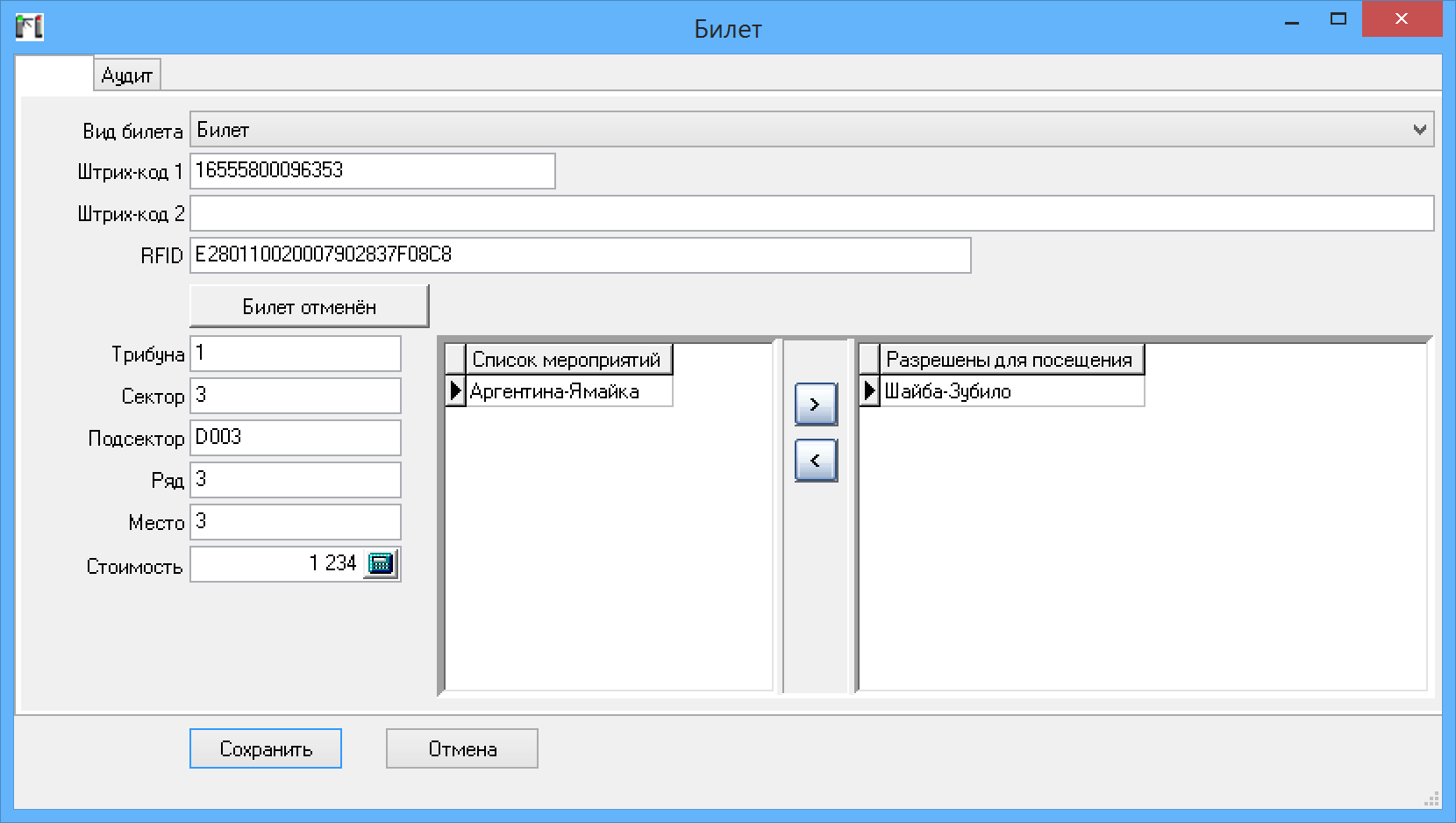
Рис. 1.14
В результате откроется окно с данными по билету (рис. 1.14): вид (билет, абонемент), идентификаторы (линейный штрихкод, QR-код, RFID-метка), статус билета, справочная информацию по билету (трибуна, сектор, подсектор, ряд, место, стоимость), список мероприятий на которые действует данный билет.
Для удаления билета необходимо нажать кнопку  под списком билетов (рис. 1.10).
Удаление билета не влечет автоматического удаления его из БД. В случае необходимости информацию по билету и его проходам можно посмотреть в БД.
Работа кнопок  в данном режиме идентична описанию работы данных кнопок в списке пропусков.
Просмотр зафиксированных проходов
На закладке «Проходы» (рис. 1.15) можно сформировать и посмотреть список проходов, зафиксированных в БД.

Рис. 1.15
Чтобы выбрать проходы нажмите кнопку  , расположенную на панели управления в нижней части списка проходов, после чего откроется окно фильтра (рис. 1.16).
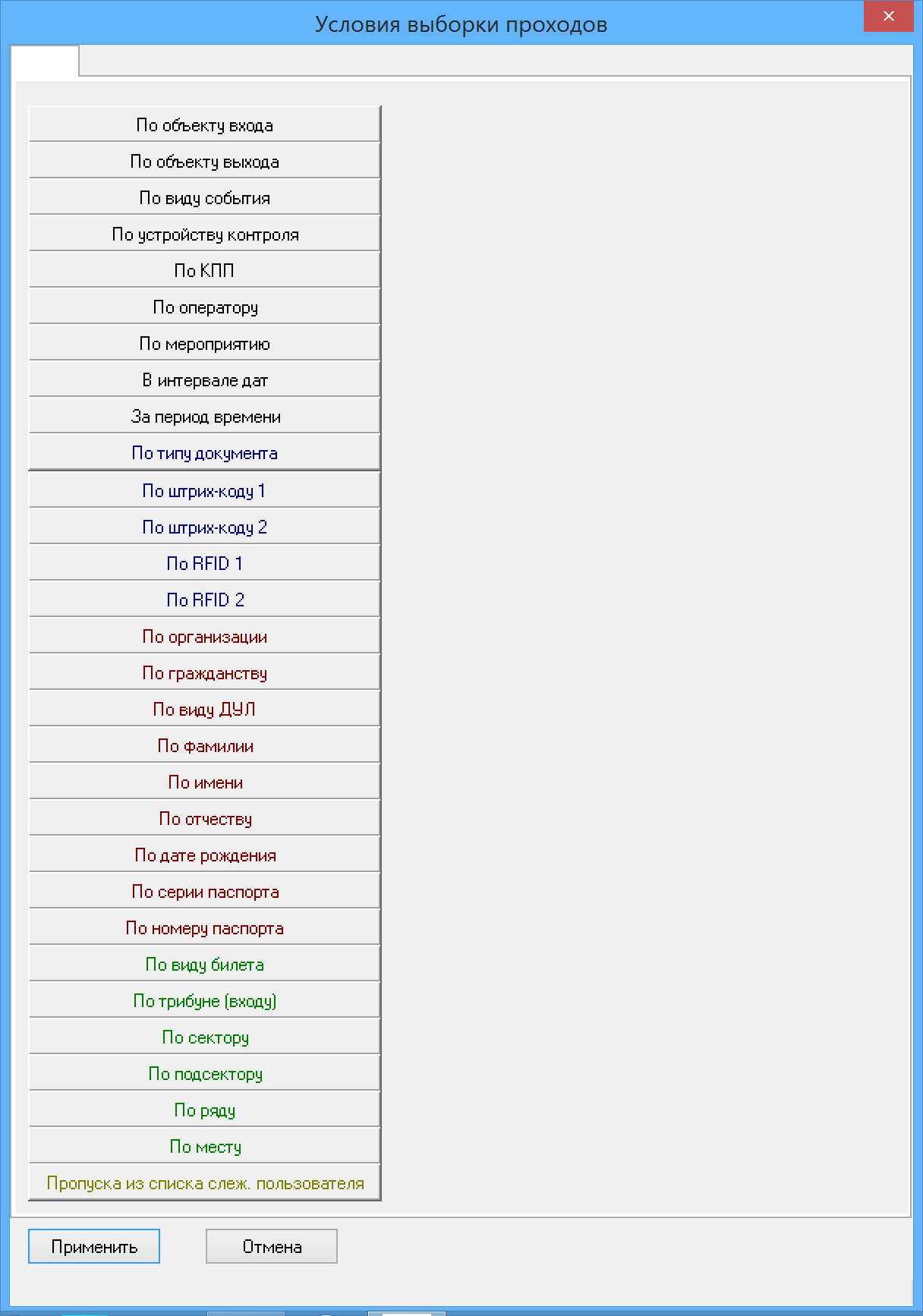
Рис. 1.16
Как видно из указанного фильтра возможность выбора крайне универсальна. Можно сформировать проходы по объекту, по ФИО, по билету, можно также сформировать проходы по всем билетам какого-либо ряда, места и т. д. и т. п.
Укажите набор признаков и нажмите кнопку «Применить» (рис. 1.16). В список проходов будут выбраны все проходы, удовлетворяющие указанным условиям.
Выбранные проходы можно выгрузить в файл и распечатать. Механизм выгрузки описан выше.
Мониторинг проходов
Мониторинг проходов пользователей осуществляется на закладке «Мониторинг». Здесь отображаются проходы как через для пользователя устройства (турникеты и т. д.), так и проходы конкретных лиц, назначенных пользователю в так называемый «список слежения».
Рассмотрим подробнее механизм работы со «списком слежения».
Для включения лица в «список слежения» необходимо на закладке «Пропуска» щелкнуть правой кнопкой мыши на выбранном пропуске и в контекстном меню выбрать пункт «Включить в список слежения» (рис. 1.17). При этом если у пользователя нет права «Администратор» (см. п.3.5), то пропуск включается в персональный список, если есть – то предлагается выбор в чей список включить пропуск (рис. 1.18).
После включения пропуска в список слежения, он в общем списке помечается желтым цветом (рис. 1.19). При этом пользователь с правами «Администратор» видит списки всех пользователей (в общем списке пропусков желтым отмечены все пропуска, которые назначенные кому-либо в список слежения), пользователь у которого нет прав «Администратор», видит отмеченными только свои пропуска.
Это связано с различностью функций, исполняемых пользователями: например один из пользователей должен следить за появлениями лиц, ранее совершивших правонарушения на объекте, другой за появлением на объекте VIP-персон, третий – следить за сотрудниками и т. д.
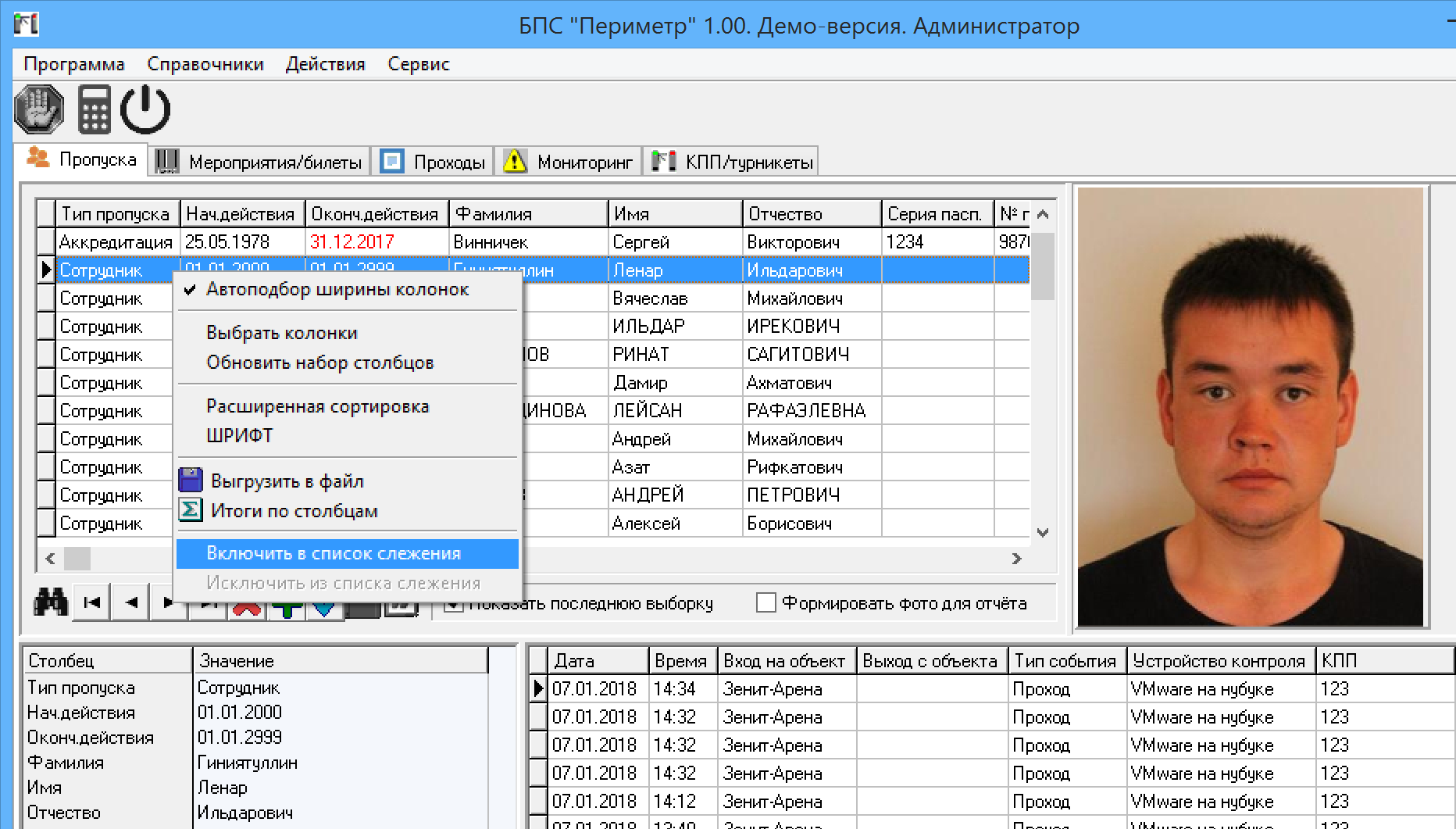
Рис. 1.17
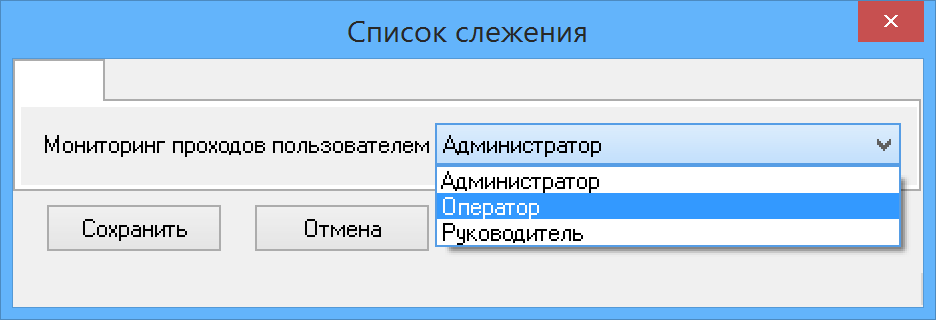
Рис. 1.18
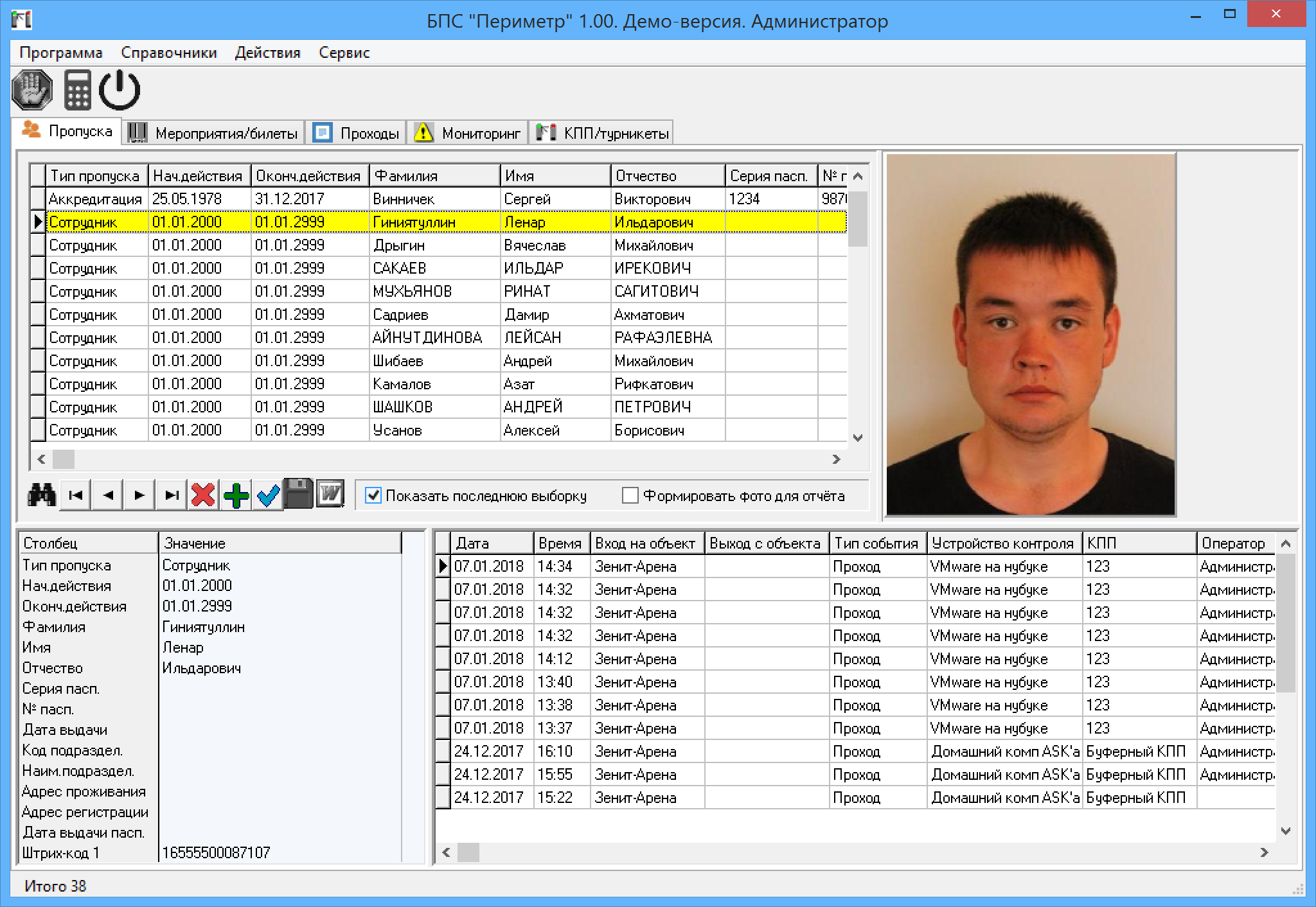
Рис. 1.19
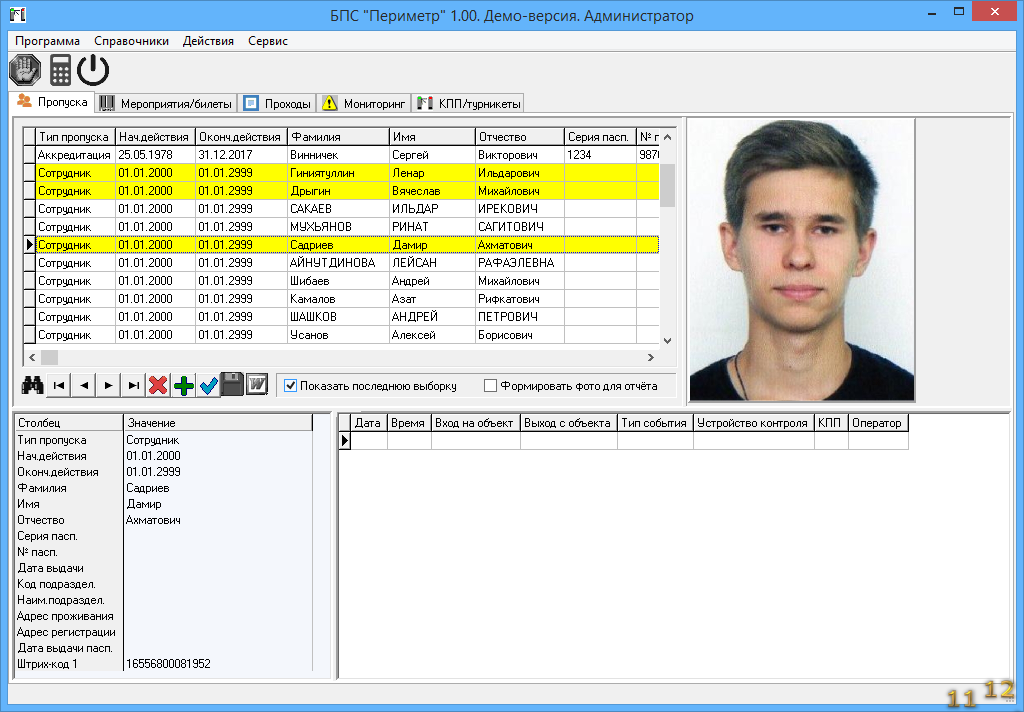
Рис. 1.20
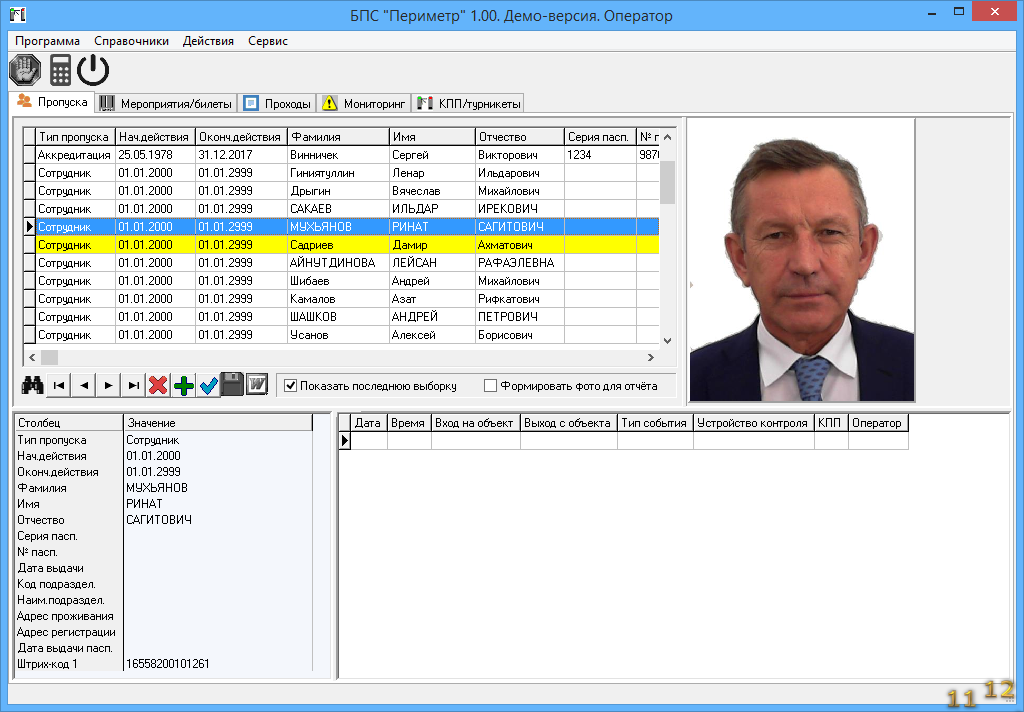
Рис. 1.21
На рисунках 1.20 и 1.21 приведен пример таких экранов со списком пропусков (рис. 1.20 – окно администратора, рис. 1.21 – окно простого пользователя).
После совершения любого события (проход, НСД, отказ от прохода) на закладке «Мониторинг» у пользователя, который «следит» за данным пропуском появляется информация об указанном событии, выделенная желтой рамкой (рис. 1.22).
Для отображения событий по списку слежения, на закладке «Мониторинг» должна быть поставлена «галочка» возле пункта «Мониторить «список слежения»».
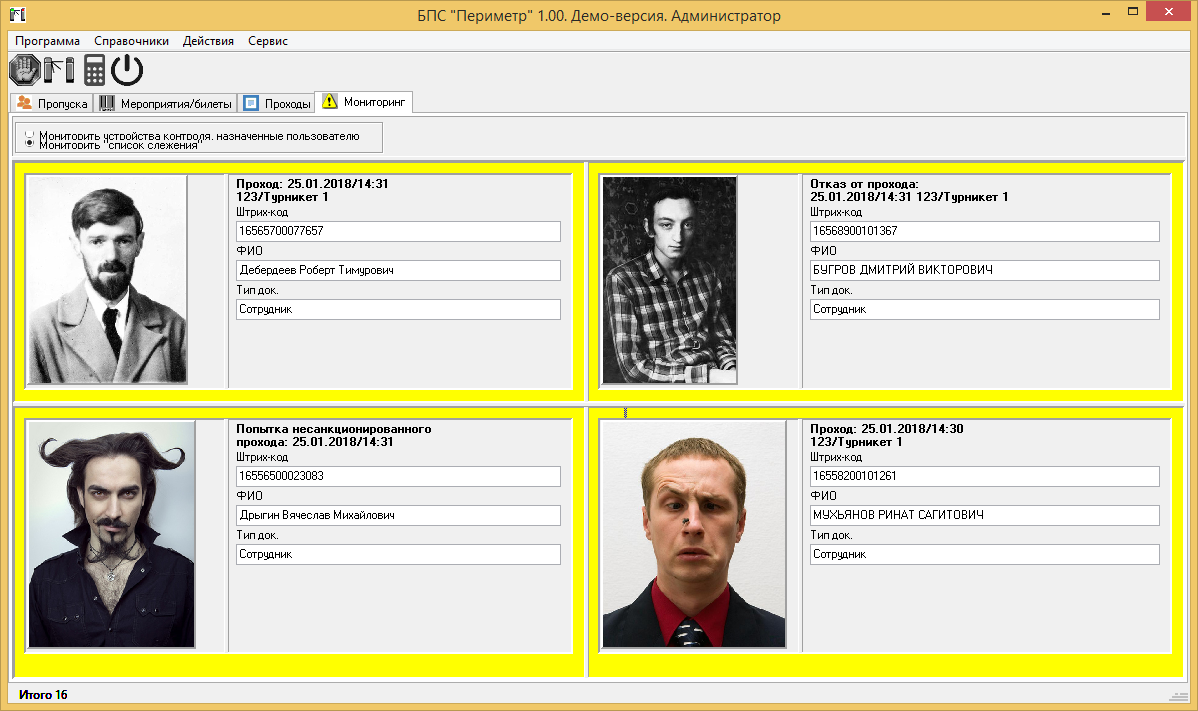
Рис. 1.22
Одновременно на экран отображается последние 4 события по отслеживаемым устройствам и «списку слежения» в хронологическом порядке.
Убрать пропуск из списка слежения можно, щелкнув правой кнопкой мыши на выбранном пропуске и выбрав в контекстном меню пункт «Исключить из списка слежения» (рис. 1.17).

|
Из за большого объема этот материал размещен на нескольких страницах:
1 2 3 4 5 6 |
