

- переключать или не переключать язык Windows в режиме редактирования при вводе информации в поля, заполняемые русской/ латинской транскрипцией;
- устанавливать или не устанавливать мышку на кнопку при отображении на экран информационного окна («Сохранить», «Применить» и т. д.);
- укзать имя звукового файла, проигываемого при событиях с пропуском из списка слежения.
На закладке «Сканер штрихкодов» тип подключения сканера штрихкодов:
- клавиатура;
- COM-порт с указанием параметров COM-порта - номер COM-порта, скорость передачи и другие специфические параметры (более подробно описывается в пункте 6 настоящего руководства).
Активация программыАктивация программы осуществляется следующим образом:
- необходимо выбрать пункт меню «О программе» и перейти на закладку «Активация» (рис. 5.7);
- далее необходимо действовать по указанной в окне инструкции (при условии осуществленной ранее покупки) - указать реквизиты организации (наименование и e-mail), нажать кнопку «Послать запрос на регистрацию» и после получения ключа нажать кнопку «Активировать ключ».
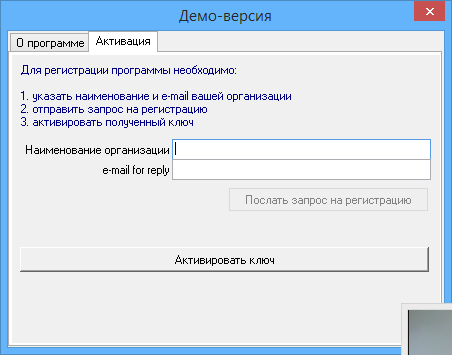
Рис. 5.7
Сервисные режимы
Пункты меню «О системе», «Журнал сбоев», «Калькулятор» вызывают сервисные программы Windows, где можно посмотреть все данные ПК: информаци о дисках, о системе, о сети, об установленном ПО, загрузку ОП и процессора, журнал ошибок программы и т. д., а также воспользоваться калькулятором Windows.
Сканеры штрихкодов Настройка сканеровДля организации рабочего места подойдут любые сканеры штрихкодов (рис. 6.1), в спецификации которых декларируется поддержка двухмерных кодировок - Aztec, Data Matrix, QR Code: «Gryphon Datalogic 4400», «VMC BurstScan II», «HHP 4600 2D»…
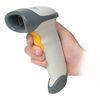
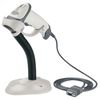
Рис. 6.1
Чаще всего используются ручные сканеры «пистолетного» типа; некоторые модели оснащаются крепежом (штатив, струбцина для крепления к краю стола), что позволяет освободить руки для работы контролёра. Сканеры покупаются отдельно.
По способу подключения к компьютеру сканеры подразделяются на три типа:
- Включаемые в разъём клавиатуры; Включаемые в COM-порт; Включаемые в порт USB.
Последний вариант в итоге сводится к эмуляции одного из первых двух режимов: будет имитироваться работа сканера либо через буфер клавиатуры, либо через COM-порт.
Если в вашем компьютере присутствует физический COM-порт, имеет смысл приобрести сканеры с разъёмом, включаемым в такой порт (рис. 6.2).
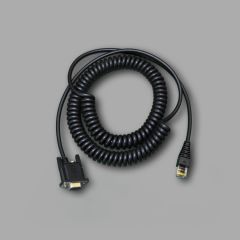
Рис. 6.2
В комплекте с USB-сканером идёт драйвер, после установки которого в системе будет создан виртуальный COM-порт. Необходимо в «Диспетчере задач» посмотреть параметры этого порта (рис. 6.3) и выставить такие же значения в режиме «Программа/Настройки программы» на закладке «Сканер штрихкодов» (рис. 6.4).
После этого необходимо перезапустить программу.
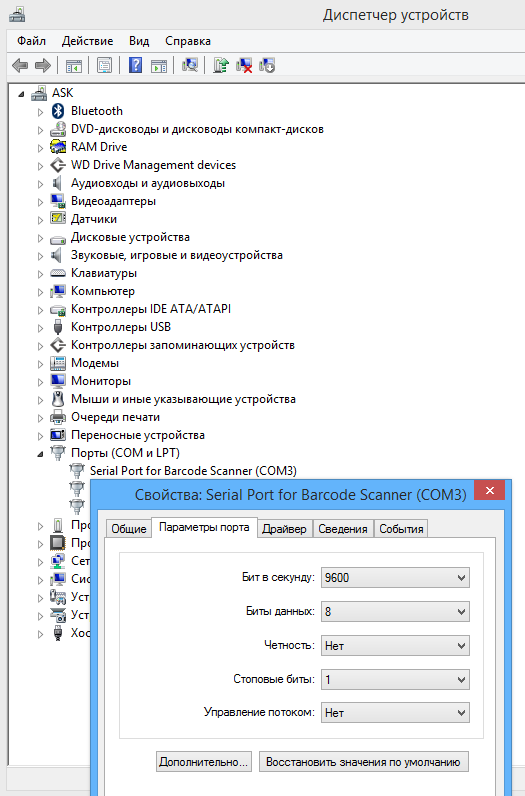
Рис. 6.3
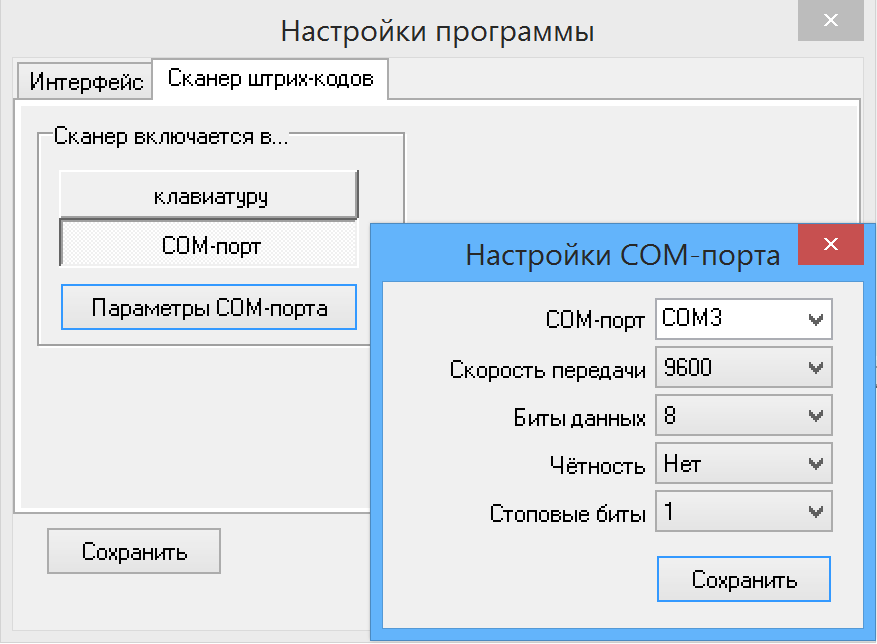
Рис. 6.4
Работа со сканерами
Сканеры штрихкодов могут использоваться в следующих режимах:
- поиск пропуска/ билета в БД;
- фиксация события в ручном режиме.
Поиск пропуска/ билета в БД осуществляется следующим образом:
Если открыта закладка «Пропуска», то необходимо навести сканер на штрихкод документа, сканер считает данный штрихкод и, при наличии пропуска в БД, программа покажет данный пропуск (рис. 6.5), при отсутствии, список пропусков будет пуст.
Если открыта закладка «Мероприятия/билеты», то необходимо навести сканер на штрихкод документа, сканер считает данный штрихкод и, при наличии билета в БД, программа покажет данный билет (рис. 6.6), при отсутствии, список билетов будет пуст.
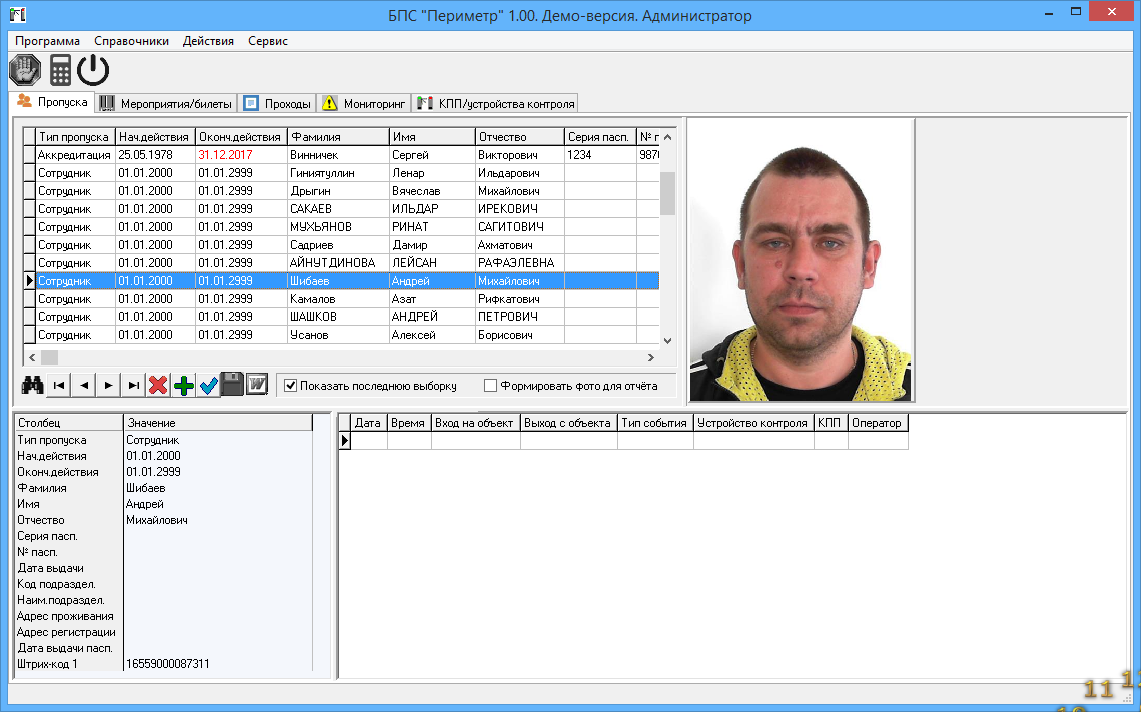
Рис. 6.5

Рис. 6.6
Фиксация события в ручном режиме:
Находясь в окне регистрация проходов по штрихкоду навести сканер на штрихкод документа, сканер считает данный штрихкод и, при наличии документа в БД, программа покажет данный документ (рис. 6.7), либо выдаст на экран выдастся уведомление об отстутствии документа (рис.6.8).
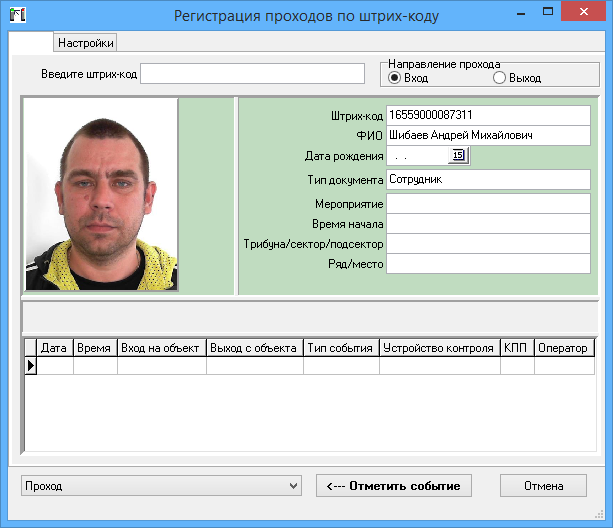
Рис. 6.7
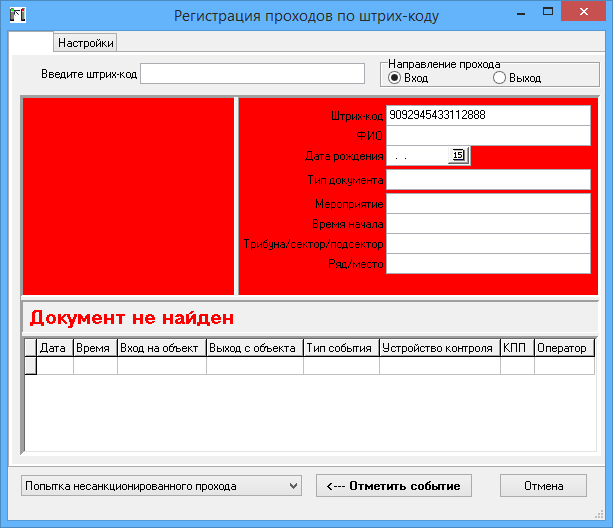
Рис. 6.8
Далее пользователь может зафиксировать указанное событие (либо выбрать другое событие из списка предлагаемых) или нажать кнопку «Отмена» и выйти из режима фиксации проходов без сохранения события в БД.
Работа с web сервисом
В браузере в адресной строке наберите IP адрес и порт IIS сервера. В результате на экран отобразится интерфейс представленный на рисунке 7.1.:
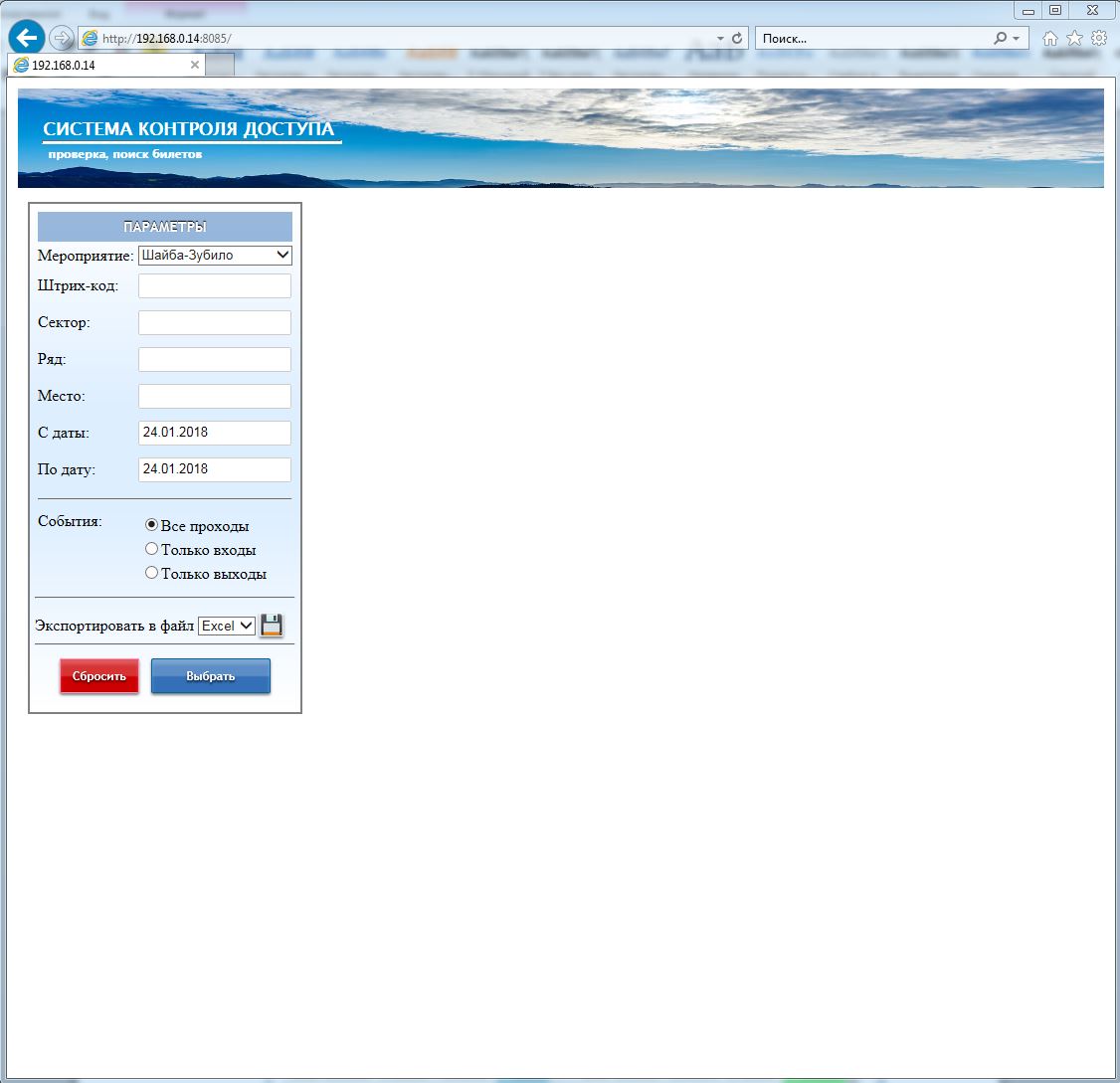
Рис. 7.1
При отсутствии мероприятий в базе данных в поле под фильтрами отобразится сообщение об ошибке формирования списка мероприятий. В случае наличия мероприятий в базе данных в список «Мероприятие» будут внесены все мероприятия из базы (Рис. 7.2).
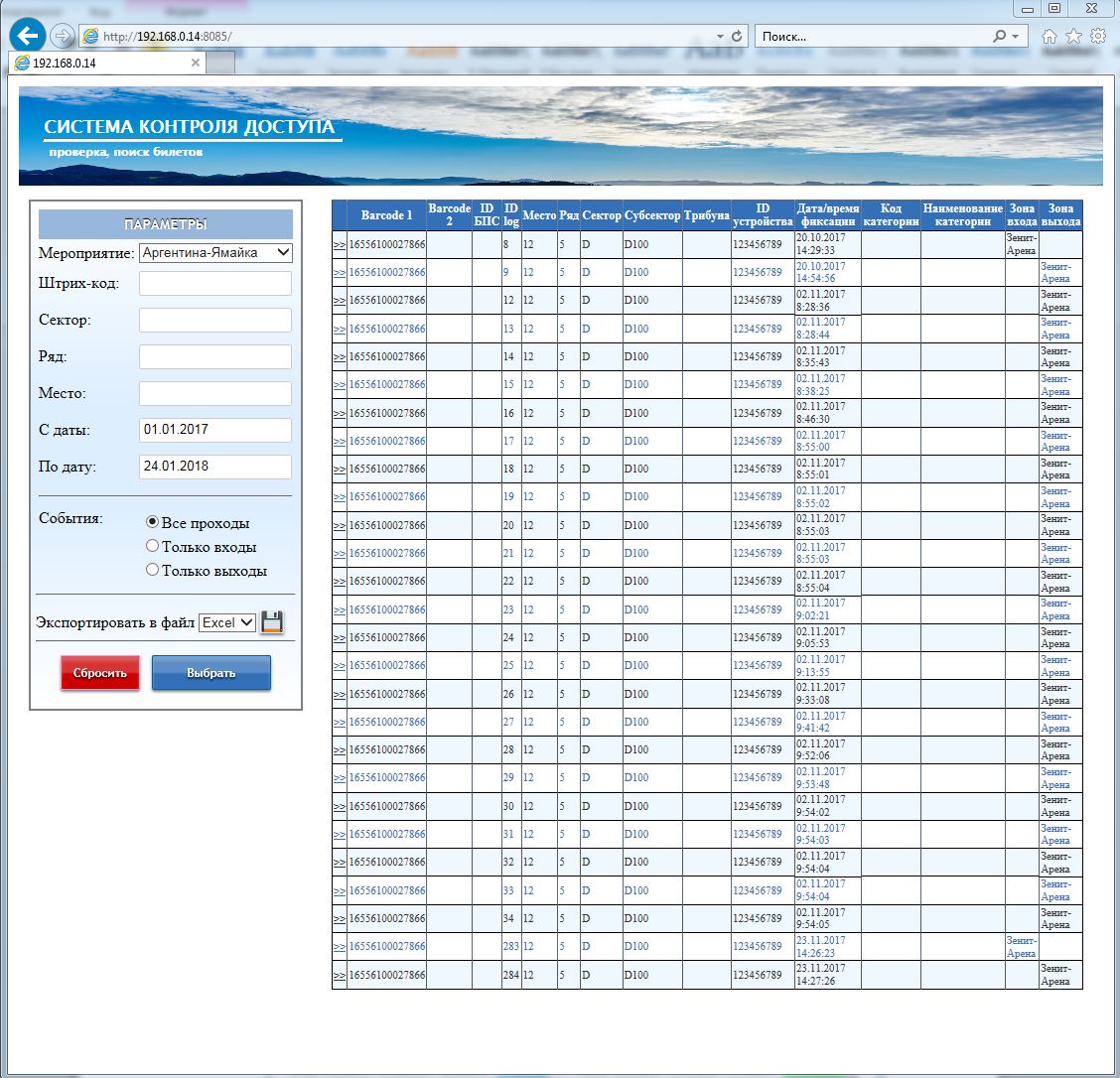
Рис. 7.2
Web сервис, позволяет получить статистическую информацию о событиях, зафиксированных в системе в разрезе уточняемых параметров (фильтров). Для использования фильтров ввести интересующие критерии в соответствующие поля и нажать заново кнопку «Выбрать».
Пример использования фильтра штрихкода и интервала дат (рис. 7.3):
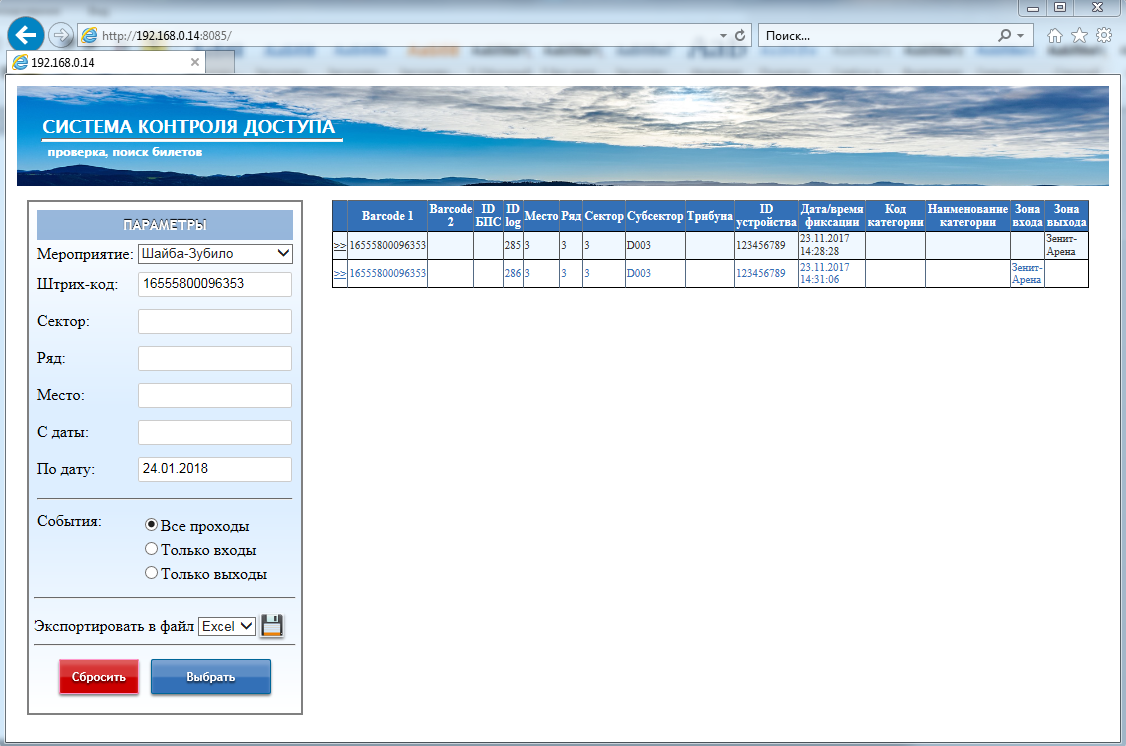
Рис. 7.3
Реализован механизм экспорта полученных данных в форматы: Excel (рис. 7.4):
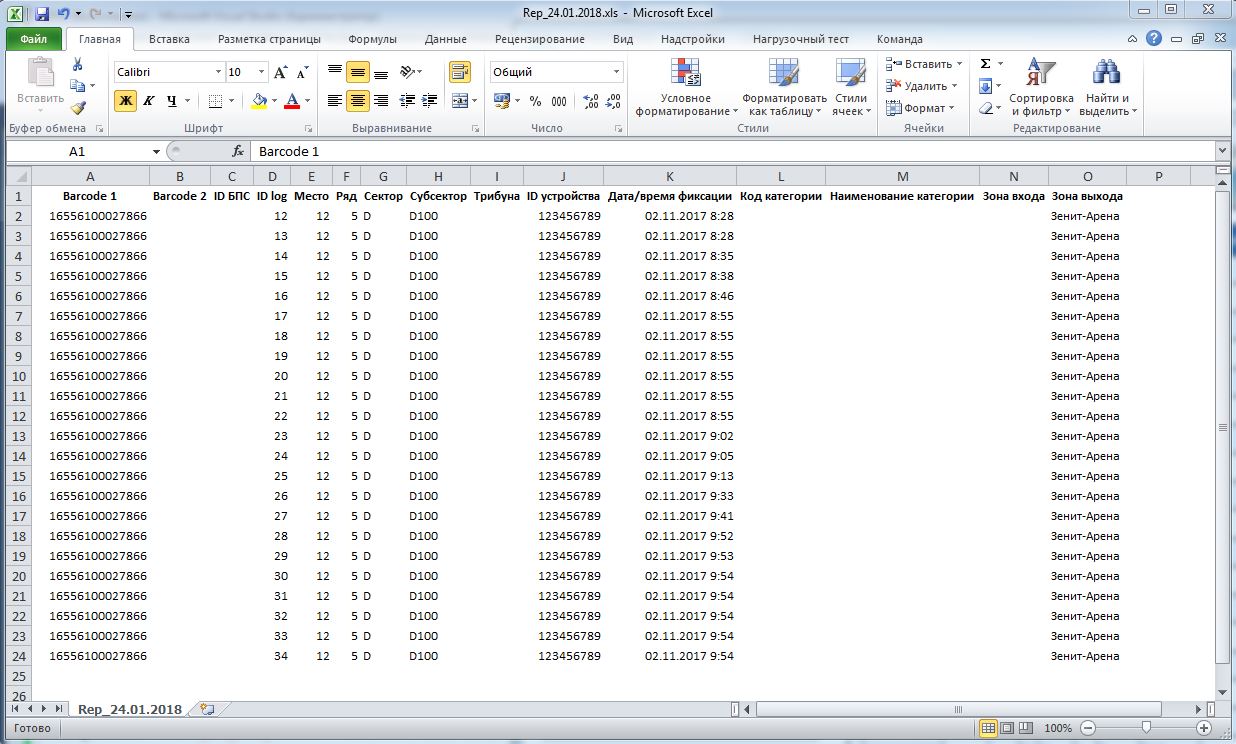
Рис. 7.4
В формат XML:

Рис. 7.4
В формат PDF (рис. 7.5):
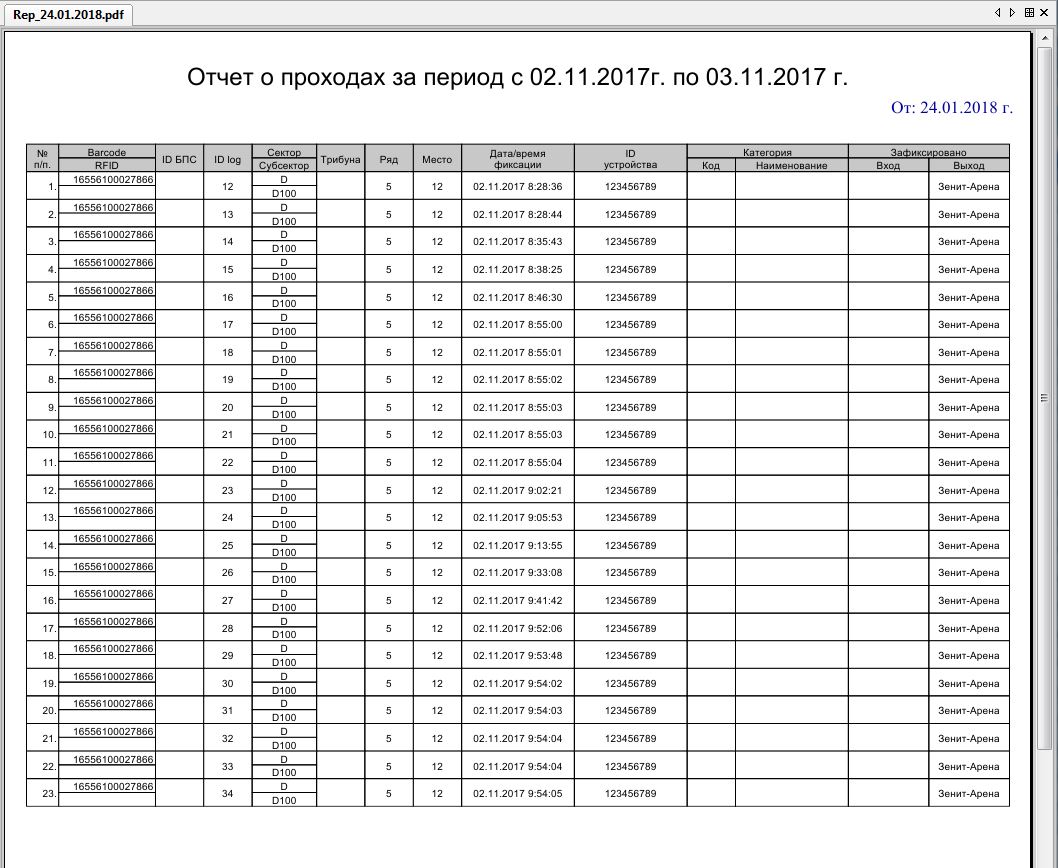
Рис. 7.5
Работа с мобильным приложением на Android-устройстве Запуск приложения
В списке установленных на устройстве приложений необходимо найти приложение “Сканер билетов”, при необходимости перенести его в удобное место, и запустить его (рис. 8.1).
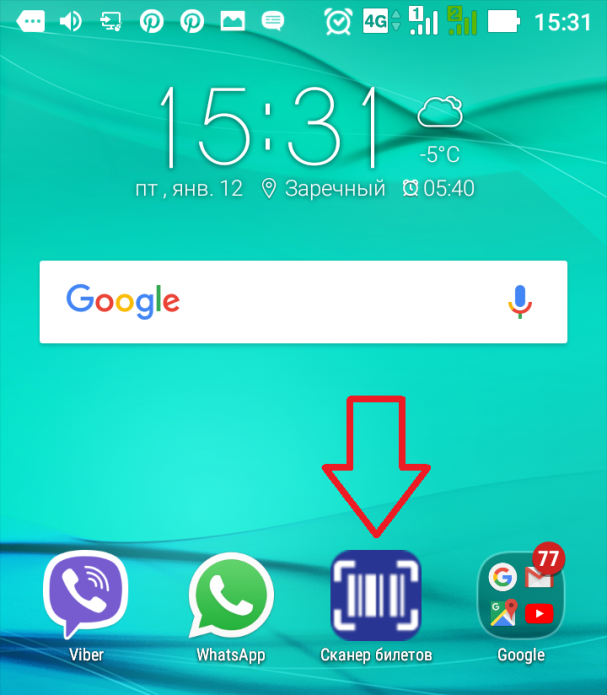
Рис. 8.1
Проверка состояния
После запуска приложения в верхней панели отобразится пиктограмма, отображающая текущее состояние связи (рис.8.2). Наличие пиктограммы в виде двух соединенных ПК зеленого цвета указывает на наличие связи с сервером. Наличие пиктограммы с разъединенными ПК красного цвета указывает на отсутствие связи. В этом случае необходимо проверить наличие беспроводной связи в мобильном устройстве и адрес web-сервиса указанного в настройках мобильного приложения.
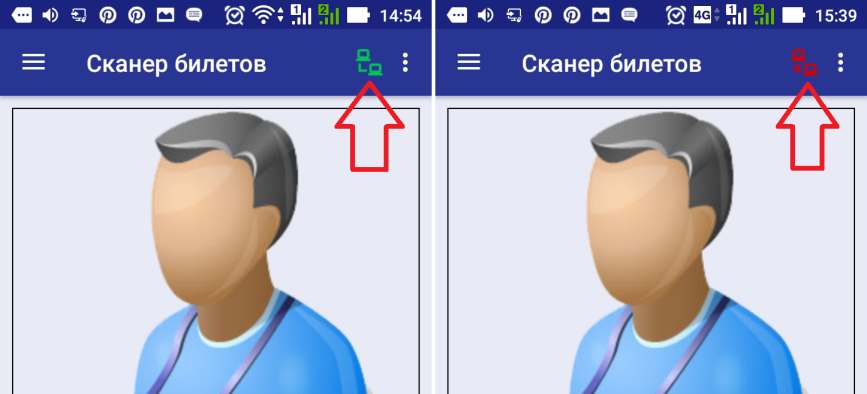
Рис. 8.2
Отсутствия подобных пиктограмм, указывает на то, что мобильное устройство еще не инициализировано. Убедиться в этом можно открыв меню навигации. Неинициализированное устройство не будет иметь значения параметров (рис. 8.3).
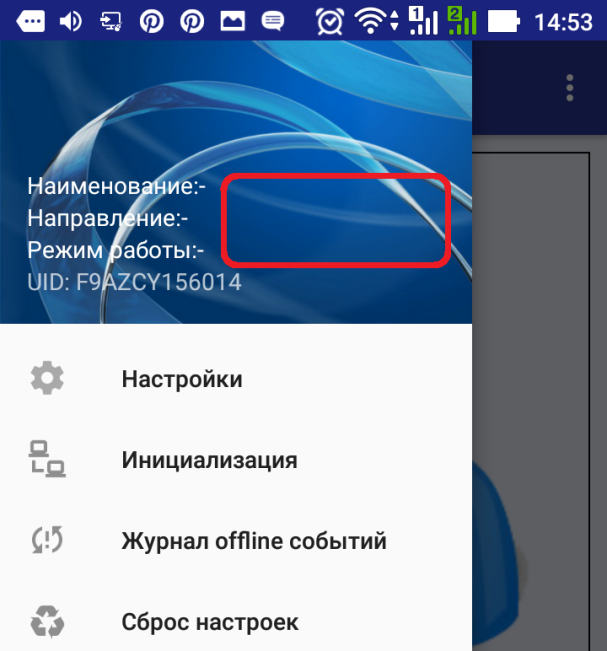
Рис. 8.3
В этом случае необходимо выполнить настройку и инициализацию устройства (смотрите соответствующие пункты раздела “Настройка приложения Mobit”).
Работа в режиме Online
Режим Online является стандартным режимом работы приложения Mobit и подразумевает наличие постоянной связи c сервером.
Сканирование документа
Для сканирования штрихкода необходимо в приложении нажать кнопку в виде “штрихкода”, расположенной в нижней части экрана, и направить камеру на документ. Допустимо расположение штрихкода параллельно одной из граней устройства. Расположение кода “под углом” (влево/вправо) не позволит распознать код (рис. 8.4).
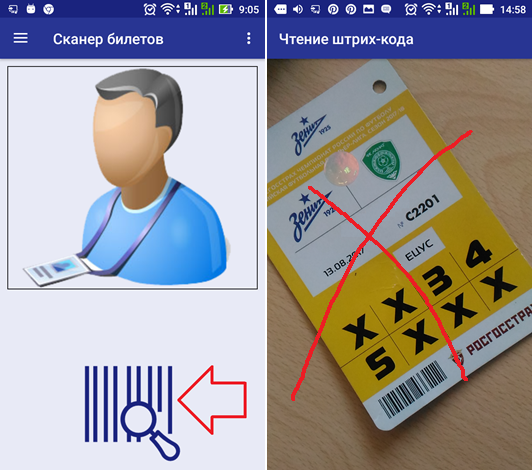
Рис. 8.4
Результат сканирования будет отображен на экране. Будет выведено значение кода, результат проверки. В случае наличие в БД фотографии владельца данного документа, на экране будет выведено фото. В низу экрана появятся кнопки с допустимыми действиями для посетителя действиями (“Вход”, “Выход”, “Отмена”). Также разрешение на проход визуально отображается в поле фото в виде красного или зеленого круга (рис. 8.5).
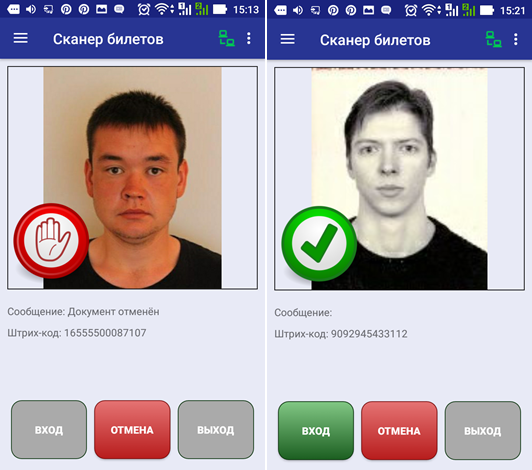
Рис. 8.5
Регистрация прохода/отказа
Выполнив проверку документа, оператор может позволить проход посетителя в допустимом направлении. Вместе с проходом посетителя оператор должен зафиксировать это событие, нажав соответствующую кнопку.
В случае отказа от прохода или отказа доступа, нажимается кнопка “Отмена” и проход посетителя не осуществляется.
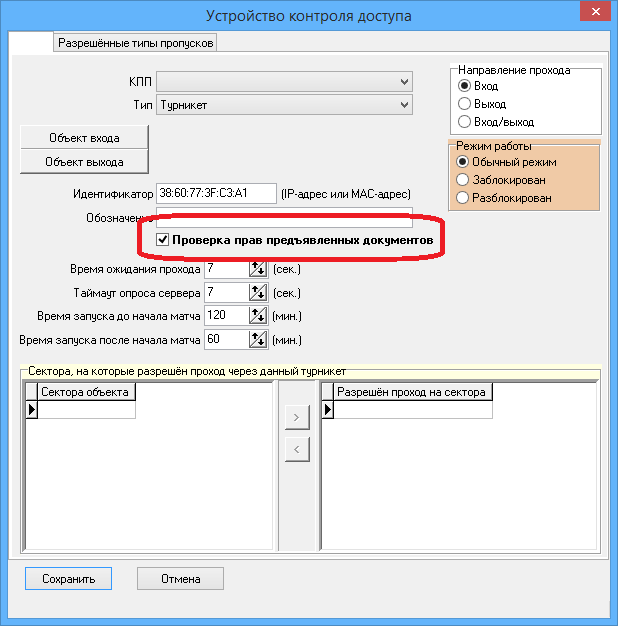
Регистрация директивного проходаВ случае отсутствия права прохода, посетитель не допускается к проходу. Исключением является директивный проход. Директивный проход возможен в случае наличия разрешения на пропуск со стороны службы контроля доступом, а также наличием у устройства доступа соответствующих прав (рис. 8.6).
 .
.
Рис. 8.6
При наличии права на разрешение директивного прохода в основном меню будет появляться пункт “Директивный проход” при запрете прохода по сканированному документу. Информация по всем директивным проходам будет попадать в БД БПС для контроля и последующего анализа (рис. 8.7).
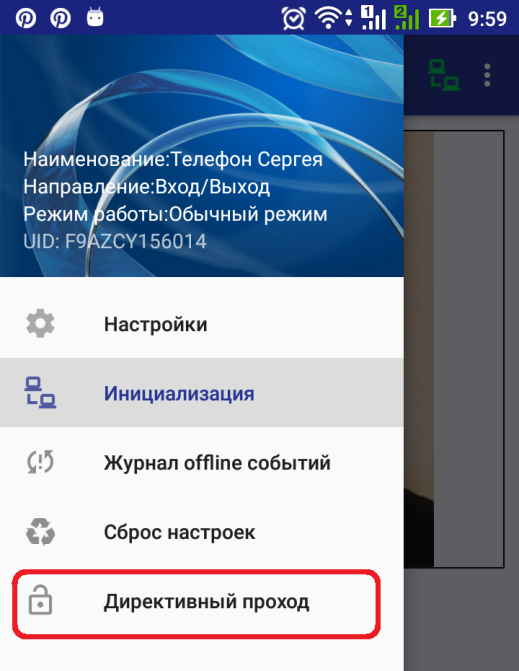
Рис. 8.7
Работа в режиме Offline
Несмотря на то, что стандартный режим работы приложения Mobit подразумевает наличие постоянной связи c сервером, в БПС предусмотрена работа пунктов контроля доступа в моменты разрыва связи. Для переход в данный режим необходимо в настройках приложения Mobit включить соответствующую опцию (рис. 8.8).
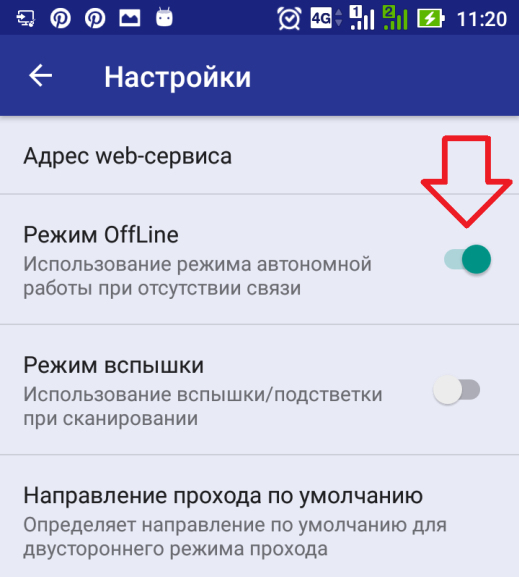
Рис. 8.8
Если опция была включена предварительно, то приложение переходит в работу в Offline режиме автоматически. Включенной опции соответствует наличие соответствующей пиктограммы в панели приложения (рис. 8.9).
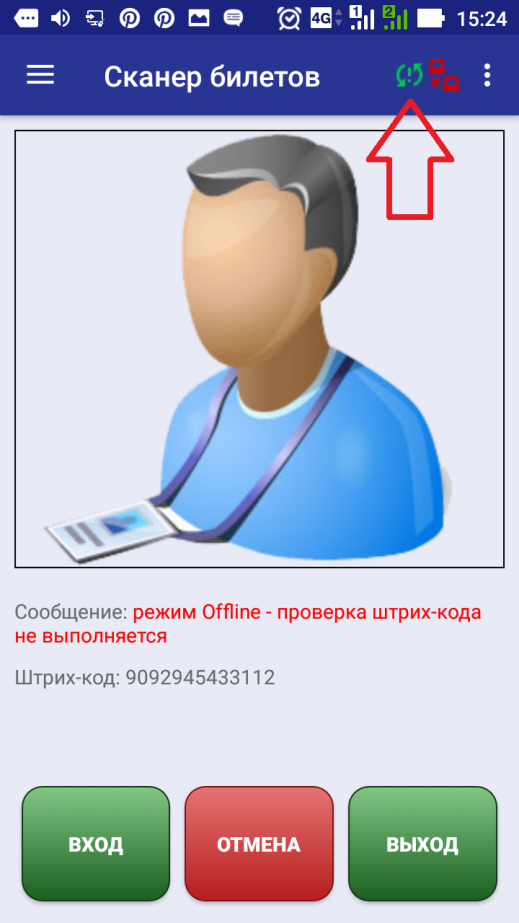
Рис. 8.9
В Offline режиме проверка штрихкода не выполняется из-за отсутствия связи и решение на разрешение прохода принимается оператором на основании рекомендаций со стороны службы контроля доступа.
При работе в Offline режиме данные о проходах (попытках проходов) сохраняются в памяти мобильного устройства и будут переданы в БПС при восстановлении связи.
Журнал offline событий
Информация о проходах в Offline режиме хранится в памяти мобильного устройства и может быть отображена в виде журнала событий (рис. 8.10).
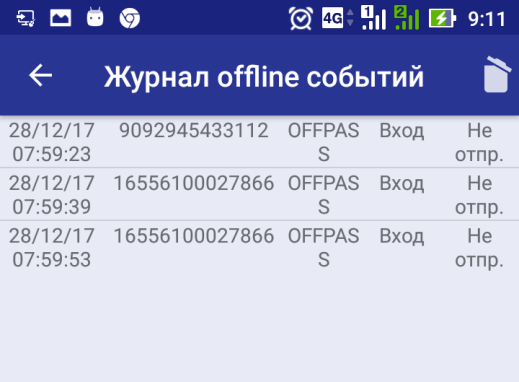
Рис. 8.10
Настройка приложения
Рекомендации по настройке приложения подробно описаны в разделе документации “Меню “Настройки””.
Техническая поддержкаВарианты технической поддержки представлены в «Лицензионном соглашении» (пункт меню «Программа/Показать текст лицензии».
Технологически поддержка выполняется дистанционно: мы отвечаем на вопросы и решаем проблемы по телефону, e-mail и в тех случаях, когда необходимо прямое вмешательство специалистов – при помощи утилиты удалённого управления www.teamviewer.ru
e-mail: [email protected]
Список сокращений и понятий
АРМ – автоматизированное рабочее место
БД – база данных
БПС – билетно-пропускная система «Периметр»
Сервер – специальный мощный компьютер или просто компьютер одного из пользователей, на котором программа установлена полностью – вместе с БД.

|
Из за большого объема этот материал размещен на нескольких страницах:
1 2 3 4 5 6 |
