

Если в настройках программы (см. п. 5.2) задан звуковой файл («сирена» и т. д.), то при событиях с пропуском из списка слежения, кроме отображения данного события на закладке «Мониторинг» будет проигрываться данный звуковой файл.
Рассмотрим теперь мониторинг устройств, назначенных пользователю.
Иногда необходимо назначить пользователю список устройств, за которыми он должен следить с целью контроля соответствия пропуска (например фото) лицу, реально осуществляющему проход и т. д.
Для мониторинга устройств пользователю необходимо назначить данные устройства в режиме «Администрирование пользователей» (см. п. 3.5).
При этом после любого события (проход, НСД и т. д.) на экран отображаются данные о пропуске и устройстве, участвующих в событии (зеленым цветом – проход и отказ от прохода, красным – попытка НСД, рис. 1.23).
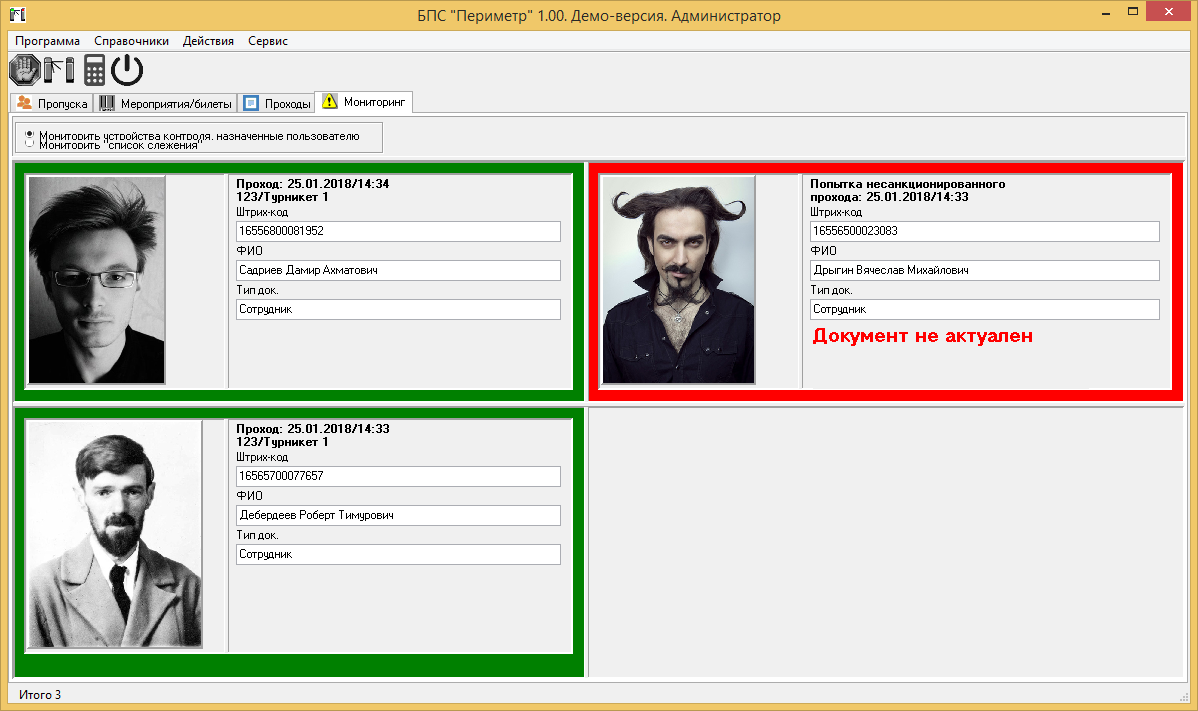
Рис. 1.23
ОтчётыВажно. Практически все печатные отчёты формирует при помощи MS Word. Желательно использовать MS Office, начиная с версии 2003.
Механизм использования MS Word для формирования отчётов подробно описан в документе «MS_WORD. PDF».
Чтобы получить любой из предусмотренных отчётов, следует нажать кнопку  на панели в нижней части списка.
При нажатии на эту кнопку, появится окно, похожее на то, что показано на рис. 2.1. В нём нужно выбрать интересующий вас отчёт и повторно нажать на кнопку  , после чего откроется окно MS Word с выбранным отчетом (рис. 2.2 – Печать выбранного пропуска).
Готовый отчёт можно распечатать, а вот сохранять документ (при закрытии) MS Word не стоит: ведь всегда можно сформировать его заново.
Примечание. Есть одна особенность при работе неактивированного MS Office. При самом первом формировании отчёта MS Word покажет пустой чистый лист, без какой-либо информации.
Побеждается это так: надо выбрать пункт меню «Файл/Последние», как показано на рисунке 2.3, и в правой части экрана в разделе «Последние документы» ткнуть в название отчёта, который вы формировали. Отчёт появится на экране.
Это надо будет проделать лишь единожды, в дальнейшем всё будет срабатывать автоматически.
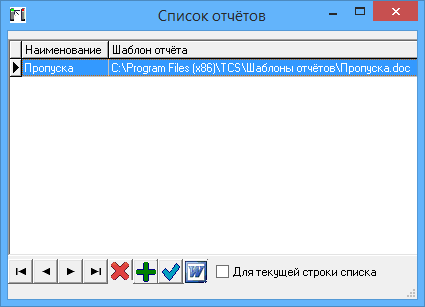
Рис. 2.1
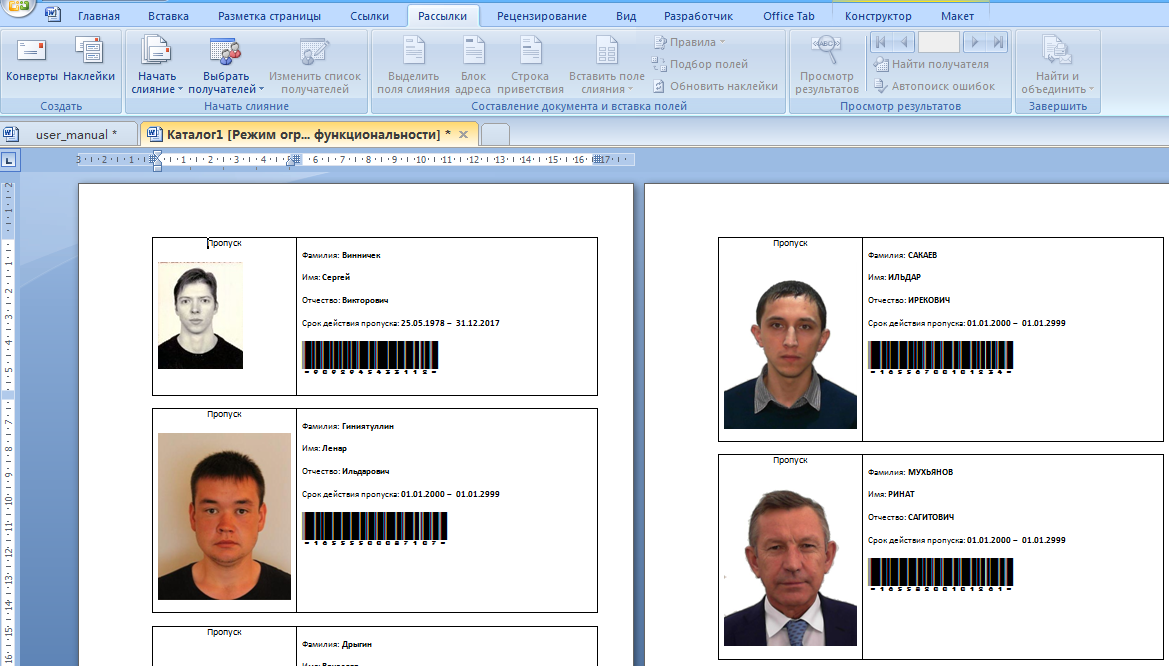
Рис. 2.2
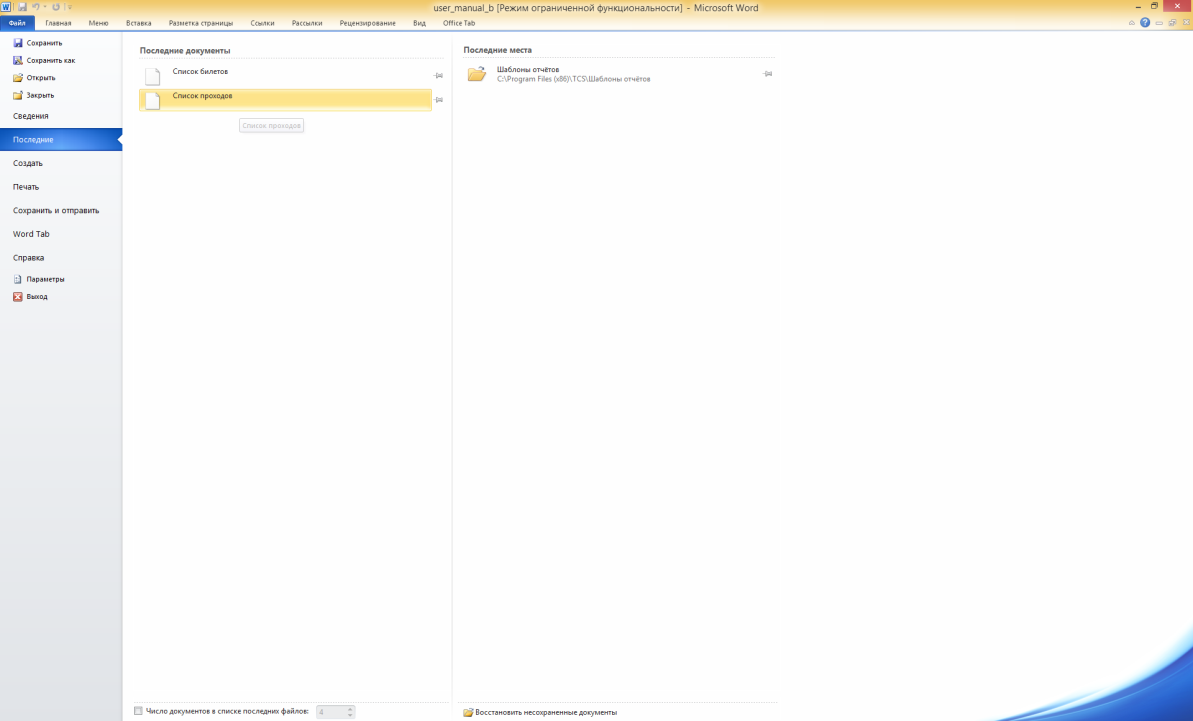
Рис. 2.3
Примечание: если необходимо печать отчета с фотографиями из пропусков должна быть помечена «галочкой» кнопка «Формировать фото для отчета» (см. рис. 1.2).
Работа со справочникамиСправочник типов
В этом разделе объясняется смысл каждой категории справочной информации.
Итак, «Справочник типов» позволяет заводить удобные для вас признаки, используемые в программе; например: «Вид ДУЛ», «Вид билета», «Вид объекта», и т. д.
После выбора пункта «Справочник типов» на экран выдастся окно (рис. 3.1) .
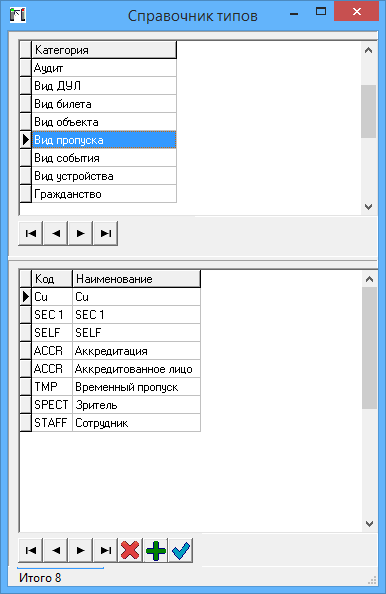
Рис. 3.1
В верхней части окна можно выбрать один из справочников, после чего в нижней части будут отображаться все категории справочника. Рассмотрим работу со справочниками на примере какого-нибудь одного справочника, например «Тип мероприятия».
В этом справочнике (как и в любом другом можно добавить новую категорию, изменить существующую, удалить одну из категорий).
Для добавления новой категории необходимо нажать кнопку  под списком категорий.
Для редактирования существующей категории необходимо нажать кнопку  под списком категорий.
В результате откроется окно, показанное на рисунке 3.2.
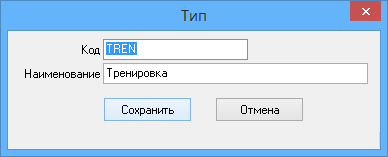
Рис. 3.2
В данном окне вводится код и наименование категории, которые не должны совпадать с кодом одной из существующих категорий. После ввода требуемых данных необходимо нажать кнопку «Сохранить».
Для удаления категории необходимо нажать кнопку  под списком категорий.
Вкратце расскажем назначение каждого справочника:
- Вид ДУЛ – справочник документов, удостоверяющих личность (паспорт, права, свидетельство и т. д.);
- Вид билета – собственно виды билета (простой билет и абонемент);
- Вид объекта – стадион и т. д.;
- Вид пропуска – справочник пропускных документов (аккредитация, зритель, временный пропуск и т. д.);
- Вид события – справочник событий (проход, отказ прохода, НСД и. т.д.);
- Вид устройства – справочник видов периферийных устройств (турникет, планшет и т. д.);
- Гражданство – справочник стран;
- Код ошибки – справочник ошибок, возникающих при загрузке пропусков и билетов;
- Организация – список организаций;
- Причина отказа в проходе – список причин отказа лицу в проходе;
- Причина отмены билета – собственно, как исходит из названия – список причин отмены билета;
- Тип мероприятия – типы вариантов проводимых мероприятий.
Справочник объектов
При выборе пункта меню «Справочник объектов» на экран выдается окно, показанное на рисунке 3.3.
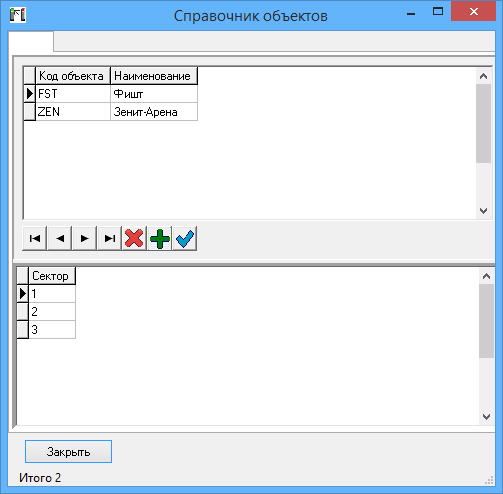
Рис. 3.3
Для добавления нового объекта необходимо нажать кнопку  под списком объектов.
Для редактирования существующего объекта необходимо нажать кнопку  под списком объектов.
В результате на экран выдастся окно, показанное на рисунке 3.4.
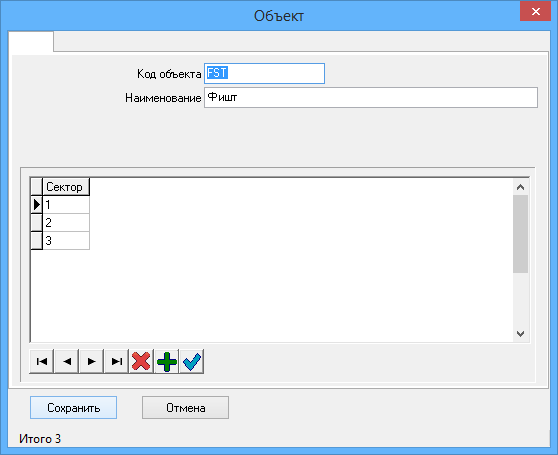
Рис. 3.4
Здесь вводятся код и наименование объекта, а также список секторов объекта.
Для удаления объекта необходимо нажать кнопку  под списком объектов.
Справочник КПП/устройства контроля
Переходим к самому важному справочнику: «КПП/устройства контроля» на соответствующей закладке главного окна (рис. 3.5).
В качестве устройств контроля доступа могут использоваться:
- Android-смартфоны – для сканирования штрих-кодов билетов и пропусков; Компьютеры, ноутбуки и Windows-планшеты с подключенными к ним сканерами штрих-кодов – с той же целью; Турникеты.
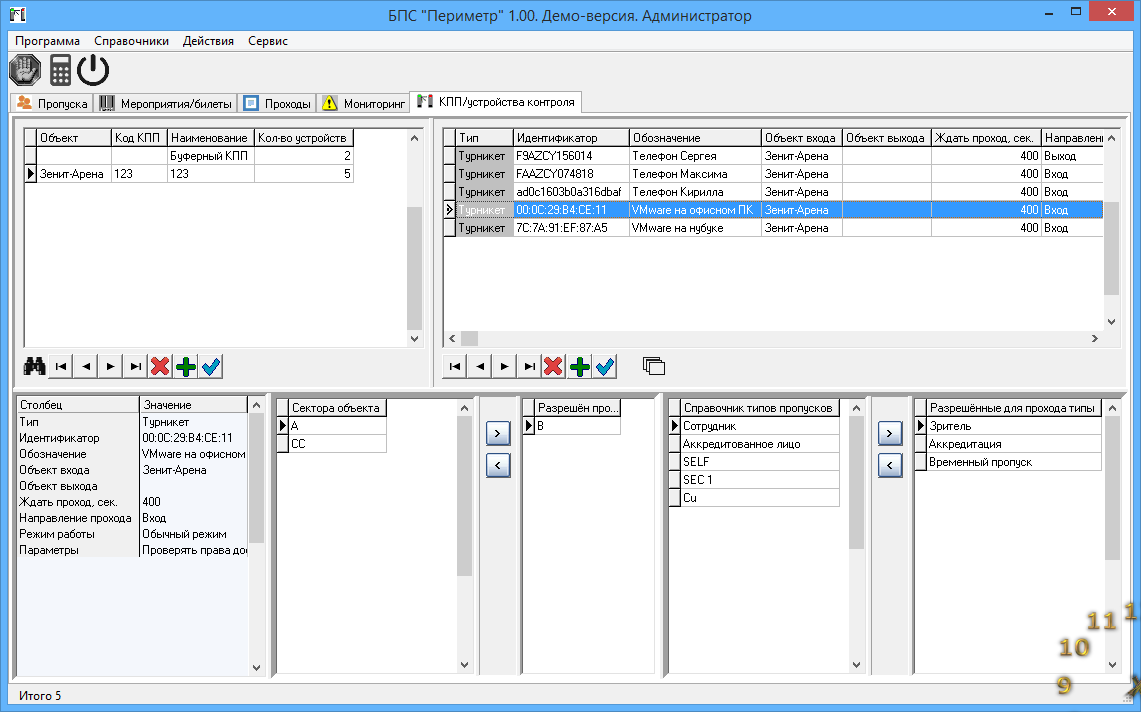
Рис. 3.5
В данном окне отображаются: список КПП, список устройств (турникеты и т. д.), расположенных на выбранном КПП, список секторов, закрываемых (разрешенных для прохода) данным устройством, список пропусков, разрешенных для использования этим устройстовом.
Данный механизм полагает гибкое манипулирование правилами объекта: можно настроить ряд устройств на пропускание на какие-либо выбранные сектора, других – на другие сектора и т. д. Также можно настроить устройства, чтобы они работали только с определенными видами пропусков (для разделения потоков – например – болельщики и участники).
В списке устройств красным цветом показываются недействующие на текущий момент, зеленым – действующие. Опрос устройств осуществляется периодически.
Для назначения устройству разрешенных секторов (разрешенных пропусков) можно пользоваться кнопками  и
и  , либо двойной щелчок мышью на выбранной позиции в списке разрешенных (запрещенных) переводит ее в другой список.
В данном окне можно провести пакетное изменение свойств устройств. Для этого необходимо нажать кнопку . В результате откроется окно (рис. 3.6).
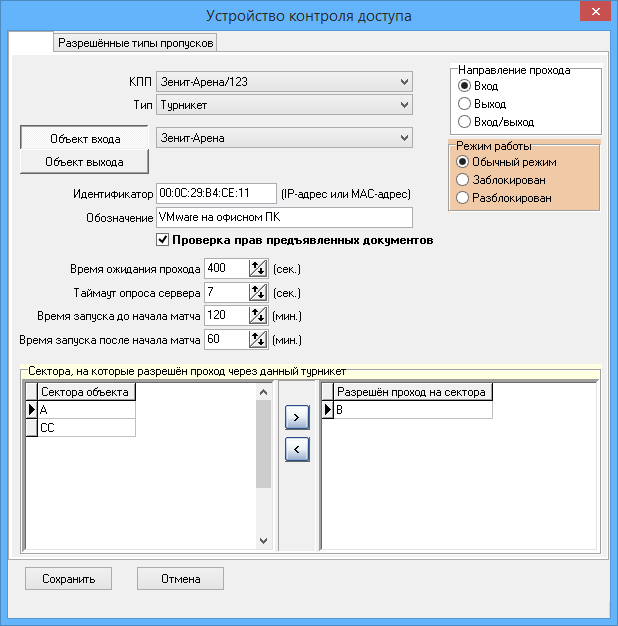
Рис. 3.6
Данный режим как правило используется для массового превода устройств в режим «Разблокирован» (Антипаника) и обратно. Но также можно изменить и другие свойства устройств: тип, привязку к КПП, объекты входа и выхода, направление прохода, временные рамки, правила проверки.
Например, при отключенной кнопке «Проверка прав предъявленных документов», все устройства не будут проверять права доступа на объект (в том числе для билетов), а только актуальность прдъявленного пропуска (билета).
Время ожидания прохода – задает максимальный период с момента разрешения прохода до момента совершения прохода, если проход не освершен – в БД заносится событие «Отказ от прохода».
Таймаут опроса сервера – указывает периодичность опроса сервером БД устройства, с целью определения его работоспособности в текущий момент.
Время запуска до и после начала матча – данное время действительно для билетов на мероприятие и обозначает временные рамки запуска лиц с билетами на объект.
Направление прохода – настаивает устройства, чтобы они пропускали только на вход, только на выход либо работали и на вход и на выход.
Режим работы – указывает режим работы устройства: обычный – работа в штатном режиме; заблокирован – никого не пропускает; разблокирован – пропускает всех.
При нажатии на кнопку  (рис. 3.5) на экран выдается окно, показанное на рисунке 3.7, где можно задать фильтр для выбора КПП.
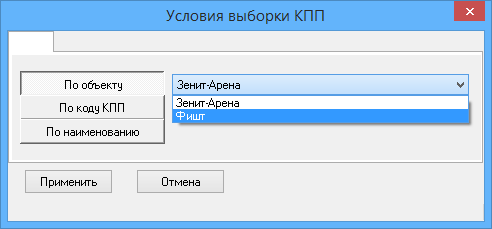
Рис. 3.7
Укажите набор признаков и нажмите кнопку «Применить». В список КПП будут выбраны все КПП, удовлетворяющие указанным условиям.

|
Из за большого объема этот материал размещен на нескольких страницах:
1 2 3 4 5 6 |
