

В этом окне надо указать наименование формата, кодировку файла, разделитель между полями одной записи, список полей, после чего нажать кнопку «Закрыть».
Затем необходимо перейти на закладку «Загрузка матчей (мероприятий)» и также нажать там кнопку «Описатель формата».
После этого откроется окно, показанное на рисунке 4.8. В этом окне также надо указать наименование формата, кодировку файла, разделитель между полями одной записи, список полей, после чего нажать кнопку «Закрыть».
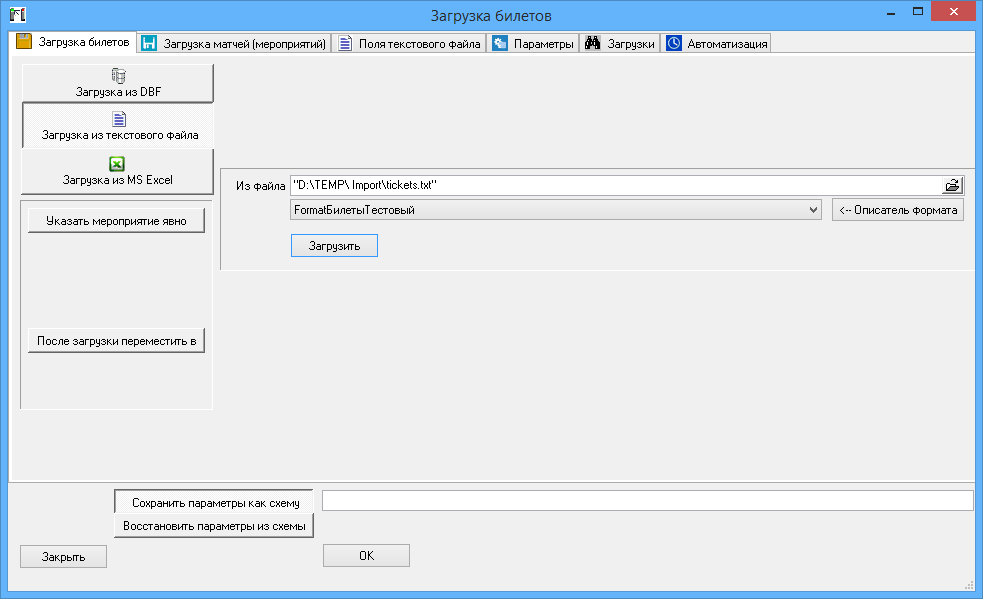
Рис. 4.6
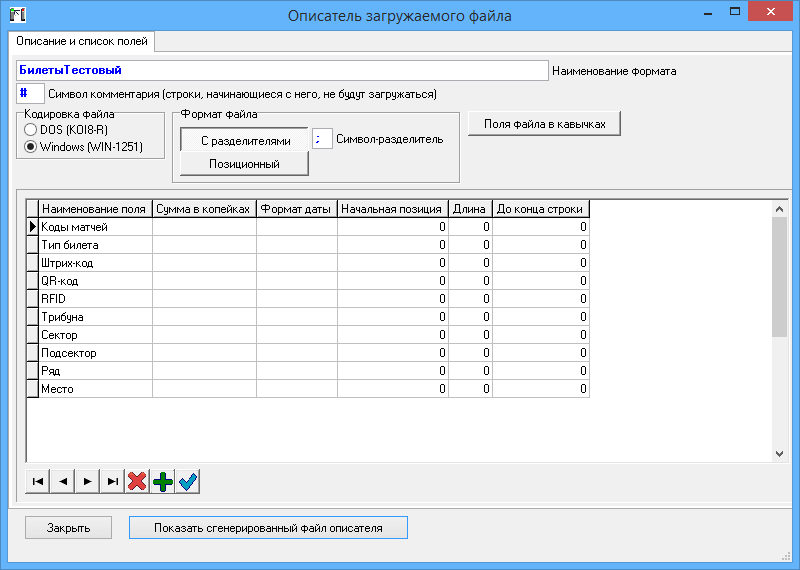
Рис. 4.7
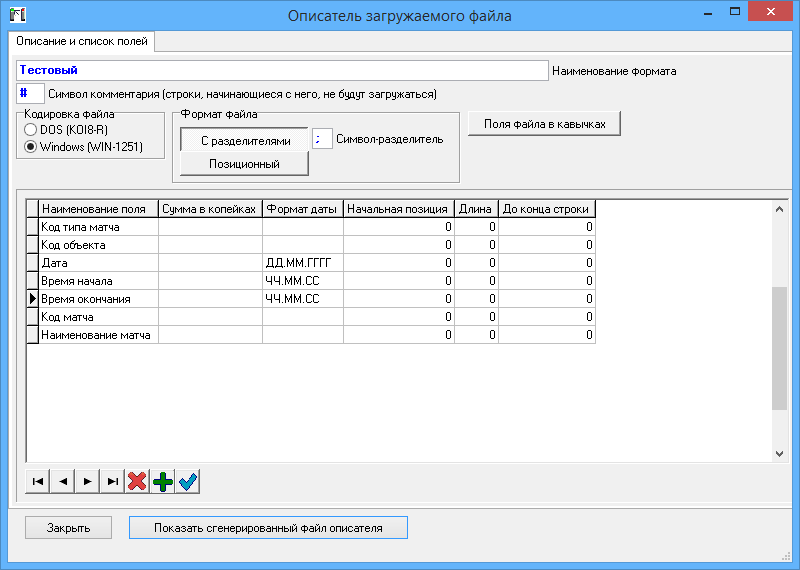
Рис. 4.8
Затем необходимо перейти на закладку «Поля текстового поля» и указать соответствие полей из БД полям из текстовых файлов (рис. 4.9).
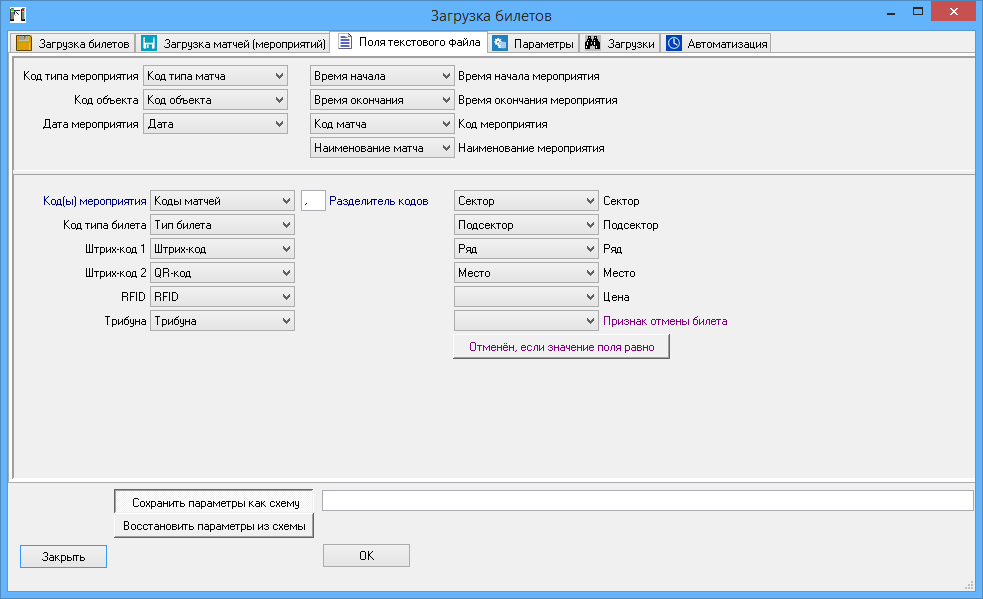
Рис. 4.9
После этого возьмем файлы с матчем и билетами, содержимое которых показано на рисунке 4.10.
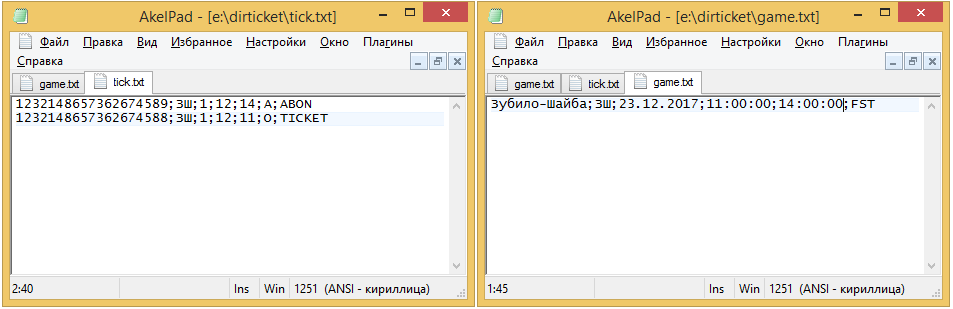
Рис. 4.10.
Содержимое этих файлов необходимо загрузить в БД.
Для этого перейдем сначала на закладку «Загрузка матчей (мероприятий)» (рис. 4.11).
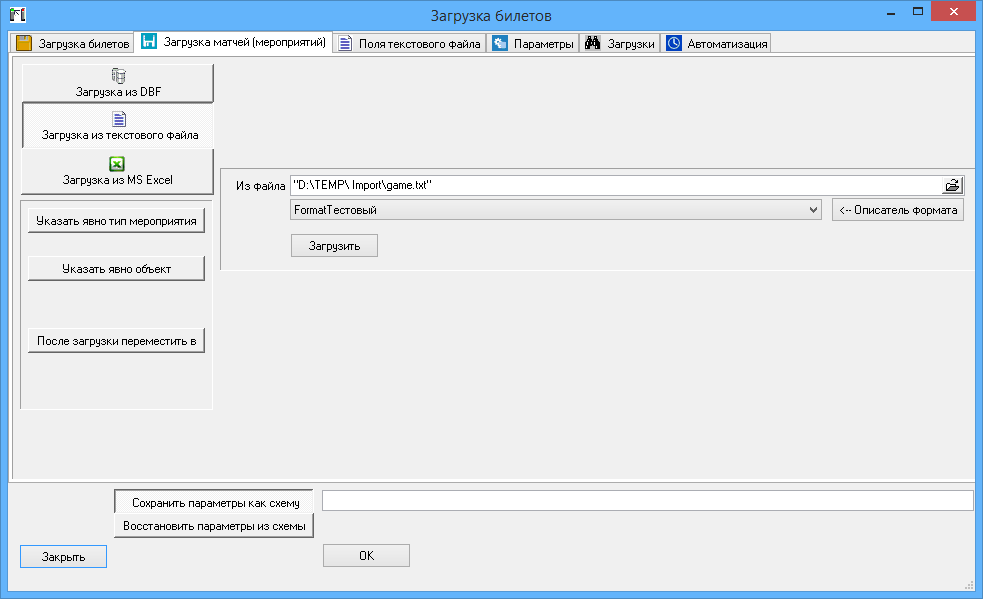
Рис. 4.11
В этом окне укажем путь к файлу с мероприятиями и нажмем кнопку «Загрузить».
В результате в БД появится новое мероприятие (рис. 4.12).
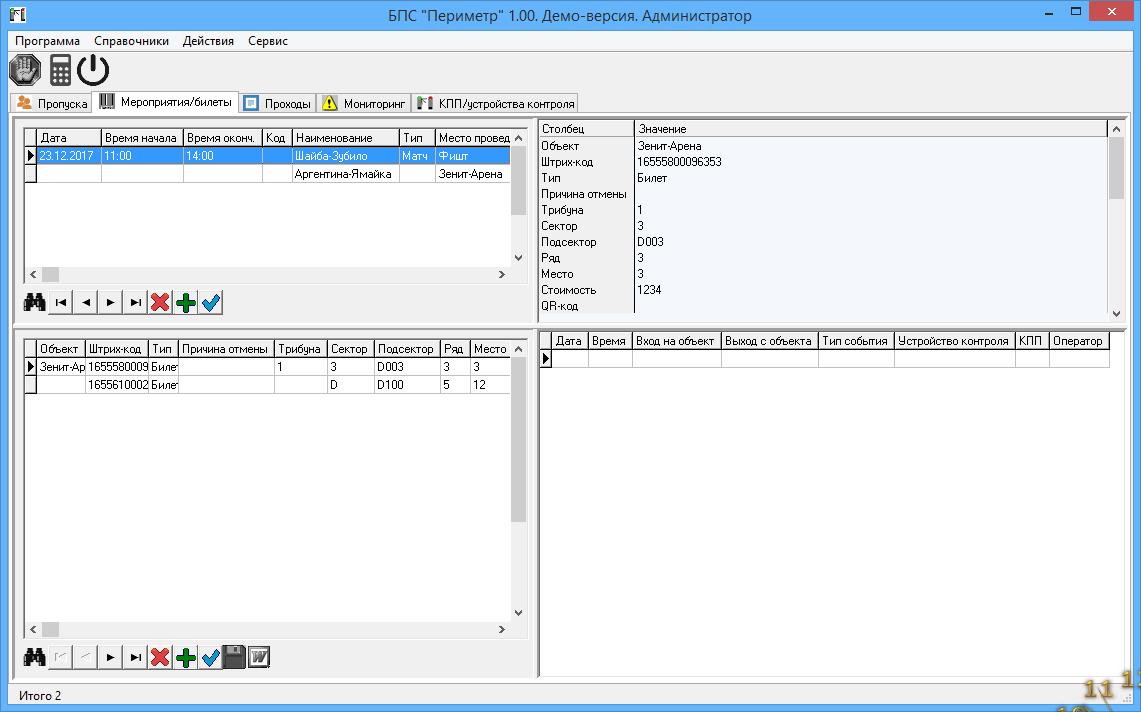
Рис. 4.12
Далее перейдем на закладку «Загрузка билетов» (рис. 4.13), где укажем путь к файлу с билетами и нажмем кнопку «Загрузить».
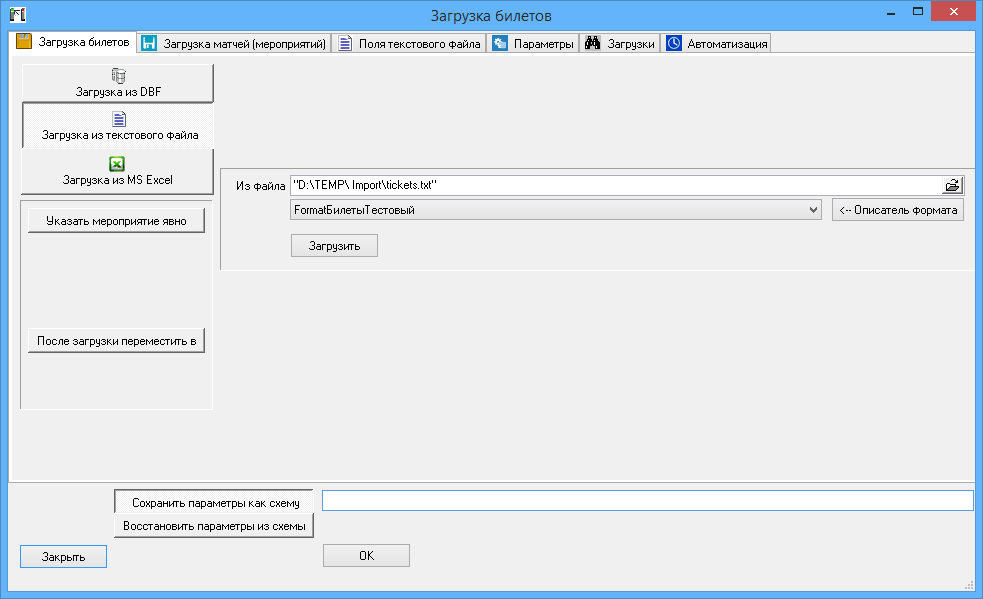
Рис. 4.13
В результате в БД к загруженному ранее мероприятию загрузятся также 2 билета (рис. 4.14).
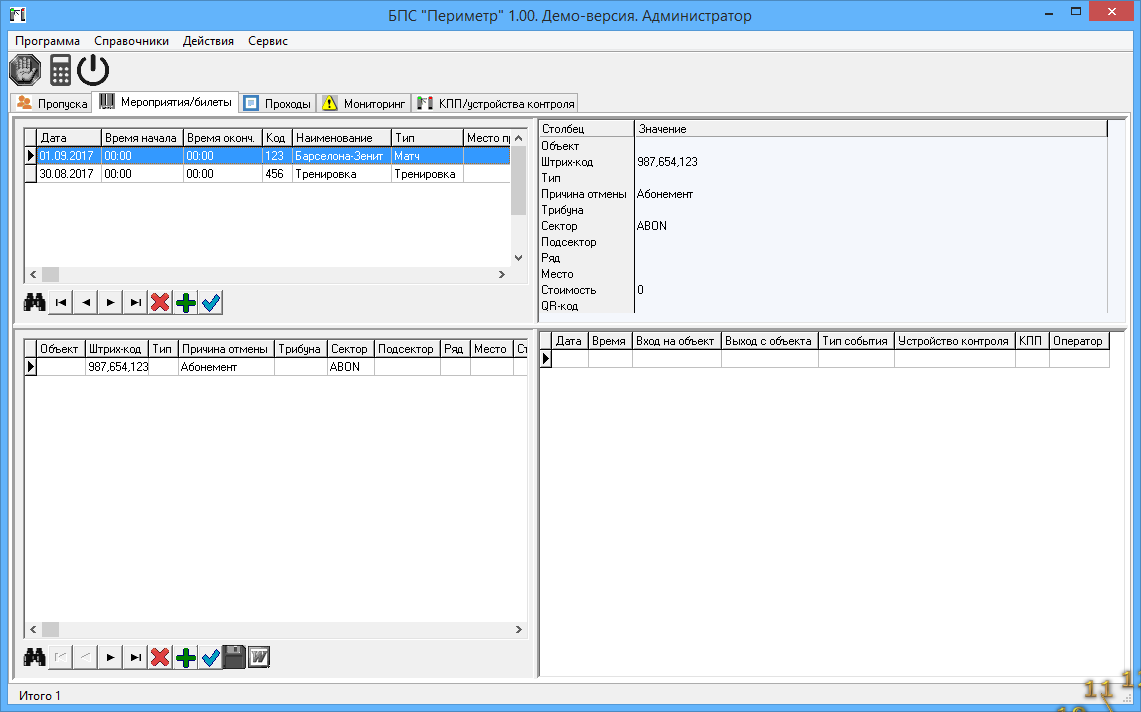
Рис. 4.14
Загрузка данных из форматов DBF и Excel абсолютно идентична механизму загрузки из текстового файла.
На закладке «Параметры» можно указать параметры загрузки (рис. 4.15).
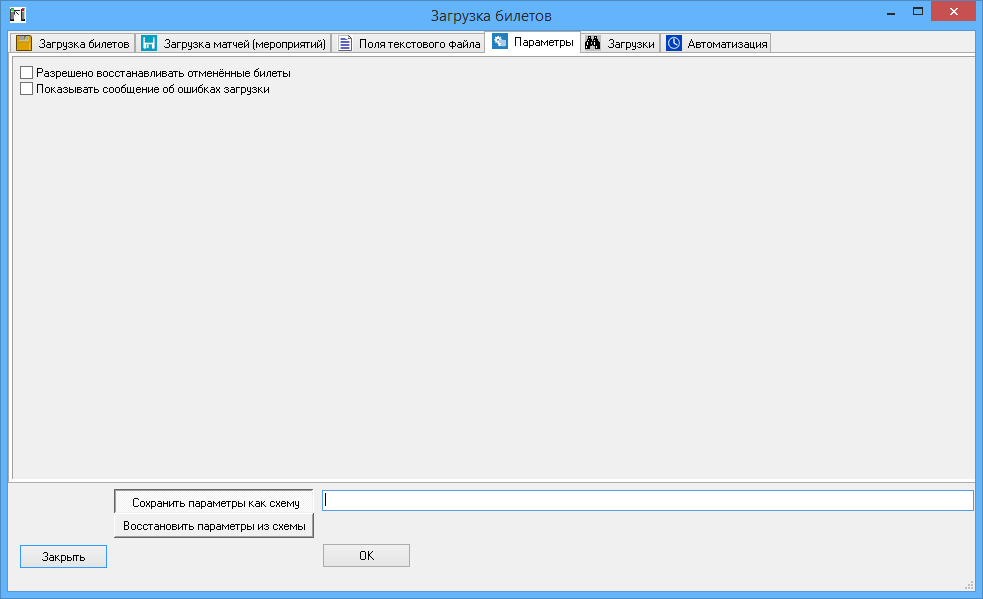
Рис. 4.15
На закладке «Загрузки» можно посмотреть логи событий загрузки данных в БД (рис. 4.16).
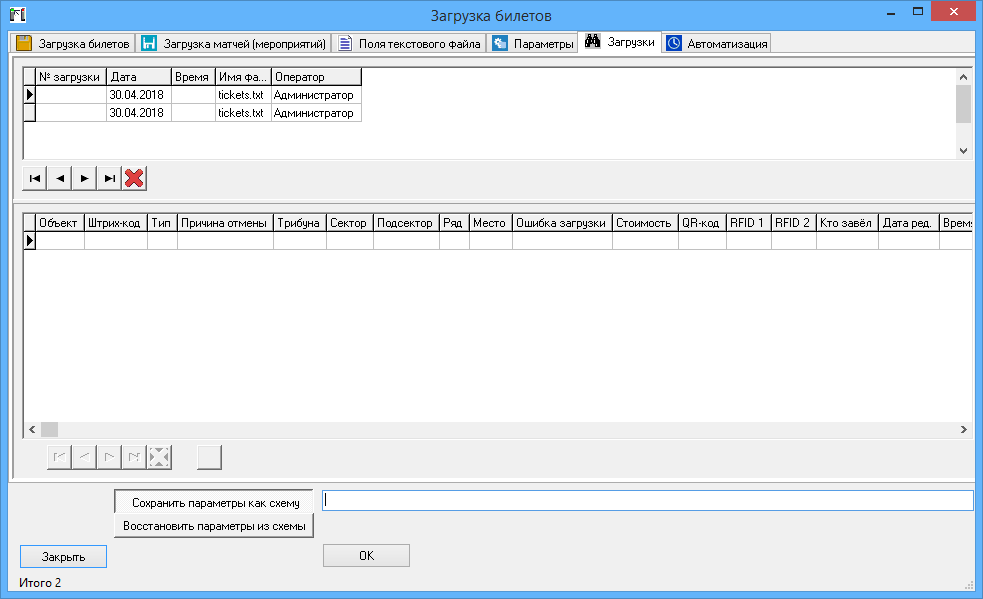
Рис. 4.16
На закладке «Автоматизация» (рис. 4.17, 4.18) можно настроить автоматическую загрузку файлов, где указать периодичность загрузки, шаблоны имен файлов матчами и файлов с билетами.
Также при выборе пункта опроса «В папке» (рис. 4.17) можно указать путь к папке с файлами (папка должна быть расположена на локальном, либо подключенном как сетевой диске компьютера).
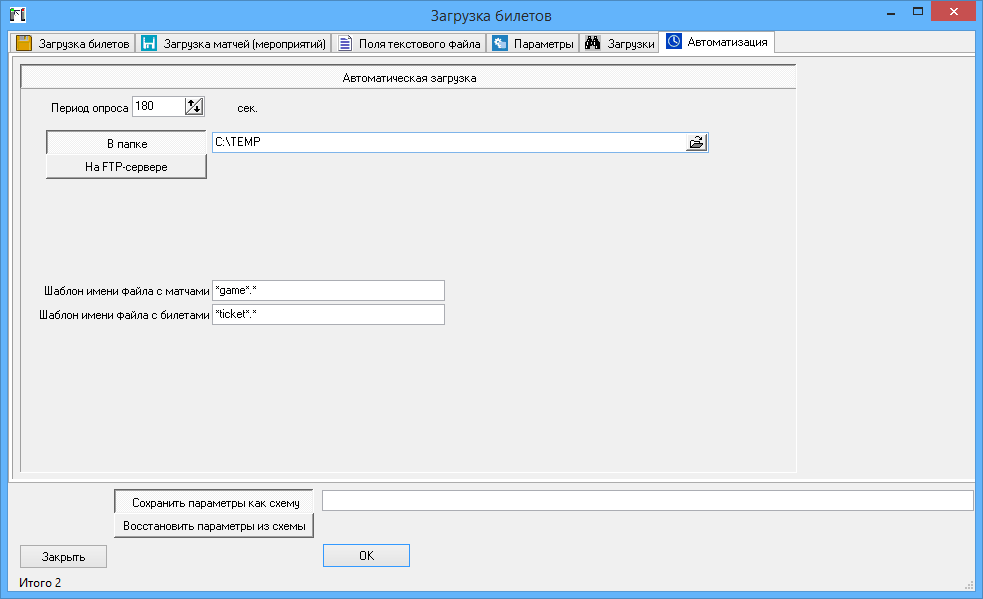
Рис. 4.17
При выборе пункта опроса «На FTP-сервере» (рис. 4.18) можно указать настроечные данные для связи с указанным FTP-сервером.
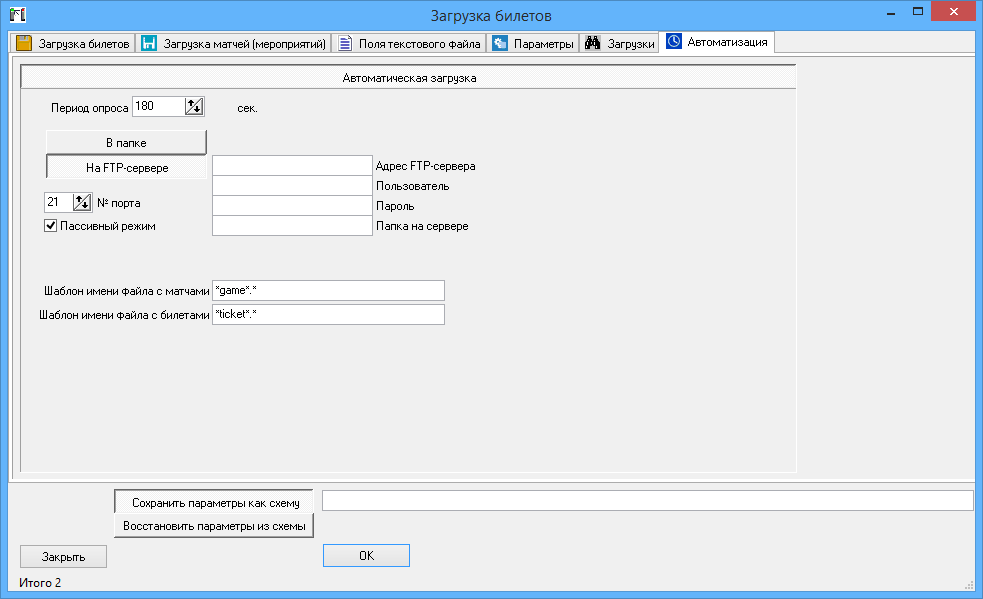
Рис. 4.18
Автоматическая загрузка будет производится только в случае, если программа в текущий момент запущена на компьютере.
Загрузка пропусков
Данный режим предназначен для импорта пропусков из внешней системы.
После выбора пункта меню «Загрузка пропусков» на экран выдастся окно, показанное на рисунке 4.19.
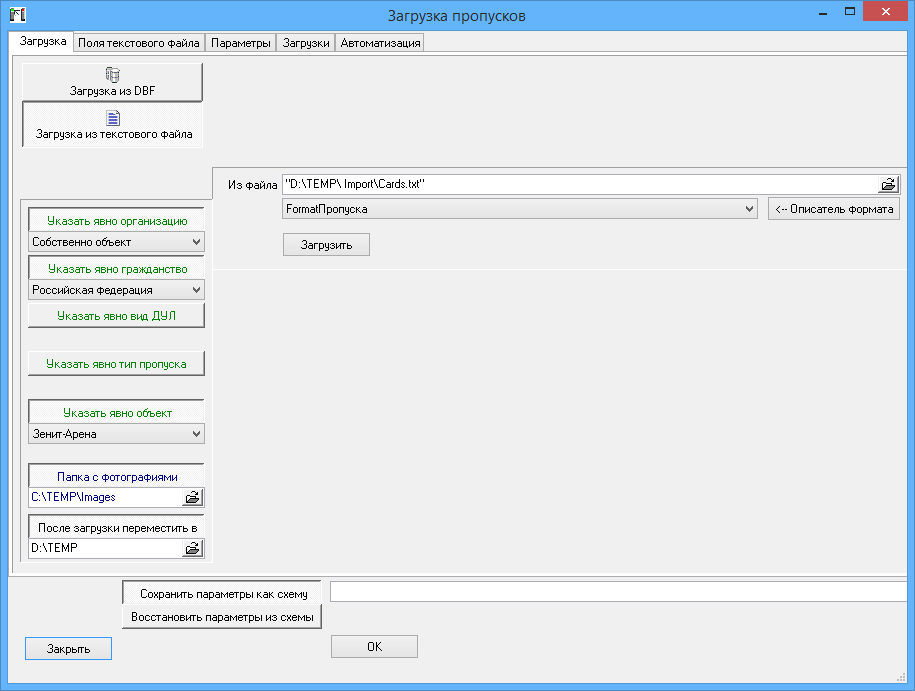
Рис. 4.19
Здесь можно:
- произвести загрузку пропусков в ручном режиме;
- настроить загрузку пропусков в автоматическом режиме: как из папки, находящемся на диске компьютера, на котором установлена программа (в том числе сетевом диске), так и из папки, находящейся на удаленном компьютере/сервере, подключенной по FTP-протоколу;
- настроить параметры загрузки: формат файлов (текстовый, DBF); наименование и порядок следования полей в указанных файлах; особенности загрузки (признак отмены билета, возможность восстановления отмененных билетов);
- следить за ходом загрузки.
Загрузка файлов осуществляется в любом из двух форматов: текстовый, DBF.
При необходимости – если пропуска принадлежат одной организации, имеют один тип и т. д. данные характеристики можно указать на закладке «Загрузка».
Рассмотрим загрузку на примере одного из форматов (например текстового).
При выборе загрузки из текстовых файлов (рис. 4.19).
В этом окне необходимо нажать на кнопку «Описатель формата», после чего откроется окно, где необходимо настроить описатель файла с пропусками (рис. 4.20).
В этом окне надо указать наименование формата, кодировку файла, разделитель между полями одной записи, список полей, после чего нажать кнопку «Закрыть».
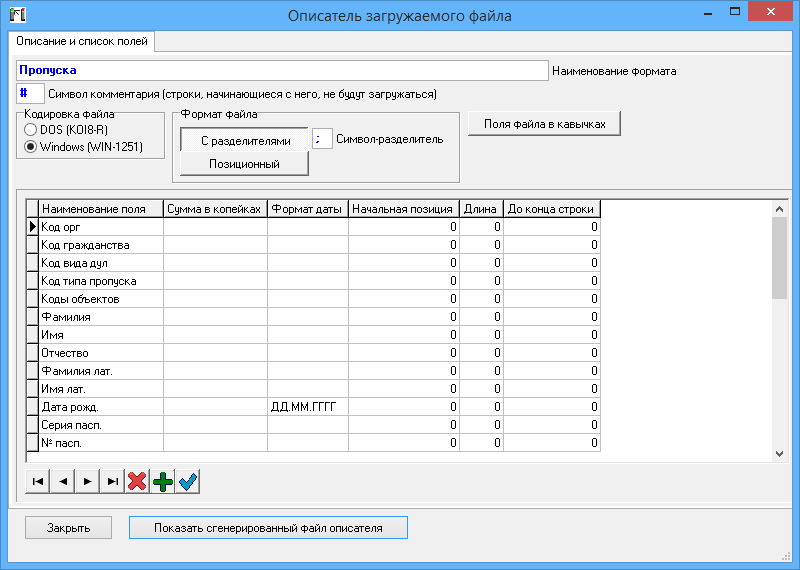
Рис. 4.20
Затем необходимо перейти на закладку «Поля текстового поля» и указать соответствие полей из БД полям из текстовых файлов (рис. 4.21).
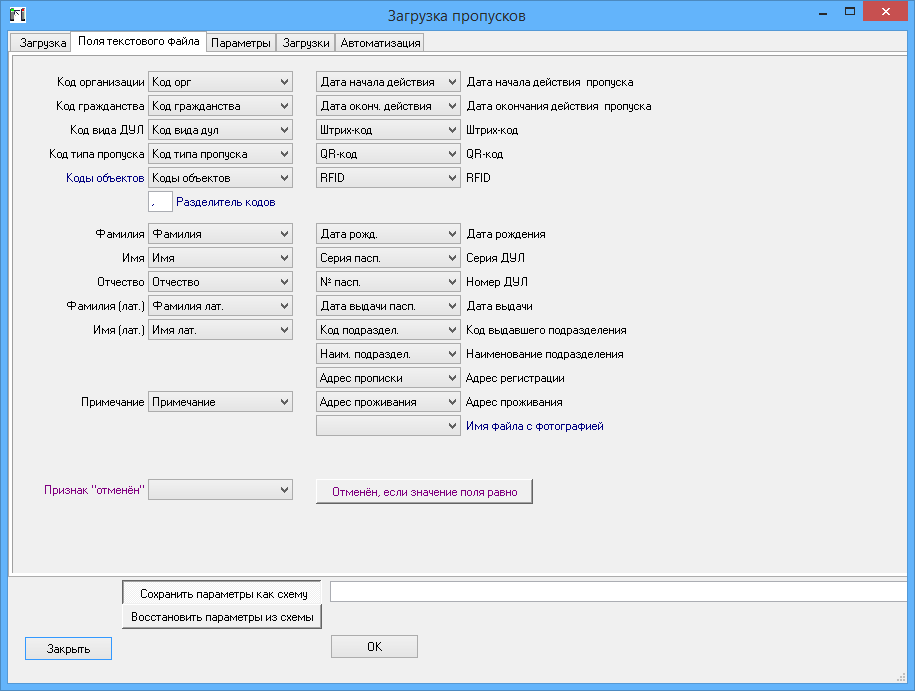
Рис. 4.21
После этого возьмем файл с пропусками, содержимое которого показано на рисунке 4.22.
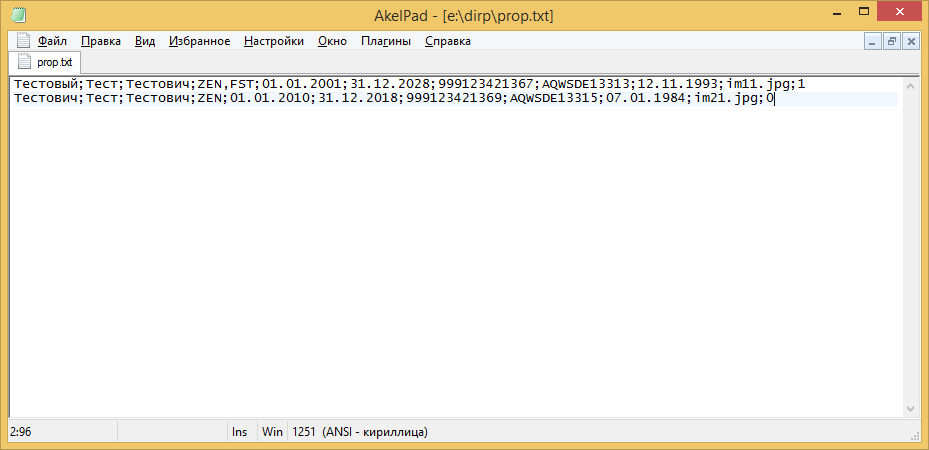
Рис. 4.22.
Содержимое этого файла необходимо загрузить в БД.
Для этого вернемся на закладку «Загрузка» (рис. 4.23).
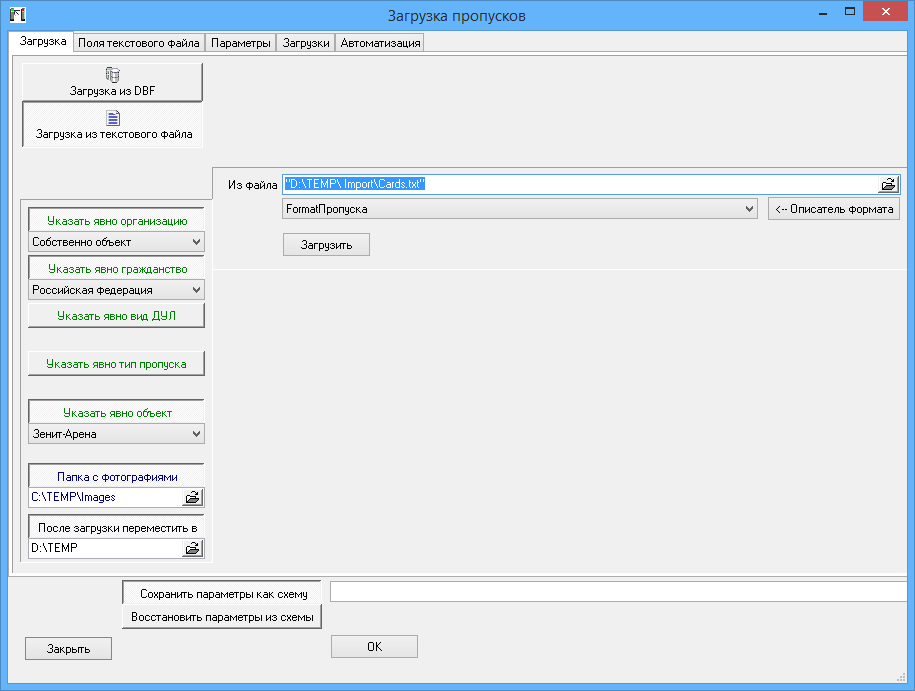
Рис. 4.23
В этом окне укажем путь к файлу с пропусками и нажмем кнопку «Загрузить».
В результате в БД появится новые пропуска (рис. 4.24).
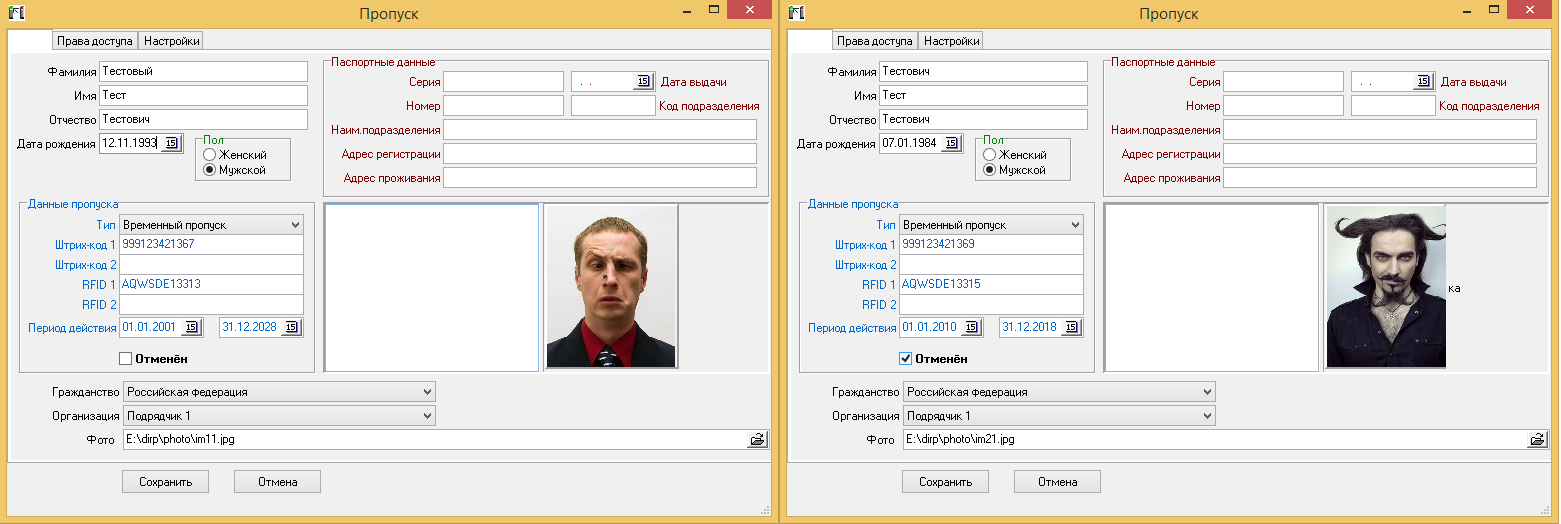
Рис. 4.24
Загрузка данных из формата DBF абсолютно идентична механизму загрузки из текстового файла.
На закладке «Параметры» можно указать параметры загрузки (рис. 4.25).
Здесь кроме всего прочего можно указать, что будет являться признаком уникальности пропуска. Если у загружаемого пропуска и пропуска, имеющегося в БД данный признак (штрихкод, RFID) будут совпадать, то все данные по пропуску в БД обновятся.
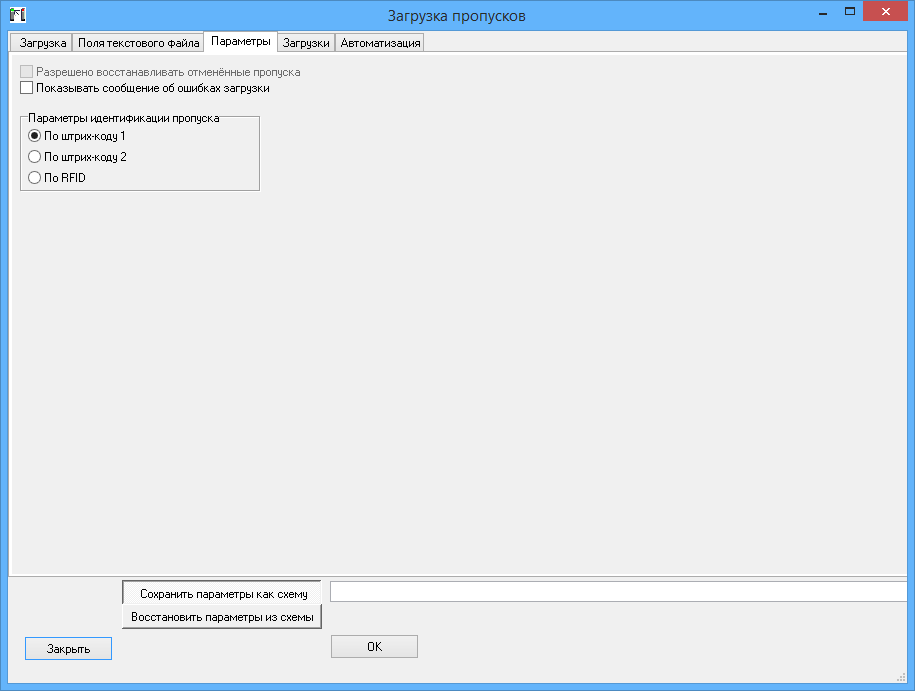
Рис. 4.25
На закладке «Загрузки» можно посмотреть логи событий загрузки данных в БД (рис. 4.26).
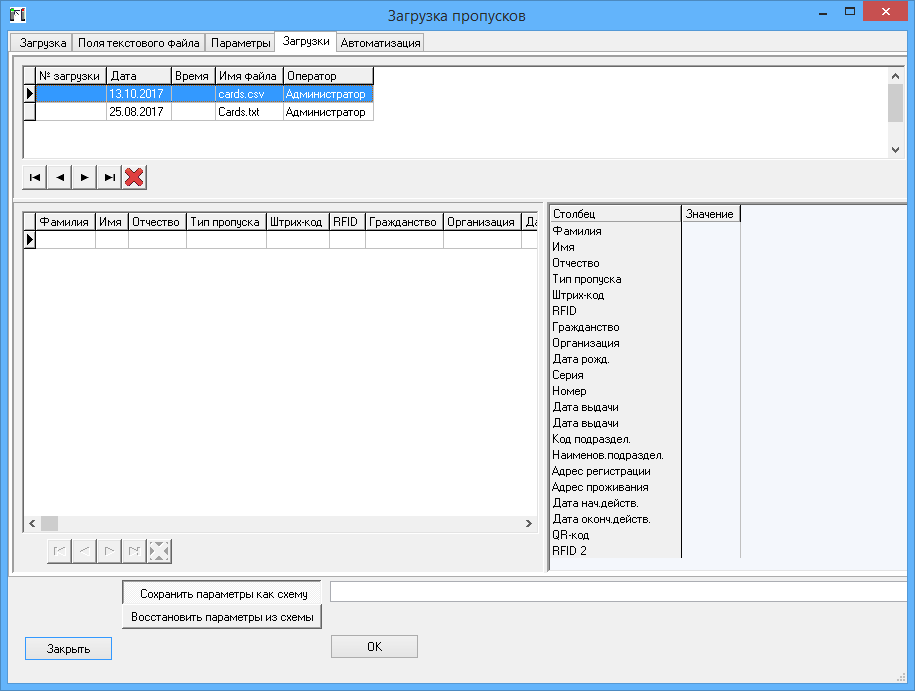
Рис. 4.26
На закладке «Автоматизация» (рис. 4.27, 4.28) можно настроить автоматическую загрузку файлов, где указать периодичность загрузки.
Также при выборе пункта опроса «В папке» (рис. 4.27) можно указать путь к папке с файлами (папка должна быть расположена на локальном, либо подключенном как сетевой диске компьютера).
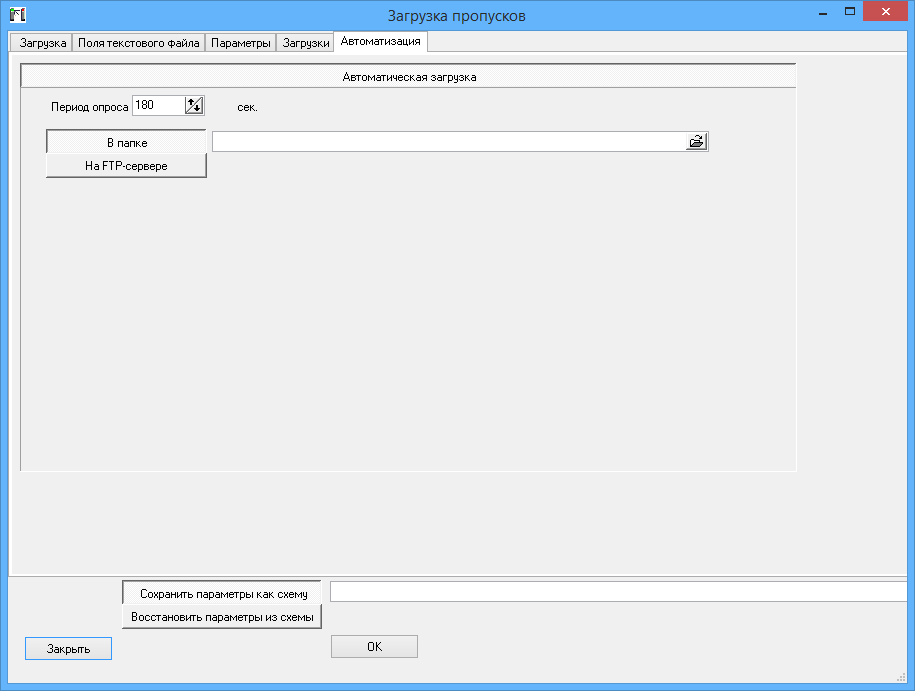
Рис. 4.27
При выборе пункта опроса «На FTP-сервере» (рис. 4.28) можно указать настроечные данные для связи с указанным FTP-сервером.
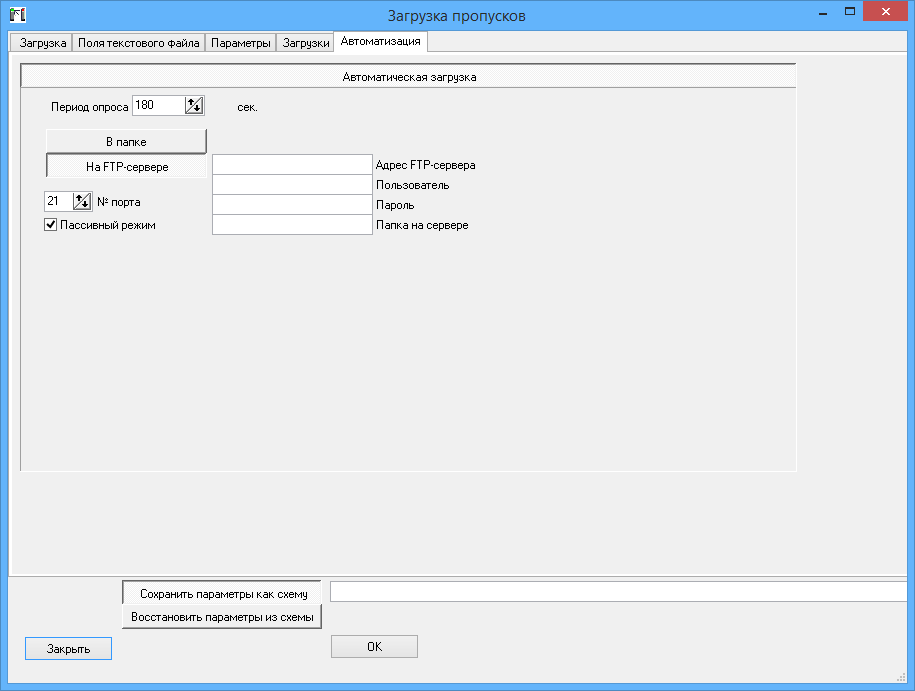
Рис. 4.28
Автоматическая загрузка будет производится только в случае, если программа в текущий момент запущена на компьютере.
Администрирование программы Настройки БД
При выборе пункта меню «Настройки БД» на экран выдается окно, показанное на рисунке 5.1.
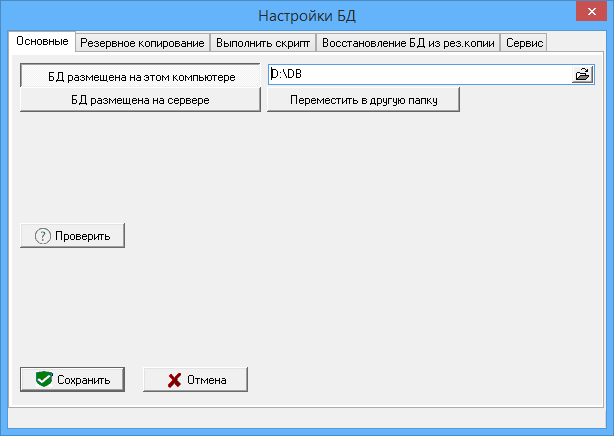
Рис. 5.1
На закладке «Основные» можно указать местоположение БД (локальную или сетевую папку этого компьютера либо IP-адрес сервера, на котором расположена БД).
Также на данной закладке при нажатии кнопки «Проверить» можно проверить наличие БД в указанном месте.
Закладка «Резервное копирование» (рис. 5.2) - здесь можно настроить режим создания резервных копий БД. Создание резервных копий и хранение их на носителях (в том числе внешних) является одним из обязательных условий обеспечения нерпрерывности функционирования системы, т. к. в любой ситуации (в том числе полного выхода из строя сервера с БД) есть возможность копирования последней копии на новый сервер с минимально возможной потерей информации (чем более поздняя копия, тем меньше потерь).
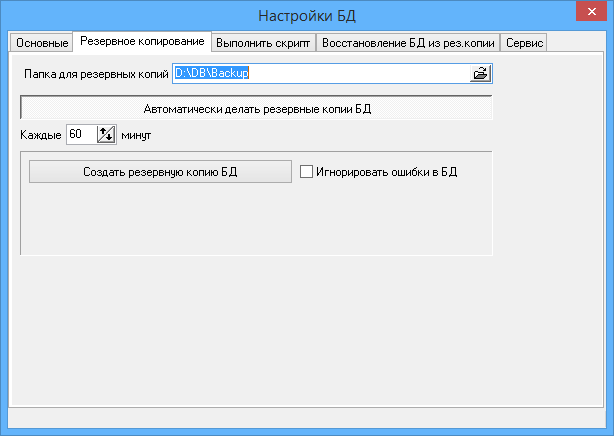
Рис. 5.2
На закладке «Резервное копирование» можно создать резервную копию в ручном режиме, а также настроить автоматическое формирование резервных копий через выбранный промежуток времени.
Закладка «Выполнить скрипт» (рис. 5.3) дает возможность выполнить на БД созданный скрипт. Данный режим позволяет вручную накатить на базу полученное от разработчика обновление БД.
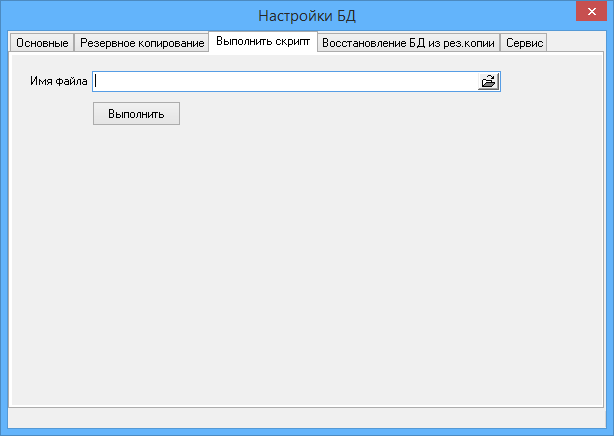
Рис. 5.3
Закладка «Восстановление БД из рез. копии» (рис. 5.4) предназначена, как следует из названия, для восстановления БД из одной из созданных ранее копий.
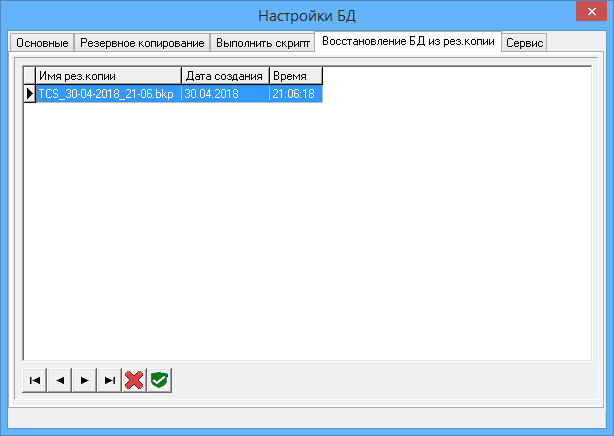
Рис. 5.4
Закладка «Сервис» (рис. 5.5) предназначена для проверки БД. Здесь можно просмотреть установленные обновления БД, проверить целостность БД и пересчитать статистику селективности индексов для улучшения показателей работы БД.
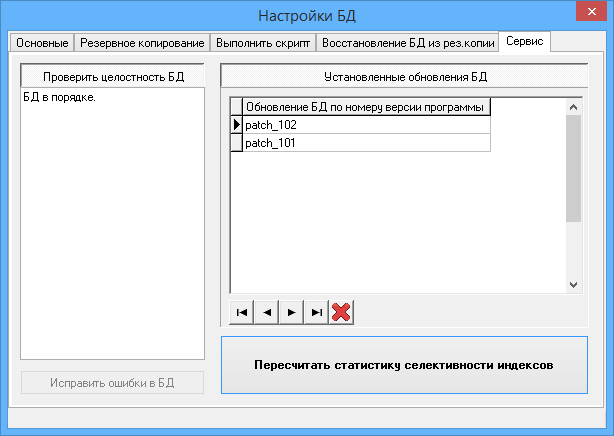
Рис. 5.5
Настройки программы
При выборе пункта меню «Настройки программы» на экран выдается окно, показанное на рисунке 5.6.
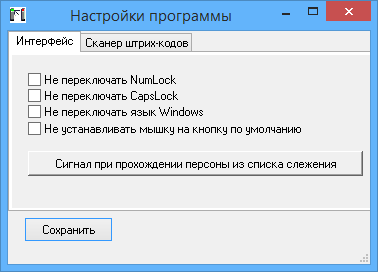
Рис. 5.6
Здесь на закладке «Интерфейс» можно настроить следующие параметры:
- переключать или не переключать NumLock в режиме редактирования при переходе в числовое поле;
- переключать или не переключать CapsLock в режиме редактирования при вводе информации в поля ФИО и другие текстовые поля;

|
Из за большого объема этот материал размещен на нескольких страницах:
1 2 3 4 5 6 |
