

Партнерка на США и Канаду по недвижимости, выплаты в крипто
- 30% recurring commission
- Выплаты в USDT
- Вывод каждую неделю
- Комиссия до 5 лет за каждого referral
Оглавление
Оглавление 1
Введение 2
1 Начало работы 2
1.1 Работа со списком пропусков 3
1.2 Работа со списком мероприятий/ билетов 8
1.3 Просмотр зафиксированных проходов 12
1.4 Мониторинг проходов 15
2 Отчёты 19
3 Работа со справочниками 21
3.1. Справочник типов 21
3.2. Справочник объектов 23
3.3. Справочник КПП/устройства контроля 25
3.4. Рабочие графики 30
3.5. Администрирование пользователей 31
4 Действия пользователей 37
5.1 Регистрация проходов 37
5.2 Загрузка билетов 40
5.3 Загрузка пропусков 48
5 Администрирование программы 56
5.1 Настройки БД 56
5.2 Настройки программы 59
5.3 Активация программы 60
5.4 Сервисные режимы 61
6 Сканеры штрихкодов 61
6.1 Настройка сканеров 61
6.2 Работа со сканерами 64
7 Работа с web сервисом 67
8 Работа с мобильным приложением на Android-устройстве 72
8.1. Запуск приложения 72
8.2. Проверка состояния 73
8.3. Работа в режиме Online 74
8.3.1. Сканирование документа 74
8.3.2. Регистрация прохода/отказа 76
8.3.3. Регистрация директивного прохода 76
8.4. Работа в режиме Offline 77
8.4.1. Журнал offline событий 78
8.5. Настройка приложения 79
9 Техническая поддержка 79
Список сокращений и понятий 80
Введение
БПС «Периметр» предназначена для управления доступом лиц на контролируемый объект. Программный комплекс включает ПО АРМ БПС, ПО для устройств на базе Android (смартфоны, планшеты), web service для работы с БПС через Инткрнет.
БПС реализует следующие функции:
Возможность заведения пропускных документов средствами БПС по заданному пользователем шаблону. Импорт пропускных документов, билетов из внешних систем. Организация пропускного режима средствами, подключенных к серверу БД, устройств на базе Android и АРМ БПС. Возможность назначения индивидуальных графиков доступа лиц на объект. Возможность формирования различных статистических отчетов по накопленной в БД информации. Мониторинг доступа на объект с сигнализацией пользователю о проходе лиц из контролируемого списка. Настройка справочников, структуры объекта с указанием КПП и относящихся к ним устройств.Инструкция по установке и сопровождению программы (администрирование учетных записей пользователей) находится в документе «Руководство администратора».
Начало работыПосле инсталляции на «рабочем столе» появится ярлык для запуска программы.
При первом запуске БПС «Периметр» попросит выбрать пользователя, которым вы хотите войти в систему, и указать его пароль (рис. 1.1).
Оставьте пользователя «Администратор» (в случае самого первого входа) - его полномочия позволяют ознакомиться с возможностями программы в полной мере.
Пароль – пустой. Нажмите кнопку «Выполнить».
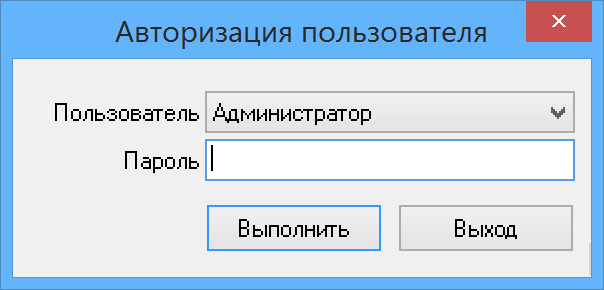
Рис. 1.1
В случае, если программа установлена на рабочем месте пользователя, не являющегося администратором, выберите из списке пользователей логин, сообщенный вам администратором программы и введите указанный им пароль.
Главное окно программы содержит следующие рабочие области: «Пропуска», «Мероприятия/билеты», «Проходы», «Мониторинг» (рис. 1.2).
В дальнейшем каждый пользователь должен заходить в программу со своими логином и паролем.
Работа со списком пропусков
На закладке «Пропуска», как следует из её названия, выполняется вся работа, связанная с ведением пропускных документов: формирование списка пропускных документов по фильтру, заведение, редактирование пропускных документов (включая назначение прав доступа на объект и рабочих графиков), а также формирование и печать отчётов: список пропускных документов по фильтру, информация по выбранному пропускному документу, включая историю проходов.
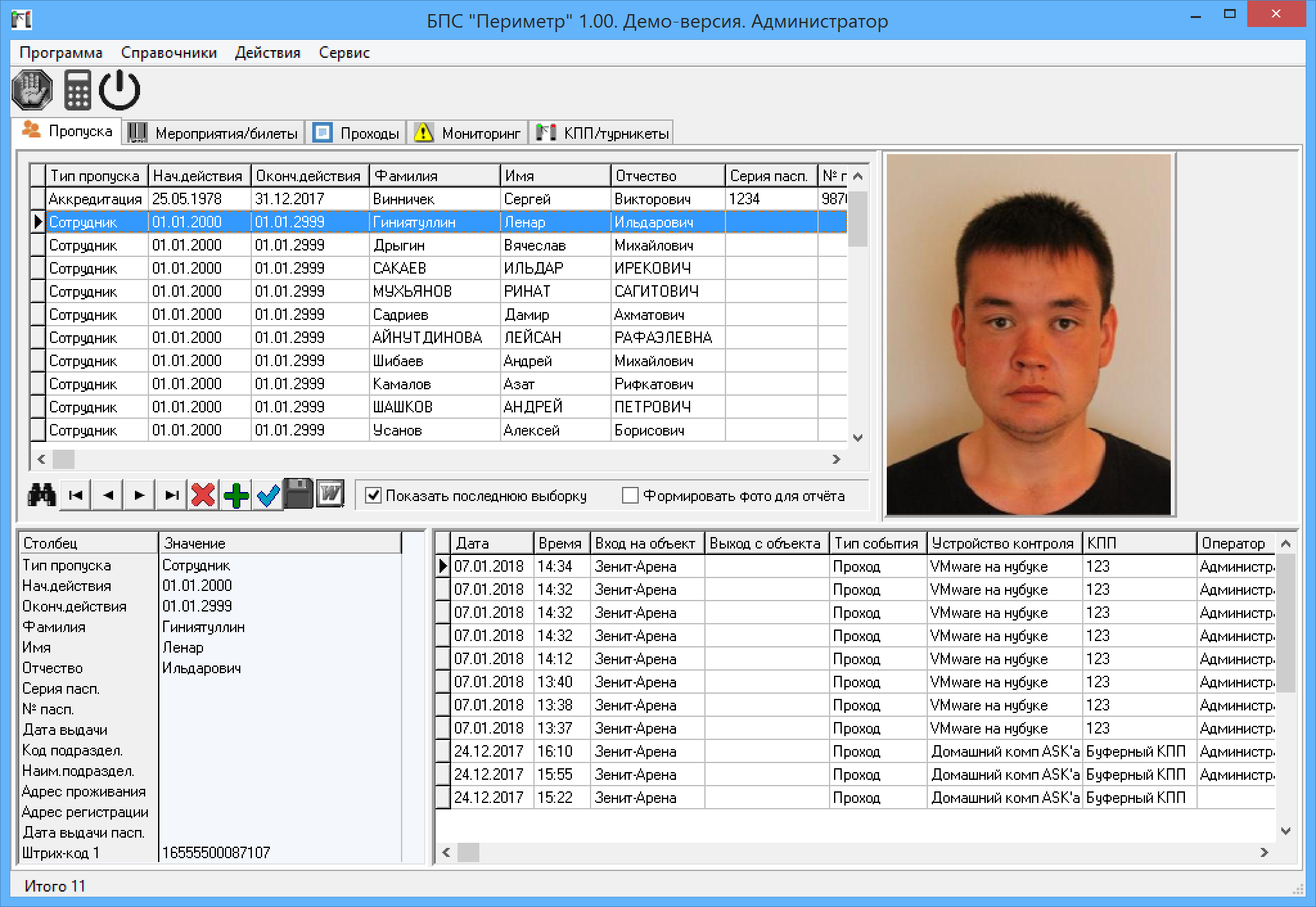
Рис. 1.2
Чтобы выбрать пропускные документы в главное окно нажмите кнопку  , расположенную на панели управления в нижней части списка, после чего откроется окно фильтра (рис. 1.3).
Укажите набор признаков и нажмите кнопку «Применить» (рис. 1.3). В главный список программы будут выбраны все пропускные документы, удовлетворяющие указанным условиям.
Кроме этого предоставляется следующая дополнительная возможность:
При нажатии мышкой на правый край заголовка любого столбца списка, появится «выпадающий список», содержащий значения из этого столбца. При этом, если щёлкнуть на любом из этих значений, в списке останутся только строки, содержащие выбранное значение. Пример: На рисунке 1.4 показан такой случай. Если щёлкнуть мышкой на типе пропуска «Аккредитация» в выпадающем списке, то в главном списке останутся только пропускные документы с типом «Аккредитация». И таким образом можно использовать любой столбец в любом списке (Пропуска, билеты, проходы и т. д.).
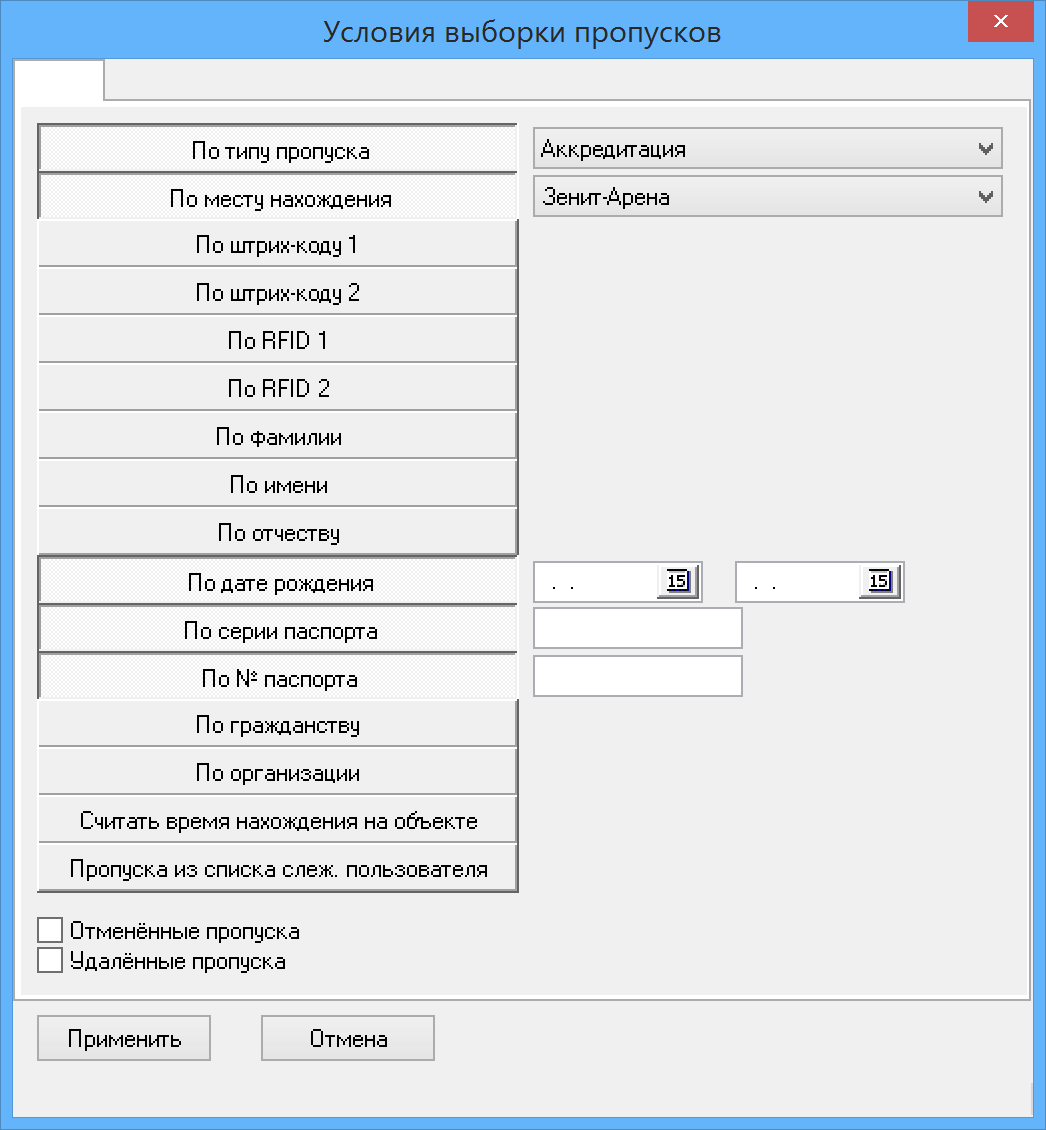
Рис. 1.3
После этого выборка сформирована. Теперь с получившимся списком пропусков можно выполнять следующие действия:
- редактирование данных пропуска (рис. 1.5); назначение пропуску прав доступа и графиков работы (рис. 1.6); создание нового пропуска; удаление существующего пропуска; просмотр списка событий по выбраному пропуску; выгрузка сформированных списков в файл (текстовый формат, файл Excel, файл Dbf); печать пропуска по выбранному шаблону; печать сформированных отчетов; и т. д., и т. п.
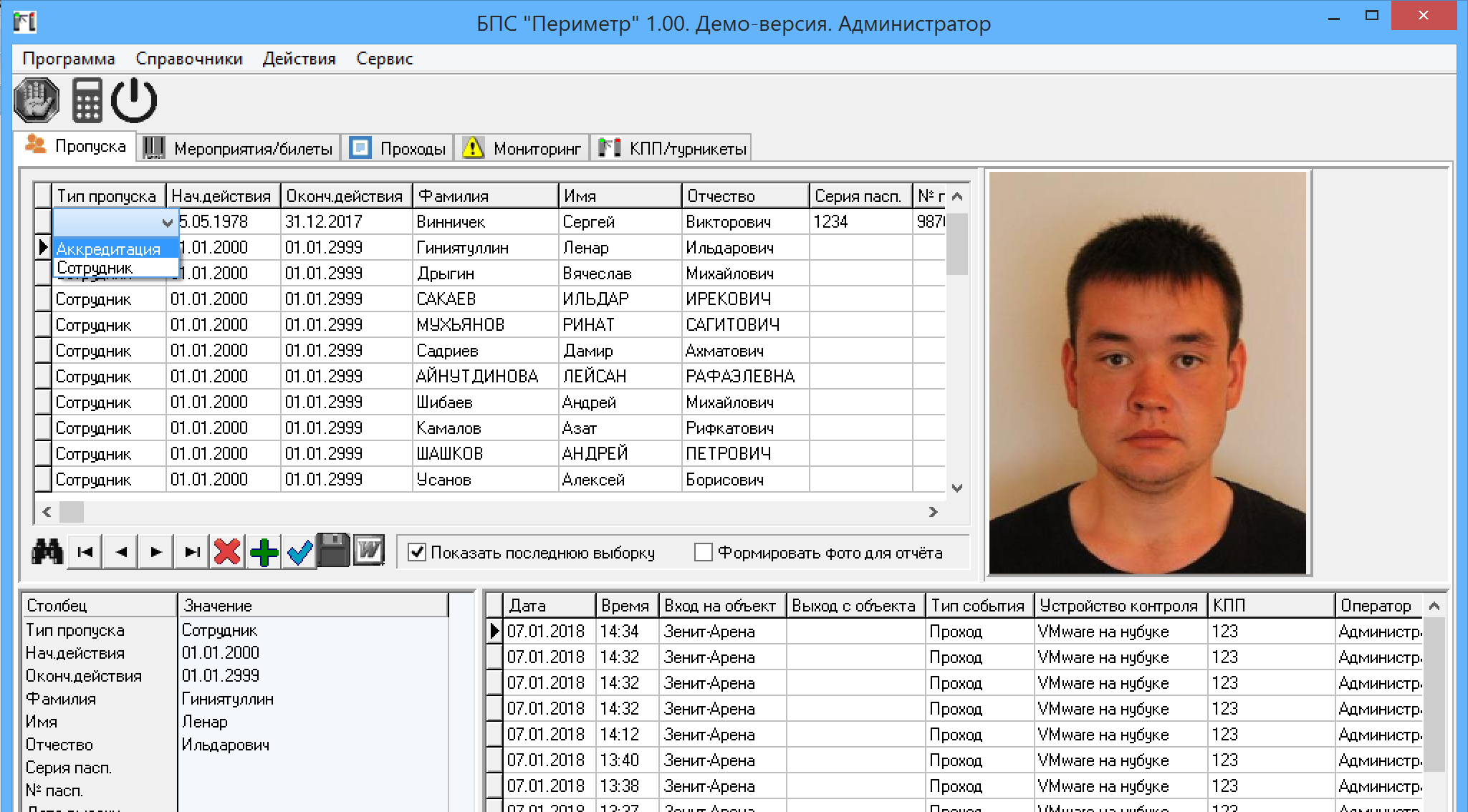
Рис. 1.4
Для заведения нового пропуска необходимо нажать кнопку  под списком пропусков (рис. 1.4.).
Для редактирования существующего пропуска необходимо нажать кнопку  под списком пропусков (рис. 1.4.).
В результате откроется окно с данными пропуска (рис. 1.5, 1.6).
В основной закладке окна можно ввести:
- данные обладателя пропуска:
- ФИО, дата рождения, фото, паспортные данные (ни одно из полей не является обязательным);
- собственно данные пропуска:
- тип пропуска (обязательно);
- действующие идентификаторы пропуска: штрихкоды – на пропуске может использоваться 2 типа штрихкодов – линейный и QR-код; RFID-метки – два вида меток – стандарт 866 и стандарт 1356 (обязательно является наличие хотя бы одного идентификатора пропуска с целью его идентификации в системе);
- период действия пропуска (обязательное поле);
- статус пропуска: активный, отмененный (обязательное поле).

Рис. 1.5
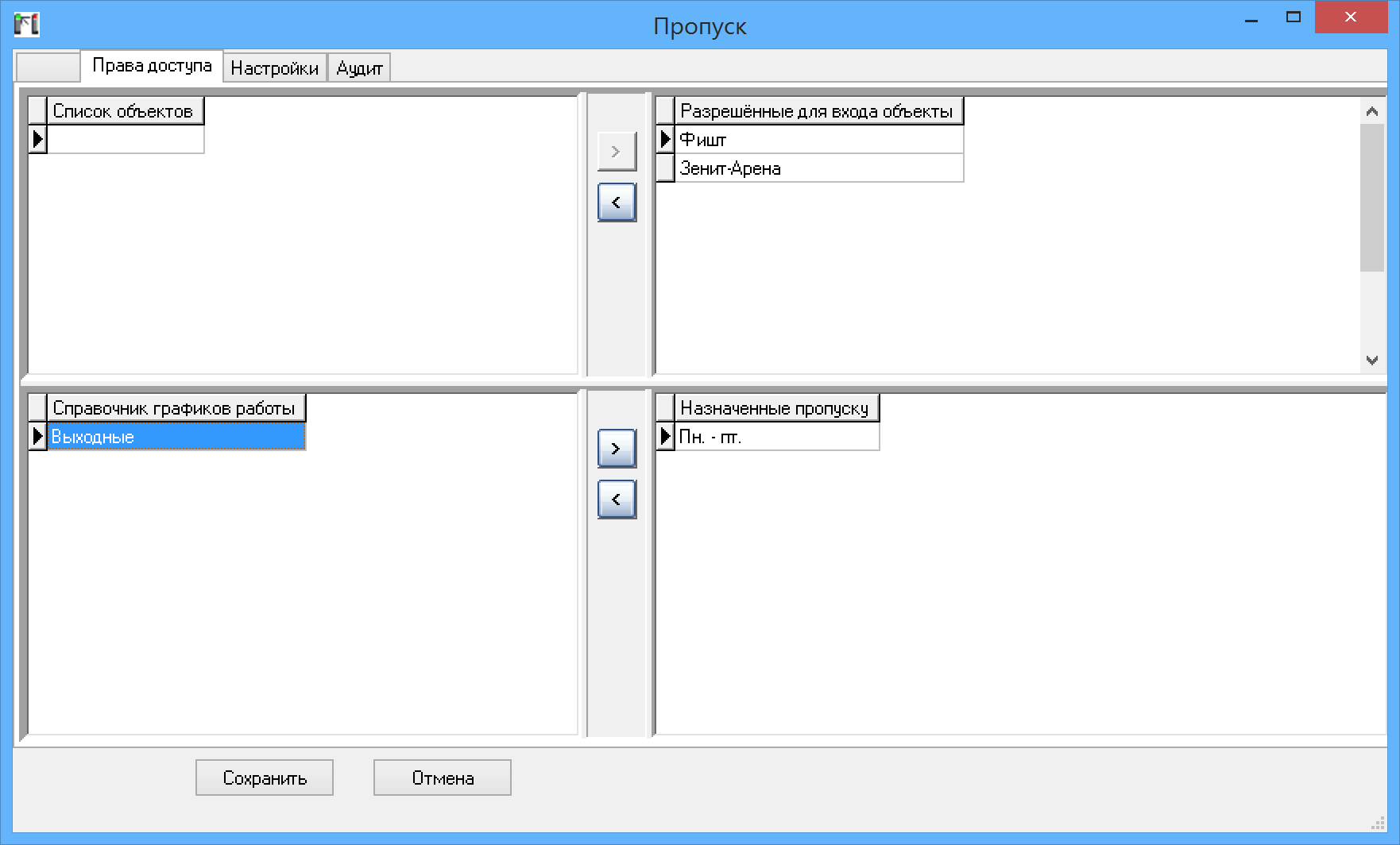
Рис. 1.6
На закладке «Права доступа» (рис. 1.6) можно назначить разрешенные для входа данного пропуска объекты, а также один или несколько графиков (разрешающих и запрещающих - см. п.3.4).
Примечание: Если у пропуска не указаны разрешенные на вход объекты, то автоматически он может проходить на все объекты. Если у пропуска нет назначенных графиков, то входы по пропуску никак не ограничены временем.
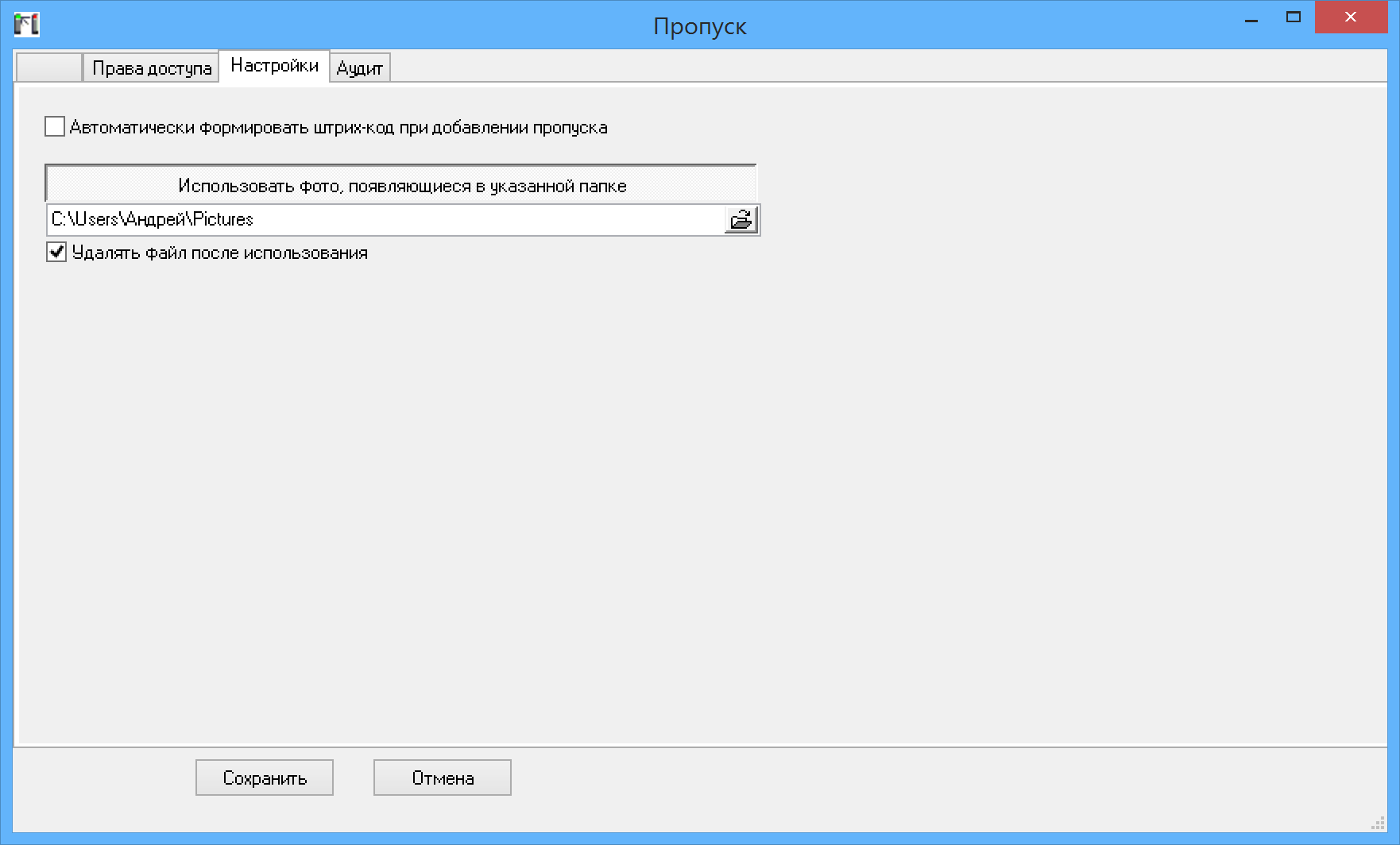
Рис. 1.7
На закладке «Настройки» (рис. 1.7) можно указать папку для добавления фотографии к пропуску. Т. к. при фотографировании веб-камерой все фотографии попадают в определенную папку, заданную программой фотографирования (например у программы «Камера» это папка C:\Users\........\Pictures\Camera Roll), указав данную папку на закладке настройка, мы реализуем механизм привязки сделанной веб-камерой фотографии к редактируемому (создаваемому) пропуску. Фото попадает в пропуск в момент появления файла в указанной папке. Также на закладке можно указать признак удалять или не удалять файл с фотографией из данной папки после привзки его к пропуску.

|
Из за большого объема этот материал размещен на нескольких страницах:
1 2 3 4 5 6 |
