

Партнерка на США и Канаду по недвижимости, выплаты в крипто
- 30% recurring commission
- Выплаты в USDT
- Вывод каждую неделю
- Комиссия до 5 лет за каждого referral
Настройки данного инструмента зависят от версии AutoCAD® Civil 3D®, для детальной настройки рекомендуются версии 2015 и старше.
После экспорта вес полученного чертежа уменьшается, а объекты AutoCAD® Civil 3D® преобразуются в набор трехмерных объектов AutoCAD®.
5.9.12 Экспорт данных AutoCAD® Civil 3D® в Revit®
Передача объектов AutoCAD® Civil 3D® включает два основных раздела:
1. Экспорт поверхностей AutoCAD® Civil 3D®.
2. Экспорт коридоров, труб и точек подключения.
Экспорт поверхностей AutoCAD® Civil 3D®
Допускается три типа экспорта поверхностей AutoCAD® Civil 3D® в Revit®:
Экспорт горизонталей
Для выполнения этого способа необходимо применить стиль отображения поверхности, представляющий ее в виде набора горизонталей, а затем произвести экспорт в DWG или извлечение горизонталей из поверхности. По полученным данным, через DWG, в Revit® строится поверхность.
Полученная поверхность имеет крайне низкую точность. Сложные элементы рельефа и подпорные стенки не строятся. Поэтому данный способ не рекомендуется к применению, хотя и допустим для задач визуализации.
Экспорт 3D-граней
Для выполнения этого способа необходимо применить стиль отображения поверхности, представляющий ее в виде набора 3D-граней, а затем произвести экспорт в DWG или извлечение 3D-граней из поверхности. По полученным 3D-граням, через DWG, в Revit® строится поверхность.
Полученная поверхность будет довольно близка к необходимым значениям точности, при отсутствии сложных элементов рельефа. Если присутствуют подпорные стенки и т. п., они не будут построены.
Применение этого способа допустимо только при отсутствии сложного рельефа и подпорных стенок.
Экспорт с помощью вспомогательных точек
Для того чтобы все элементы поверхности AutoCAD® Civil 3D® были переданы с максимальной точностью, рекомендуется применять следующий порядок действий (данное решение возможно только при наличии полилиний, отрезков или характерных линий, обозначающих собой сложные элементы рельефа в виде структурных линий).
- Следует преобразовать поверхность в набор 3D-граней. С помощью команды создания точек COGO «Разметить объект» необходимо создать точки COGO по линиям, обозначающим собой сложные элементы рельефа. Шаг интервала должен быть менее 1 м. Чем меньше шаг, тем выше точность поверхности в Revit®. По полученным точкам следует создать поверхность и перевести ее в 3D-грани. Полученный набор данных передается в Revit® в формате DWG. Там сначала строится поверхность по 3D-граням, а затем в нее добавляется поверхность точек COGO.
Данный способ передачи поверхностей AutoCAD® Civil 3D® рекомендуется для сложного рельефа.
Экспорт трубопроводных сетей и коридоров
Для максимальной наглядности экспорт коридоров и труб необходимо осуществлять через 3D-телаAutoCAD®. Также осуществить в Revit® привязку сетей к трубопроводным сетям AutoCAD® Civil 3D® возможно только с помощью 3D-тел AutoCAD®.
Преобразовывать коридоры AutoCAD® Civil 3D® в тела AutoCAD® возможно, начиная с версии AutoCAD® Civil 3D® 2015.
Для преобразования трубопроводных сетей в тела AutoCAD® можно применять возможности AutoCAD® Civil 3D® Productivity Pack по созданию 3D-тел AutoCAD® из трубопроводных сетей. Но работа этого модуля может быть некорректна. В случае некорректности работы AutoCAD® Civil 3D® Productivity Pack или недоступности такого функционала рекомендуется воспользоваться следующим алгоритмом:
- выберите необходимые трубопроводные элементы и примените к ним команду РАСЧЛЕНИТЬ (EXPLODE); полученный элемент будет вхождением блока AutoCAD®, примените команду РАСЧЛЕНИТЬ (EXPLODE) повторно; как результат, получаются тела AutoCAD®. Затем следует выполнить экспорт чертежа в AutoCAD® и передать полученные данные в Revit®.
5.9.13 Взаимодействие AutoCAD® Civil 3D® и Revit® через формат данных ADSK
Формат данных ADSK позволяет взаимодействовать AutoCAD® Civil 3D® и Revit® в максимально упрощенном виде.
Применение формата ADSK рекомендуется только с проверкой координат, так как возможны случаи ошибок в координатах.
5.9.14 Экспорт данных AutoCAD® Civil 3D® в InfraWorks® 360
Передача данных поверхностей, трасс, профилей, трубопроводных сетей, коридоров и поверхностей коридоров из AutoCAD® Civil 3D® в InfraWorks® 360 осуществляется через формат IMX. Для корректной передачи этих данных требуется правильная установка систем координат как в AutoCAD® Civil 3D®, так и в Autodesk InfraWorks® 360. Они должны совпадать.
Для более удобной проработки проектных решений с помощью InfraWorks® 360 рекомендуется использовать не только формат IMX.
Для передачи замкнутых контуров из элементов AutoCAD® рекомендуется формировать участки AutoCAD® Civil 3D® из этих элементов, а сами участки передавать через формат SDF, путем экспорта объектов AutoCAD® Civil 3D® в SDF (команда _AeccExportToSDF).
5.9.15 Работа с библиотекой элементов конструкций
Конструкции могут разрабатываться как BIM-менеджером/координатором, так и другими участниками проекта.
Внесение в библиотеку элементов конструкций, имеющих любое событие-предупреждение во вкладке Event Viewer в SAC, запрещено!
Перед внесением любая конструкция проходит тестирование BIM-менеджером/координатором.
Для постоянного доступа к библиотеке элементов конструкций хранение элементов конструкций должно быть организовано в центральной библиотеке BIM-ресурсов организации, в общедоступной папке. Права на редактирование должен иметь только BIM-менеджер/координатор.
На каждом рабочем месте должна быть создана отдельная палитра для работы с элементами библиотеки. Рекомендуется разбивать элементы по типу решаемых задач и каждый из типов располагать на отдельной вкладке-палитре.
5.9.16 Группировка объектов SAC
Для максимальной наглядности и читаемости блок-схемы конструкций обязательной является группировка объектов SAC. В частности, в элемент Flowchart должны быть помещены объекты блок-схем с ветвлениями и другими сложными элементами. А в элемент Sequence должны быть помещены блок-схемы со строго последовательным расположением элементов – например, слой пирога дорожной одежды, с фигурой.
Соответственно, в основном Subassembly Flowchart не рекомендуется располагать элементы из следующих групп:
- Geometry; Advanced Geometry; Auxiliary.
Все они должны быть сгруппированы в Flowchart или Sequence.
6 Процесс валидации
Валидация – процесс проверки результатов моделирования на соответствие требованиям. В процессе валидации устанавливается, соответствует ли модель информационным требованиям заказчика, требованиям стандарта организации, насколько точно, оптимально и полно она разработана, можно ли без проблем идентифицировать и извлекать информацию из элементов BIM-модели, отсутствуют ли в модели коллизии и пр.
6.1 Общая стратегия контроля качества
BIM-менеджер/координатор должен разработать и внедрить систему контроля качества BIM-моделей на основе регулярных проверок и координационных совещаний.
Система контроля качества должна базироваться на наборе согласованных правил, требований и процедур настоящего стандарта.
Каждый BIM-автор должен быть ответственным за качество информационных моделей по своему разделу проекта.
6.2 Виды проверок
Валидация должна проводиться по следующим основным направлениям или их комбинациям:
- проверка пространственного положения и геометрических параметров; проверка данных; проверка на 3D-координацию.
Все проверки выполняются либо в ручном режиме – визуально, либо в автоматизированном режиме – с применением различных программных средств (Revit®, Navisworks®, Microsoft Excel и др.).
Проверка пространственного положения и геометрических параметров должна включать:
- проверку соответствия элементов модели требованиям LOD (геометрической составляющей). Выявляются избыточный и недостаточный уровень проработки; проверку на соответствие системы координат базовому файлу; проверку точности построения элементов модели (анализ примыканий элементов модели); проверку на отсутствие дублированных и перекрывающихся элементов.
Такие проверки рекомендуется осуществлять на еженедельной основе, но периодичность может меняться в зависимости от проекта.
Проверка данных должна установить, насколько они систематизированы, классифицированы и структурированы в соответствии с требованиями настоящего стандарта и требованиями конкретного проекта, которые должны быть зафиксированы в Плане выполнения BIM-проекта. Проверка должна проводиться на еженедельной основе.
В приложении Г «Протокол валидации модели» приведен рекомендованный перечень проверок.
Перед тем как файл модели будет размещен в области опубликованных данных, он должен быть отсоединен от файла хранилища и очищен от неиспользованных элементов и ссылок.
6.3 Проверка на 3D-координацию
Данным стандартом рассматривается сценарий подготовки BIM-модели в Autodesk Revit и ее проверки на наличие коллизий в Autodesk Navisworks Manage.
Целью проверки на 3D-координацию, то есть на наличие коллизий, является поиск и устранение всех конфликтов между элементами модели еще на этапе проектирования, до начала строительства.
Коллизии – это пересечения элементов информационной модели между собой, возникающие при отсутствии пространственной координации между различными разделами проекта. По характеру пересечений все коллизии можно разделить на:
- жесткие – геометрия проверяемых элементов пересекается физически; мягкие – при проверке пересекаются не геометрии проверяемых элементов модели, а пространства вокруг них, определенные параметром проверки – допуском.
Проверку на 3D-координацию рекомендуется выполнять в Autodesk Navisworks, и то:
- визуальную проверку – в Navisworks Manage/Simulate автоматизированную проверку – в Navisworks Manage.
Ответственным за проведение автоматизированных проверок, оповещение всех участников проекта и контроль над выполнением работ по устранению ошибок является BIM-менеджер/координатор.
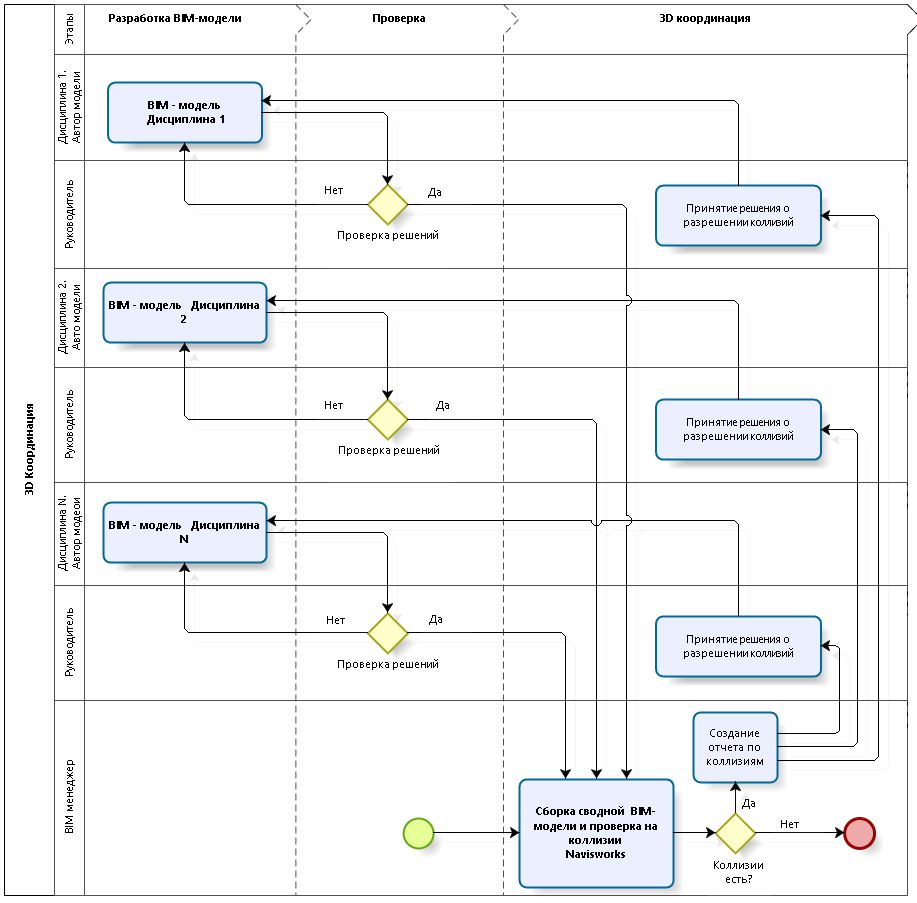
Процесс проверки на коллизии в многодисциплинарном проекте отображен на диаграмме (рис. 8).

|
Из за большого объема этот материал размещен на нескольких страницах:
1 2 3 4 5 6 7 8 9 10 11 12 13 14 15 16 17 18 19 20 21 22 23 24 25 26 27 |
