

Партнерка на США и Канаду по недвижимости, выплаты в крипто
- 30% recurring commission
- Выплаты в USDT
- Вывод каждую неделю
- Комиссия до 5 лет за каждого referral
Автоматизированная проверка на коллизии выполняется в модуле Clash Detective.
Процесс автоматизированной проверки состоит из:
- создания проверки; выбора элементов для проверки; определения условий и параметров проверки; запуска проверки; создания отчетов по коллизиям.
6.1 Создание проверки
При первом запуске модуля Clash Detective будет необходимо создать проверку. После ее создания станут доступны элементы интерфейса для выбора частей модели участвующих в проверке.
6.2 Выбор элементов для проверки
При выборе элементов для проверки рекомендуется использовать поисковые наборы, которые следует предварительно создать (см. рис. 24 настоящего приложения) либо загрузить из XML-файла.
На рис. 33 обозначены поисковые наборы, участвующие в проверке.
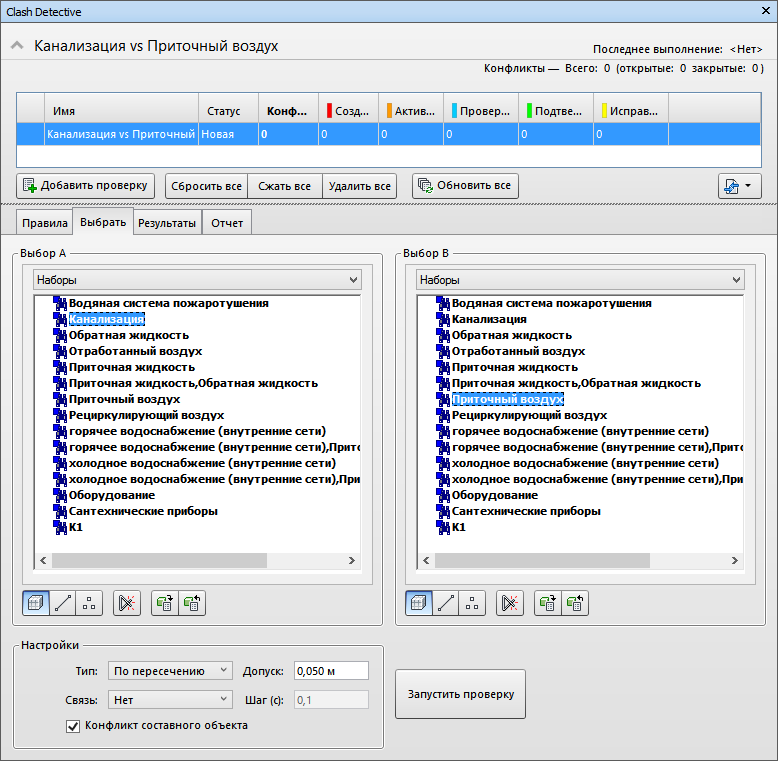
Рис. 33 Выбор элементов модели для проверки
6.3 Определение условий и параметров проверки
Задание условий проверки выполняется в нижней левой части окна Clash Detective (рис. 34).
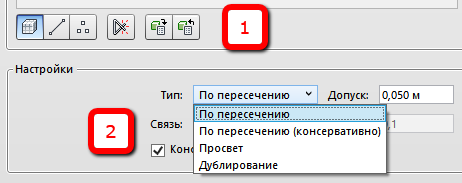
Рис. 34 Определение условий проверки
Цифрой 1 на этом рисунке обозначено, что именно проверяется, а цифрой 2 – как.
Минимальный рекомендуемый набор параметров для проверки содержит:
 – выбор поверхностей как части геометрии для проверки. Тип:
 - По пересечению – два объекта действительно пересекаются.
Допуск представляет собой определенную «глубину» пересечения. При наличии пересечения в пределах допуска признается, что коллизия может быть устранена на стройке без влияния на сроки и стоимость работ. Просвет – два объекта могут не пересекаться физически, но пересекаются пространства вокруг них. Проверка на этот тип коллизии особенно важна для случаев, когда требуется учесть, например, изоляцию вокруг труб или воздуховодов.
Допуск здесь представляет собой толщину изоляции. Дублирование – два идентичных объекта находятся в одном и том же месте модели.
6.4 Запуск проверки
Первый запуск проверки следует за определением элементов, участвующих в проверке и условий проверки и выполняется нажатием на кнопку «Запустить проверку».
Каждую последующую проверку можно запускать со вкладки «Результаты» нажатием на кнопку «Повторить проверку», рис. 35.
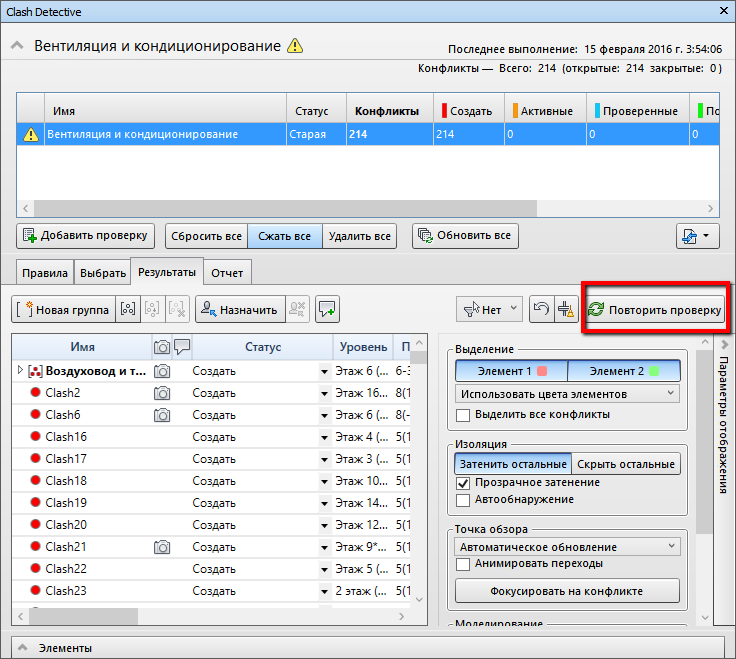
Рис. 35 Вкладка Результаты окна Clash Detective
6.5 Создание отчета по автоматизированной проверке на коллизии
6.5.1 Результаты проверки
Итоги проверки отображаются в виде списка на вкладке Результаты (рис. 36).
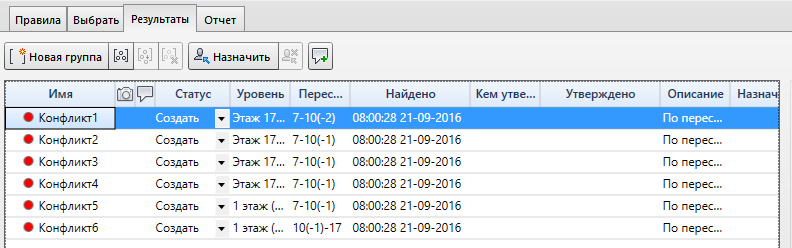
Рис. 36 Список коллизий, обнаруженных в процессе выполнения проверки
В списке для каждой проверки отображается суммарная информация о количестве коллизий и их статусе.
Статусы коллизий могут иметь одно из следующих значений:
- Создать – коллизия получает этот статус при обнаружении в ходе первой проверки; Активные – коллизия получает этот статус в случае, если она не исправлена к моменту повторной проверки; Исправленные – коллизия получает этот статус в случае, если к моменту повторной проверки она исправлена. Выполнением команды Сжать устраненные коллизии удаляются из списка; Проанализировано – получение этого статуса следует связать с моментом назначения исполнителя; Подтверждено – статус можно использовать для обозначения коллизий, в которых участвующие элементы по разным причинам не были исключены из проверки, так как их конфликты с другими элементами не считаются коллизиями. Указывается пользователь, который установил данный статус в списке коллизий, фиксируется время установки статуса.
Коллизии со статусами «Проанализировано» и «Подтверждено» автоматически переносятся в конец списка (рис. 37).
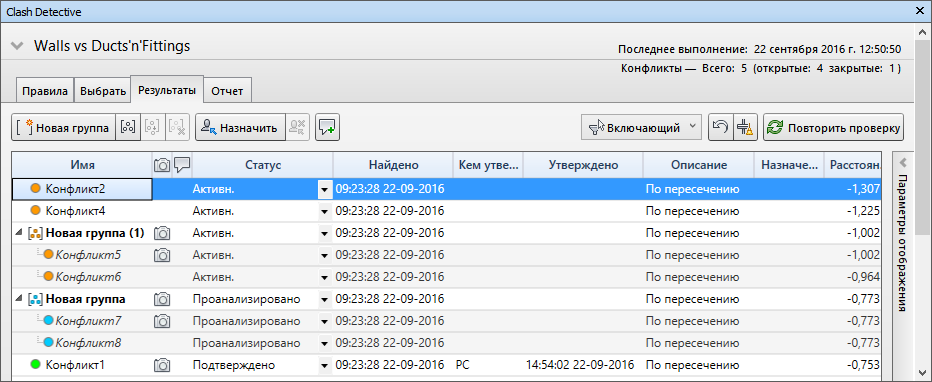
Рис. 37 Статусы коллизий
6.5.2 Создание отчета
Создание отчета выполняется на вкладке Отчет окна Clash Detective (рис. 38).
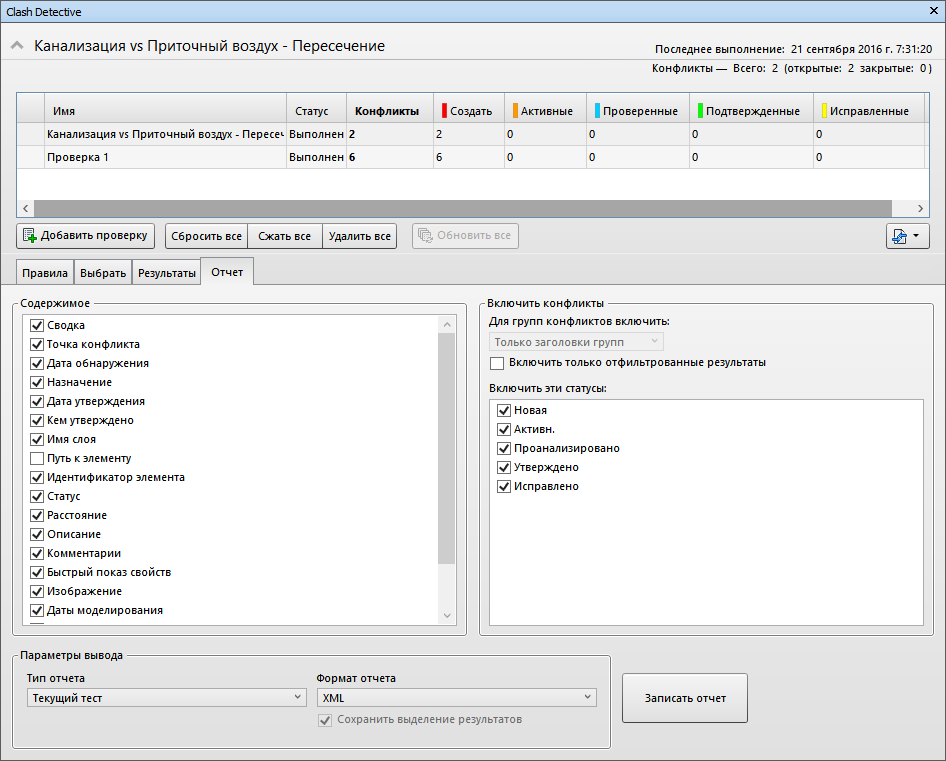
Рис. 38 Вкладка Отчет окна Clash Detective
Пример формы отчета по автоматизированной проверке на коллизии представлен в приложении В, табл. В.1.
Работу над устранением коллизий можно отслеживать в сводном отчете по автоматизированной проверке на коллизии (см. Приложение В, табл. В.2).
7 Анализ выявленных коллизий
При анализе выявленных коллизий рекомендуется:
- использовать группировку коллизий (рис. 39), чтобы повысить эффективность управления коллизиями;
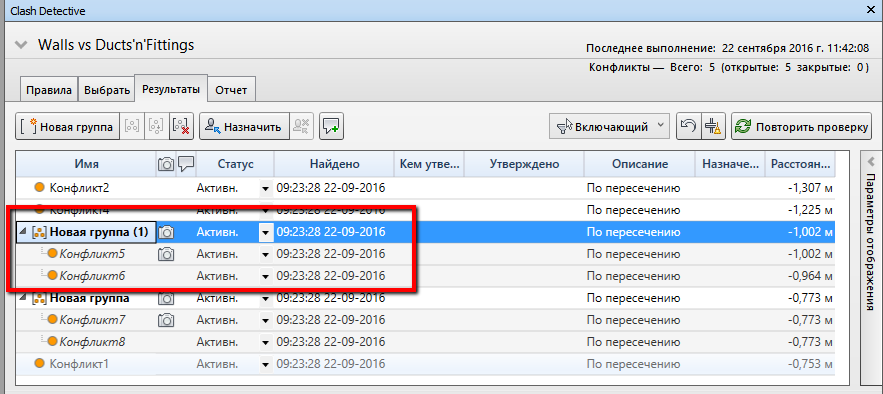
Рис. 39 Группировка коллизий
- использовать инструмент «Фильтровать по выбору» с опцией «Включающий» (рис. 40) для ускорения анализа коллизий и их группировки.
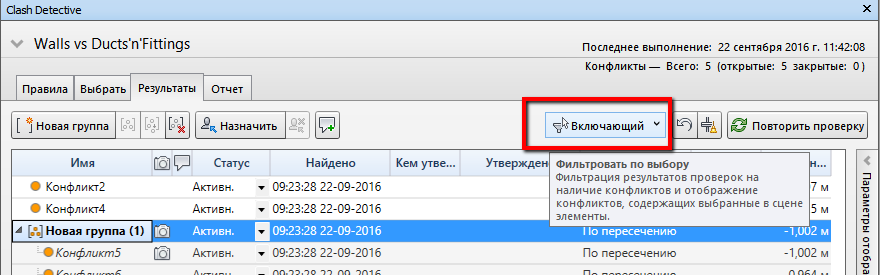
Рис. 40 Фильтрация с опцией Включающий
Опция Включающий фильтрует список коллизий, показывая лишь те из них, в которых участвует выделенный элемент. Такие коллизии можно группировать и затем обрабатывать (менять статус и назначение) всей группой (рис. 41).
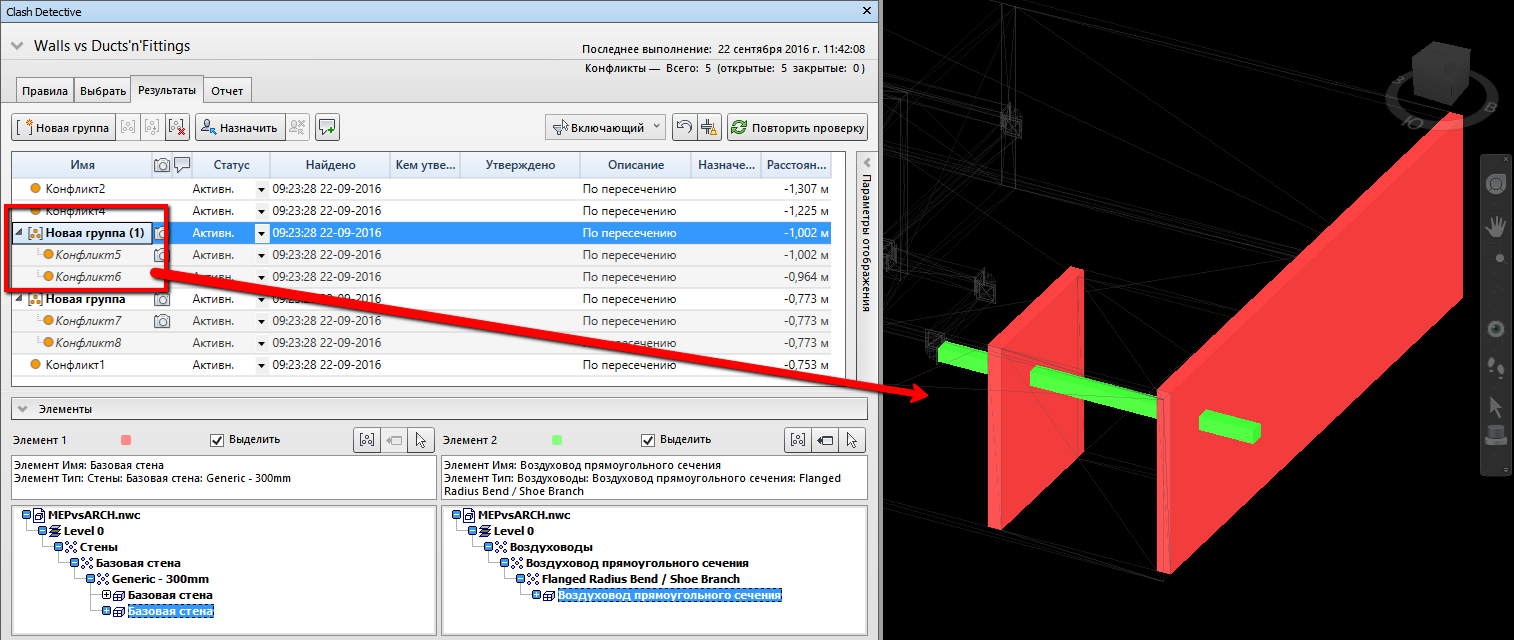
Рис. 41 Выделение коллизий группой
Результатом анализа является отчет по коллизиям содержащий назначенных ответственных за их устранение, см. п. Приложение В, Табл. В.1.
8 Разрешение выявленных коллизий
По окончании рассмотрения и анализа списка коллизий результаты проверки необходимо передать назначенным исполнителям.
Передача результатов проверки непосредственным исполнителям осуществляется:
- инструментом ВернутьНазад (SwitchBack), использованием идентификатора элемента.
8.1 Инструмент ВернутьНазад (SwitchBack)
При передаче результатов проверки на коллизии рекомендуется использовать механизм ВернутьНазад (SwitchBack), который позволяет выделить элемент модели в Navisworks и переключиться на такой же вид и элемент в Revit.
Для работы необходимы Navisworks Manage и Revit, включенные на одном компьютере, и включенный SwitchBack в Revit (рис. 42).
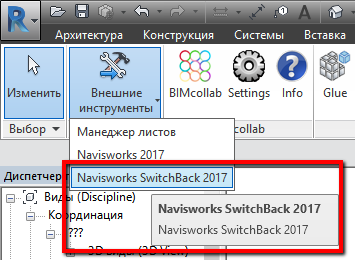
Рис. 42 Запуск SwitchBack в Revit
Следует учесть, что для Navisworks основная проекция – перспектива, и при переключении на Revit открытой/созданной будет именно проекция перспективы, которая для Revit не является рабочей.
По этой причине в Navisworks требуется перед запуском команды SwitchBack изменить проекцию перспективы на ортогональную.
8.2 Использование идентификатора элемента
Для быстрого поиска элемента часто используется его идентификатор, являющийся уникальным для конкретного проекта.
В отчете по коллизиям Navisworks указывает ID элементов, участвующих в коллизиях (рис. 43).
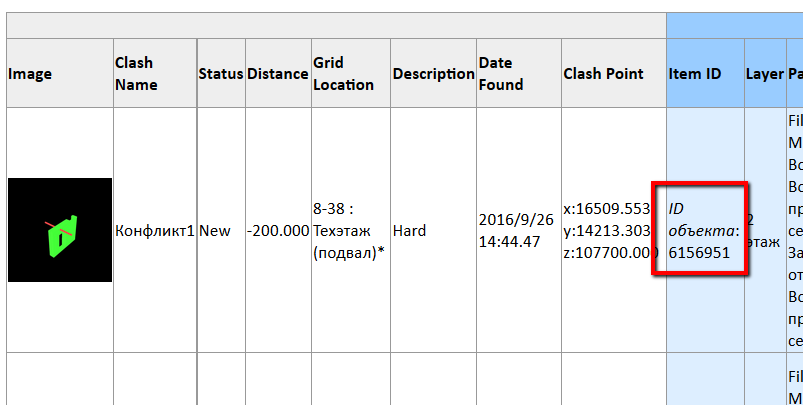
Рис. 43 Идентификатор элемента в отчете по коллизиям
Полученный идентификатор позволяет выполнять в Revit поиск элемента модели.
ПЛОЩАДКА ДЛЯ ОБСУЖДЕНИЯ
Если Вы хотите задать вопрос по данному BIM-cтандарту или оставить свой комментарий/предложение, воспользуйтесь площадкой Autodesk Discussion, где открыта специальная ветка форума, посвященная BIM-стандарту. Разработчики и активисты Сообщества пользователей Autodesk готовы ответить на ваши вопросы: forum. autodesk. ru
(ветка форума «Обсуждаем BIM-стандарт»).

BIM-Стандарт для линейных объектов
Для проектных организаций и групп, участвующих в разработке информационных моделей площадных объектов также разработан Шаблон BIM-стандарта для зданий и сооружений.
Прямая ссылка для скачивания
ШАБЛОНЫ для AutoCAD® Civil 3D® и Revit®
Шаблон проекта для раздела АР v.2017: http://autode. sk/2docmq7
Шаблон проекта для раздела КР 2017: http://autode. sk/2d5v2Wx
Шаблон проекта для разделов ОВ и ВК 2017: http://autode. sk/2e75jdS
Файл общих параметров: http://bit. ly/2ep3sE0
Шаблоны для AutoCAD® Civil 3D® доступны в составе продукта.
Правила редактирования и использования
Материалы из настоящего произведения, полностью или в части, могут быть использованы путем копирования или цитирования, а также путем переработки, для целей создания внутренних BIM-стандартов третьих лиц. При этом ссылка на настоящее произведение как источник обязательна.
Autodesk, inc. © 2016. Все права защищены

|
Из за большого объема этот материал размещен на нескольких страницах:
1 2 3 4 5 6 7 8 9 10 11 12 13 14 15 16 17 18 19 20 21 22 23 24 25 26 27 |
