

Партнерка на США и Канаду по недвижимости, выплаты в крипто
- 30% recurring commission
- Выплаты в USDT
- Вывод каждую неделю
- Комиссия до 5 лет за каждого referral
Перед экспортом следует открыть предварительно настроенный вид для экспорта в Navisworks.
Экспорт производится запуском модуля экспорта, см. рис. 18.
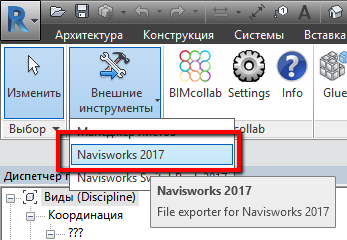
Рис. 18 Команда экспорта модели в формат NWC
При повторном экспорте в формат NWC, имя файла следует оставить без изменений. Таким образом для получения последних изменений BIM-модели достаточно будет обновить в Navisworks сводную модель.
2.2 Импорт в Navisworks файла проекта Revit с расширением RVT
Перед импортом файла проекта Revit следует удостоверится, что в проекте существует вид, содержащий в названии слово «Navisworks» и что он настроен для экспорта.
Настройки импорта в Navisworks файлов формата RVT показаны на рис. Приложения Е 16 настоящего приложения.
2.3 Пакетное создание файлов формата NWD
Для пакетного создания файлов формата NWD следует использовать инструмент Batch Utility (рис. 19).
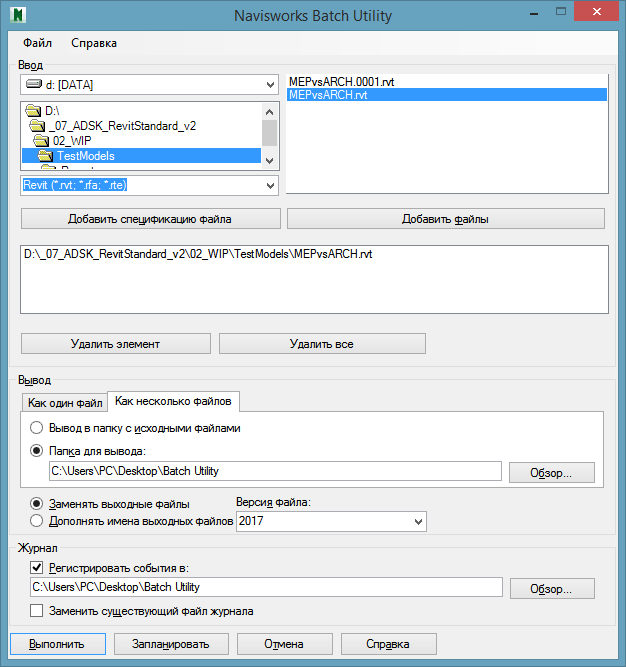
Рис. 19 Окно инструмента Batch Utility
Полученные файлы формата NWD используются для сборки сводной модели таким же образом, как файлы формата NWC.
3 Создание сводной модели
Сводная модель создается командой «Добавить», рис. 20.

Рис. 20 Запуск команды «Добавить»
Структура сводной модели отображена в «Дереве выбора».
3.1 Рекомендации по работе со сводной моделью
Сводную модель в Navisworks следует хранить в формате NWF, который является основным рабочим форматом Navisworks. Данный формат содержит ссылки на модели по разделам, а также сохраненные точки обзора, наборы выделенных элементов и поисковые наборы, все комментарии и теги, анимации, то есть все содержимое, созданное в самом Navisworks.
3.1.1 Документирование работ со сводной моделью
Основной рабочий формат Navisworks NWF содержит только актуальную информацию.
Для сохранения истории работы в сводной модели рекомендуется сохранять ее в формате NWD, представляющем собой слепок во времени всей информационной модели.
Сохранение в NWD-формат следует выполнять во временных интервалах, которые нужно определить в рамках BEP. Кроме содержимого, созданного непосредственно в Navisworks, данный формат физически содержит элементы всех моделей.
3.1.2 Работа с большими BIM-моделями
При работе с большими BIM-моделями, может появиться необходимость разбивать общую модель на меньшие и более управляемые части, например, по корпусам. В таком случае количество отдельных моделей по разделам будет увеличено.
Для лучшего управления сводной моделью допускается создание промежуточных NWD-файлов, цель которых – укрупненное группирование большого количества файлов. На рис. 21 изображена возможная схема такой организации сводной модели.
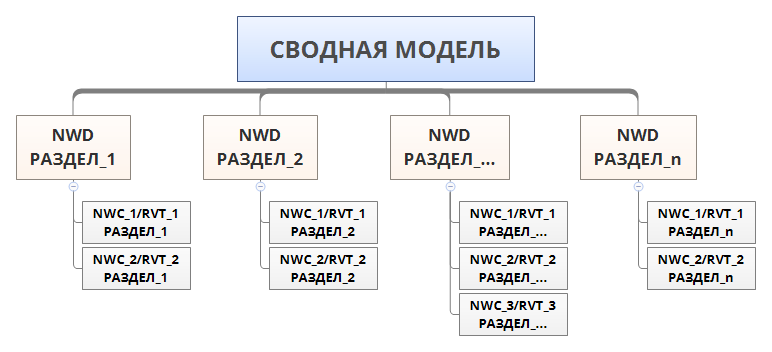
Рис. 21 Пример схемы организации сводной модели для больших объектов
4 Создание наборов выделенных элементов и поисковых наборов на основе матрицы коллизий
4.1 Матрица коллизий
Матрицу коллизий следует формировать в соответствии с приоритетами проверок:
- приоритет 1: конфликты этого приоритета считаются критическими для проектирования и строительства и должны быть устранены в BIM-модели как можно раньше (например, конфликты между воздуховодами и стенами); приоритет 2: конфликты этого приоритета считаются важными для проектирования и строительства и могут быть устранены на координационных совещаниях в процессе проектирования (например, конфликты между несущими конструкциями и электрооборудованием); приоритет 3: конфликты этого приоритета, считаясь важными для правильности модели, обычно устраняются на регулярной основе в процессе проектирования и строительства (например, конфликты между системой ВК и механическим оборудованием).
Приоритетность проверок может меняться в зависимости от конкретного проекта и его задач.
Шаблон матрицы коллизий показан на рис. 22.
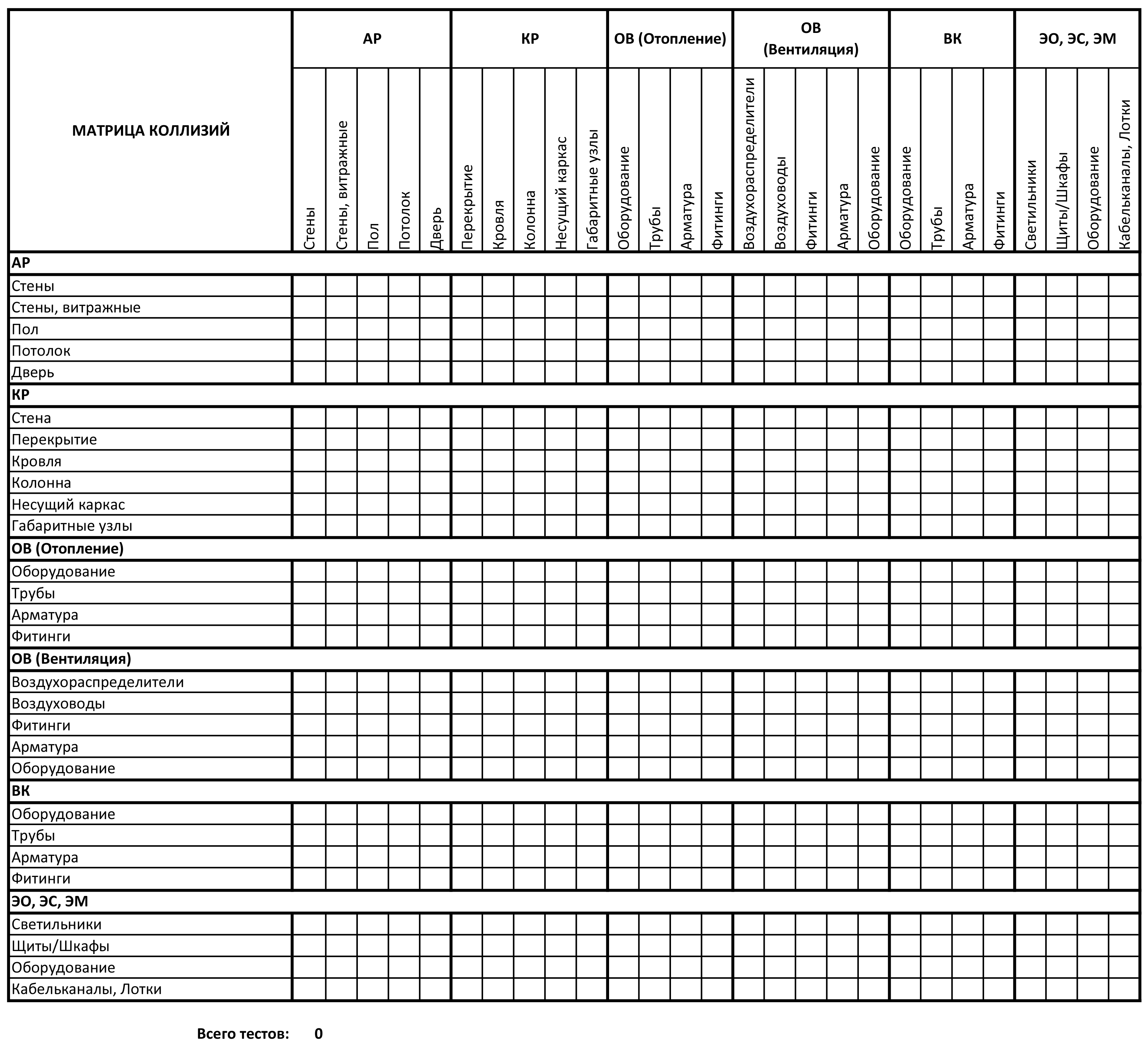
Рис. 22 Пример шаблона матрицы коллизий
В шаблон матрицы коллизий в каждом конкретном проекте следует отметить поля определяющие группы элементов для проверки, учитывая при этом приоритетность проверок, см. рис. 10 настоящего стандарта.
Заполненная таким образом матрица коллизий является частью Плана реализации BIM-проекта (BEP).
4.2 Создание наборов выделенных элементов и поисковых наборов
Создание наборов выделенных элементов и поисковых наборов для проверки на коллизии поддерживается как в Navisworks Manage, так и в Navisworks Simulate. Результат подготовки (поисковые наборы) можно экспортировать из Navisworks Simulate в Navisworks Manage через формат XML.
При создании наборов выделенных элементов/поисковых наборов необходимо учесть матрицу коллизий, определяющую группы элементов BIM-модели, которые будут проверяться на пересечения (коллизии).
Поиск следует производить по свойствам элементов модели (см. рис. 23).
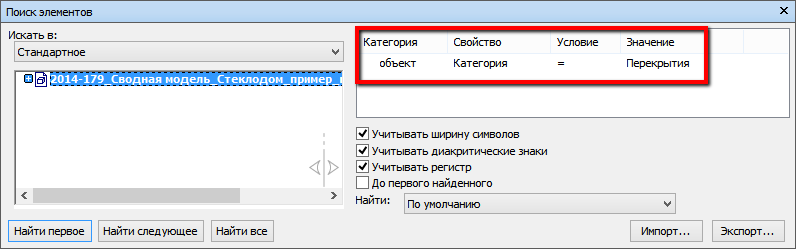
Рис. 23 Окно поиска элементов модели
Элементы, выделенные в результате поиска следует сохранить в виде набора. Сохраненные наборы хранятся в палитре Наборы (рис. 24).
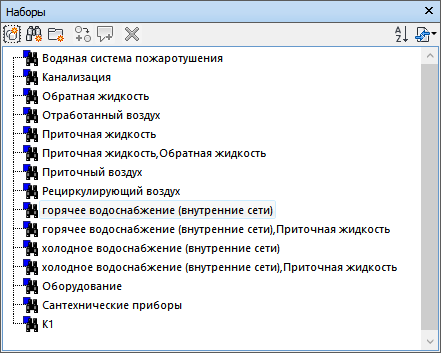
Рис. 24. Палитра Наборы
Для выбора элементов при проверке на коллизии рекомендуется использовать интеллектуальные поисковые наборы, которые при каждом обращении к ним выполняют поиск элементов по заданным условиям.
Navisworks поддерживает создание сложных условий поиска элементов с использованием нескольких свойств (опция Условие ИЛИ) (рис. 25). По результатам такого поиска в модели будут выбраны все элементы, удовлетворяющие любому из условий.
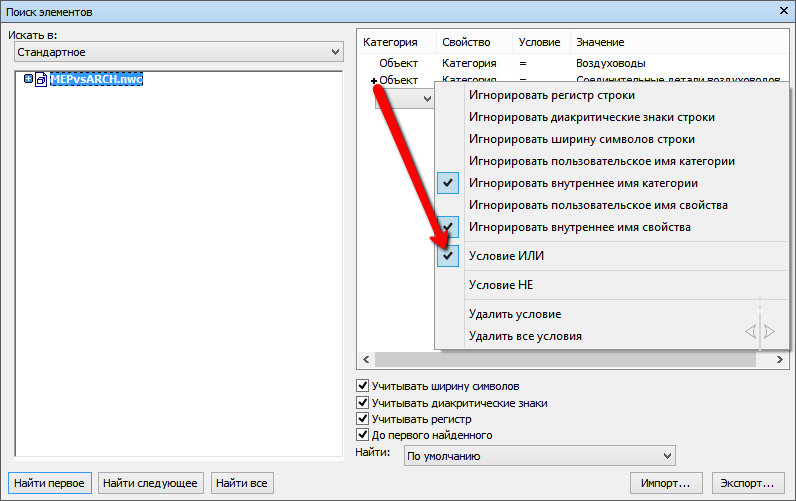
Рис. 25. Создание сложных условий поиска элементов модели
Внимание! Поисковые наборы чувствительны к названию свойств. Это особенно важно при одновременном использовании русских и английских версий программ: наборы, созданные в русской версии, не будут работать в английской – и наоборот.
Для эффективной работы со сводной моделью в Navisworks необходимо соблюдать следующие рекомендации:
4.2.1 Настройка разрешения выбора элементов (Selection Resolution)
Для поиска элементов модели используются их свойства. Чтобы ускорить поиск и выделение элементов на основе их свойств, рекомендуется настроить разрешение выбора элементов на опцию Разрешение выбора элементов по первому объекту (рис. 26) используя контекстное меню элементов модели.
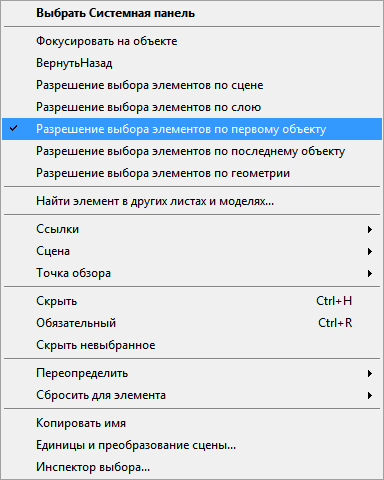
Рис. 26 Контекстное меню выбора элемента
При выборе элемента модели такая настройка обеспечит отображение максимального количества свойств в окне Свойства (рис. 27).
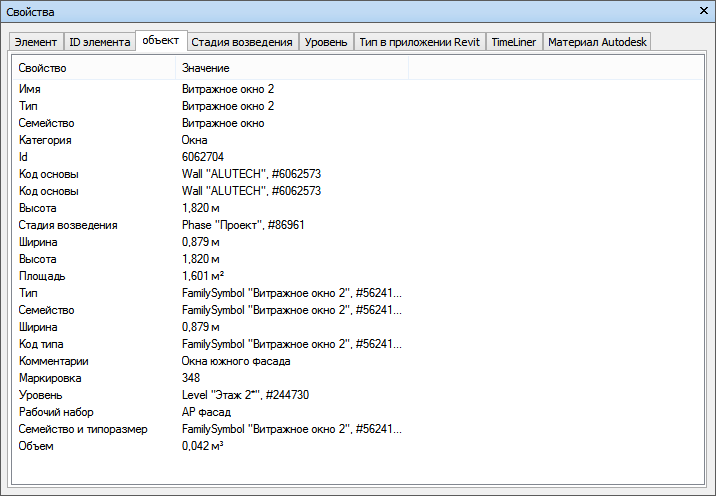
Рис. 27 Окно свойств выделенного элемента
5 Визуальная проверка на проектные ошибки
5.1 Поиск проектных ошибок
Визуальную проверку следует выполнять обходом изнутри и облетом снаружи виртуального объекта – сводной модели, используя при этом инструменты навигации, измерения и сечения для поиска коллизий и инструментов рецензирования для их документирования.
Для получения более точных результатов при использовании инструментов измерения рекомендуется пользоваться блокировкой (рис. 28).
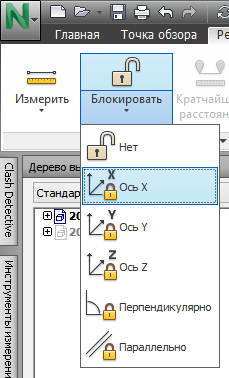
Рис. 28 Инструмент блокировки при измерениях
Для улучшения визуальной проверки рекомендуется использовать инструмент Профилировщик внешнего вида (Appearance Profiler).
5.1.1 Профилировщик внешнего вида (Appearance Profiler)
Профилировщик внешнего вида позволяет визуально разделить разные системы модели (рис. 29).
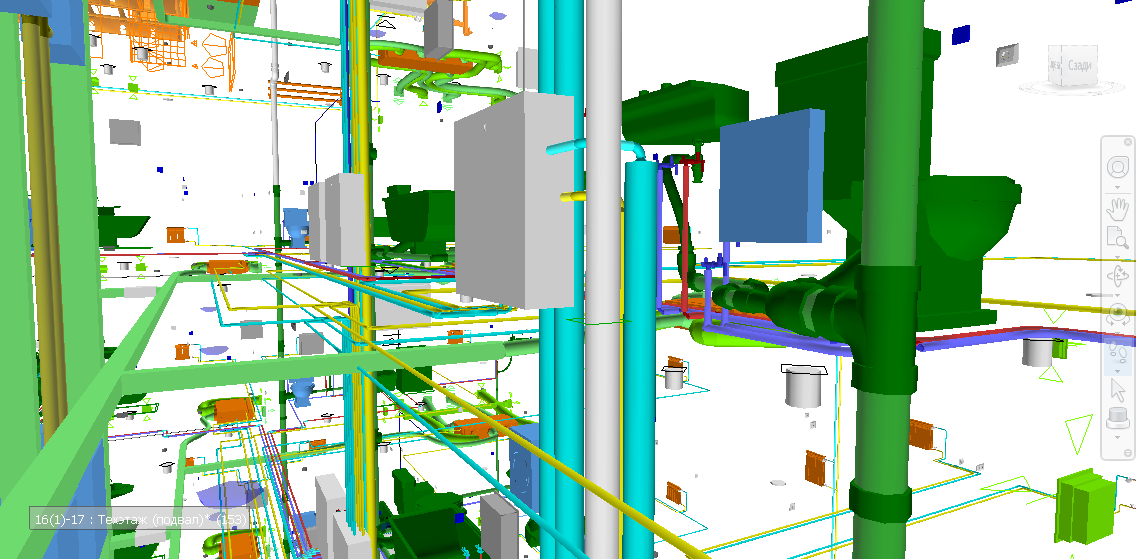
Рис. 29 Цветовое разделение инженерных систем
Настройки инструмента следует сохранить в отдельный файл формата DAT, чтобы обеспечить применение настроек Appearance Profiler в других проектах, стандартизируя на уровне всей организации отображение различных систем информационной модели объекта строительства (рис. 30).
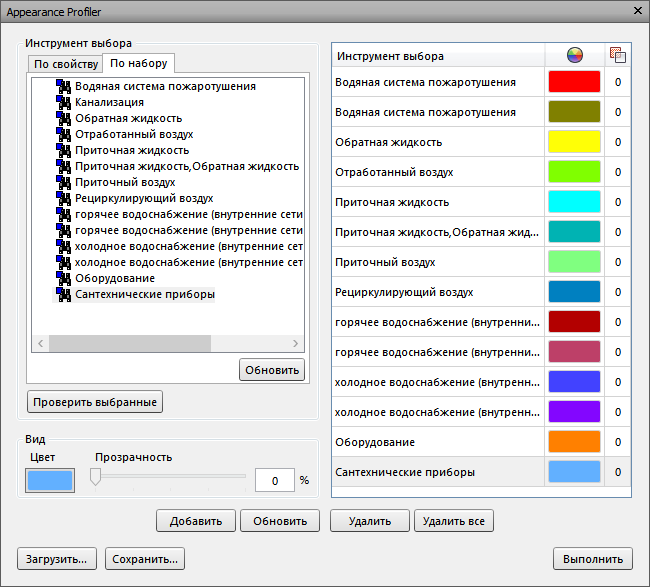
Рис. 30 Окно Appearance Profiler
Внимание! Все настройки Appearance Profiler необходимо сохранить до завершения сессии Navisworks – в противном случае они будут потеряны.
5.2 Документирование выявленных коллизий
При документировании коллизий необходимо придерживаться следующих рекомендаций:
- Для создания заметок в модели следует использовать теги, которые являются удобным инструментом документирования, одновременно создающим точку обзора и комментарий, регистрирующим время, дату создания и автора. В окне сохраненных точек обзора собраны сохраненные виды всех тегов, позволяющие быстро переключаться с одного вида на другой. Для поиска комментариев следует использовать инструмент Поиск комментариев (рис. 31).
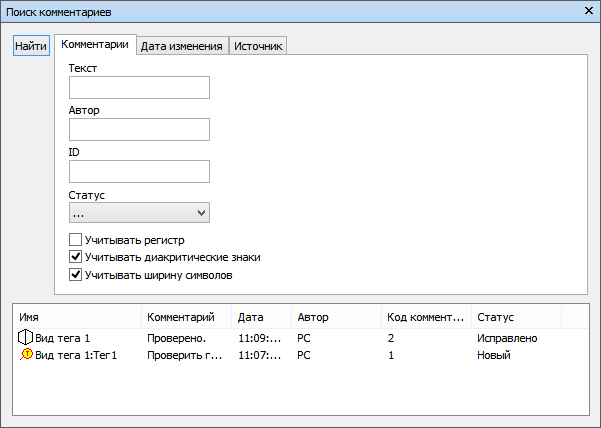
Рис. 31 Окно поиска комментариев
- Повысить эффективность при работе с сохраненными точками обзора поможет группировка точек по папкам (рис. 32).
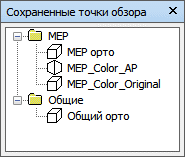
Рис. 32 Группировка сохраненных точек обзора
5.3 Создание отчета по визуальной проверке на проектные ошибки
Отчет по визуальной проверке создается по результатам визуальной проверки (см. таблицу В.3, Приложение В), содержит точку обзора, комментарий, ID участвующих элементов и назначение сотрудника, ответственного за исправление коллизий.
6 Автоматизированная проверка на коллизии
Ответственным за проведение автоматизированных проверок, оповещение всех участников проекта и контроль над выполнением работ по устранению ошибок является BIM-менеджер/координатор.

|
Из за большого объема этот материал размещен на нескольких страницах:
1 2 3 4 5 6 7 8 9 10 11 12 13 14 15 16 17 18 19 20 21 22 23 24 25 26 27 |
