

Партнерка на США и Канаду по недвижимости, выплаты в крипто
- 30% recurring commission
- Выплаты в USDT
- Вывод каждую неделю
- Комиссия до 5 лет за каждого referral
Системные требования программных продуктов.
12 Шаблоны
12.1 Шаблоны Revit®
Описание используемых шаблонов. Описание настроек видов, фильтров. Правила наименования шаблонов.
12.2 Шаблоны Navisworks®
Описание используемых шаблонов. Шаблоны настроенных поисковых наборов согласно структуре модели.
13 Общие параметры
Описание файла общих параметров предприятия. Описание параметров. Имен и способов использования общего параметра. Рекомендации к использованию.
14 Уровни проработки
Определить уровни графической детализации компонентов модели с привязкой к требуемым критериям, а также определить подкатегории для семейств. Определить видимость элементов в зависимости от дисциплины, типа вида и его масштаба.
15 Правила построения имен
15.1 Наименование модели
Определить правила для формирования имен моделей.
15.2 Наименование видов
Определить правила для формирования имен видов.
15.3 Наименование рабочих наборов
Определить правила для формирования имен рабочих наборов.
15.4 Наименование семейств
Определить правила для формирования имен семейств.
15.5 Наименование и нумерация листов
Определить правила для формирования имен и номеров листов.
15.6 Наименование фильтров
Определить правила для формирования имен фильтров.
Приложение В
Шаблоны отчетов по коллизиям и проектным ошибкам
1. Шаблон «Отчет по автоматизированной проверке на коллизии»
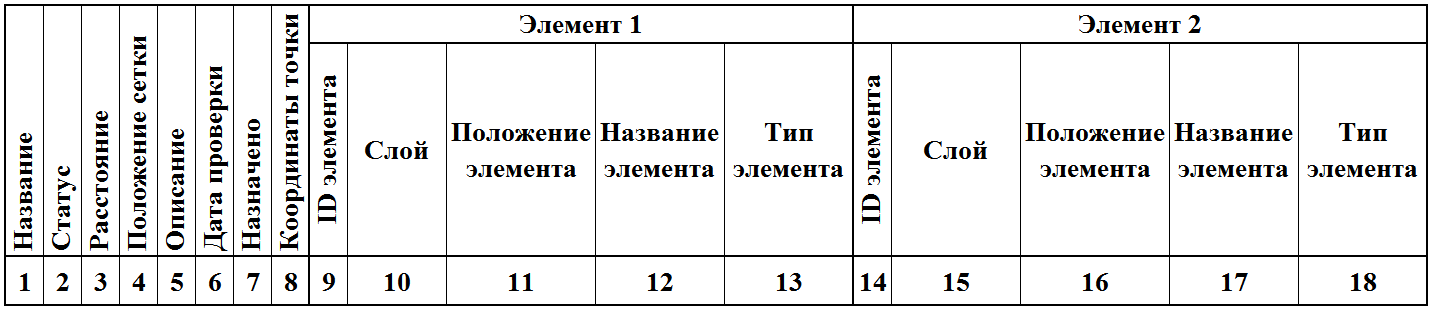
2. Шаблон «Сводный отчет по автоматизированной проверке на коллизии»

3. Шаблон «Отчет по визуальной проверке на проектные ошибки»

Приложение Г
Протокол валидации BIM-модели и журнала предупреждений Revit®
Шифр проекта |
Имя центрального файла |
Дата проверки |
Автор модели |
Проверил |
Наименование стандарта/ нормативного документа(ов), содержащего контролируемые требования и параметры |
Количество положительных результатов из 38
Количество отрицательных результатов из 38
№ п. п. | Пункты проверки | Критерий (ссылка на пункт нормативного документа) | Оценка | Комментарии |
Да | Нет | |||
Пространственное положение и геометрические параметры | ||||
1 | Координаты точки съемки соответствуют базовому файлу | |||
2 | Координаты базовой точки проекта соответствуют базовому файлу | |||
3 | Координационные оси и уровни соответствуют файлу архитектурной модели | |||
4 | Элементы модели соответствуют требованиям LOD | |||
5 | Отсутствуют дублированные и наложенные элементы (отсутствие сообщений в журнале предупреждений Revit®) | |||
Данные | ||||
6 | Структура папок проекта соответствует стандарту | |||
7 | Общие параметры соответствуют стандарту | |||
8 | Используется стандартный шаблон проекта | |||
9 | Элементы модели соответствуют требованиям LOD | |||
10 | Элементы размещены корректно по рабочим наборам | |||
Наименования соответствуют стандарту: | ||||
11 | - файл модели | |||
12 | - семейства | |||
13 | - типы | |||
14 | - рабочие наборы | |||
15 | - параметры | |||
16 | - виды | |||
17 | - шаблоны видов | |||
18 | - фильтры отображения | |||
19 | - уровни | |||
20 | - штриховки | |||
21 | - цветовые области | |||
22 | - листы | |||
23 | - образцы линий | |||
24 | - стили линий | |||
25 | - материалы | |||
26 | - координационные оси | |||
27 | - стили текста | |||
28 | - стили размеров | |||
29 | - стадии | |||
30 | - стрелки | |||
31 | Элементы оформления соответствуют стандартному шаблону | |||
32 | Формы спецификаций соответствуют стандартному шаблону | |||
33 | Текстовые стили соответствуют стандартному шаблону | |||
34 | Размерные стили соответствуют стандартному шаблону | |||
35 | Веса линий соответствуют стандартному шаблону | |||
36 | Типы линий соответствуют стандартному шаблону | |||
37 | Отсутствуют неиспользуемые семейства | |||
3D-координация | ||||
38 | Отсутствуют коллизии с моделями по другим разделам проекта |
Приложение Д
Пример процесса разработки информационной модели по дисциплине проекта
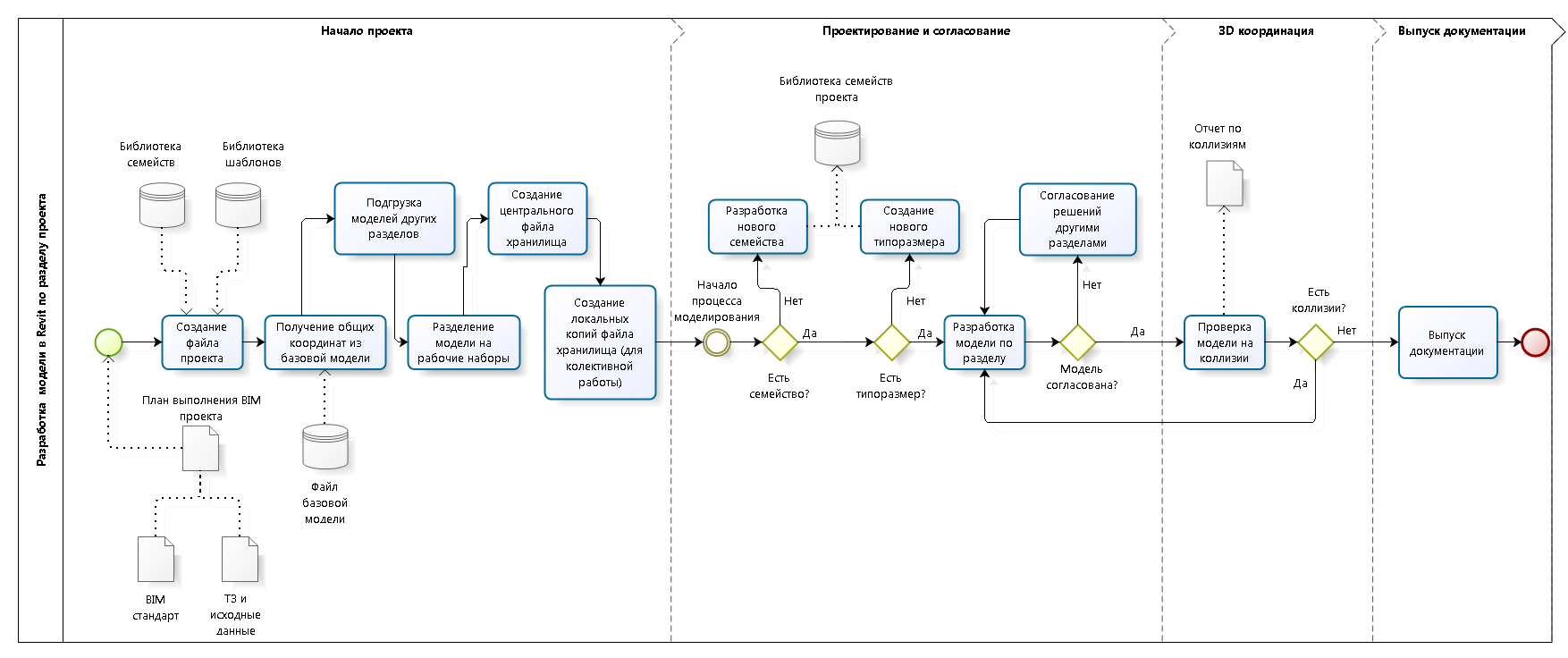
Приложение Е
Методические рекомендации по использованию Autodesk Navisworks Manage для поиска коллизий
1 Подготовка моделей по разделам
Начальная подготовка моделей по разделам предусматривает выполнение их пространственной координации, см. п. 5.8.6 и 5.8.7 настоящего стандарта.
Кроме пространственной координации в качестве подготовки моделей по разделам рекомендуется выполнить:
- настройку экспорта модели в файле формата NWC из Revit; настройку импорта формата RVT в Navisworks; настройку производительности Navisworks; создание видов для экспорта; создание и назначение дополнительных параметров проекта.
1.1 Настройка экспорта модели в файле формата NWC из Revit
Настройка экспорта выполняется в окне Navisworks Редактор параметров – Revit, см. рис. 15
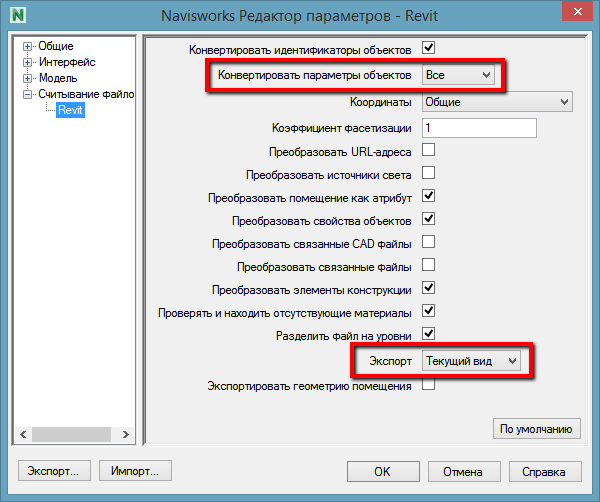
Рис. 15, Пример настроек модуля экспорта в Navisworks
Настройка «Конвертировать параметры объекта – Все» позволяет в Navisworks получить все свойства элементов модели, которые заложены в Revit.
Настройка «Экспорт – Текущий вид» дает возможность в Revit предварительно подготовить несколько видов и из одной модели Revit получить требуемое количество составных моделей в формате NWC.
1.2 Настройка импорта модели в файле формата RVT в Navisworks
Пример настроек показан на рис. 16.
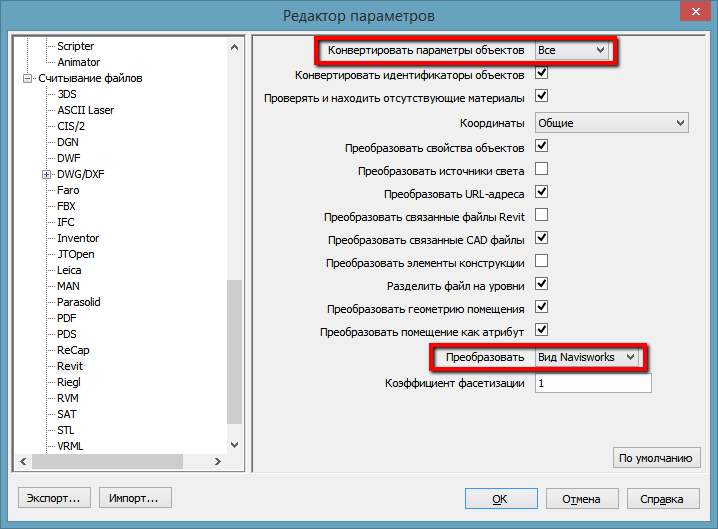
Рис. 16, Пример настроек импорта модели формата RVT в Navisworks
1.3 Настройка производительности Navisworks
При открытии файла NWC в Navisworks он блокируется на редактирование и не может быть изменен, заменен или удален. Чтобы иметь возможность обновить файл NWC в тот момент, когда он подгружен в открытую сводную модель в формате NWF, необходимо включить опцию Закрыть файлы NWC/NWD при загрузке (рис. 17).
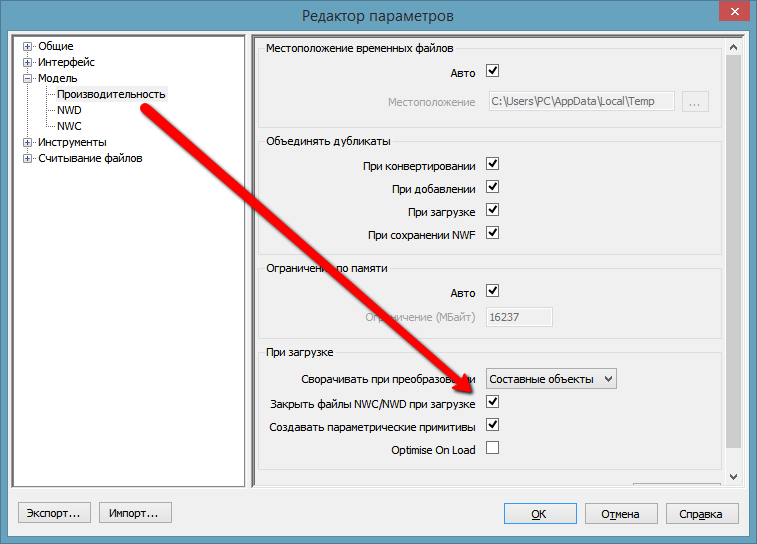
Рис. 17 Настройка производительности Navisworks
1.4 Создание видов для экспорта
В Revit рекомендуется создать отдельные виды для экспорта модели в Navisworks. На данных видах следует настроить отображение только элементов, необходимых для проведения поиска коллизий.
Для обеспечения быстрого применения настроек видов следует использовать шаблоны видов.
1.5 Создание и назначение дополнительных параметров проекта
В Revit рекомендуется создать дополнительные параметры проекта, которые в Navisworks обеспечат быстрый выбор элементов модели, если это необходимо.
Параметры следует именовать таким образом, чтобы обеспечить их быструю и однозначную идентификацию в окружении Navisworks (например, ввести префикс «NW_») при использовании инструмента поиска элементов модели.
Данными параметрами значительно ускоряется создание поисковых наборов.
2 Экспорт моделей по разделам – передача в Navisworks
Для передачи BIM-модели из Revit рекомендуется использовать следующие способы:
- прямой экспорт из Revit в формат NWC с использованием утилиты, которая инсталлируется в Revit при установке Navisworks; импорт в Navisworks самого файла проекта Revit с расширением RVT; пакетное создание файлов формата NWD с помощью инструмента Batch Utility.
2.1 Экспорт моделей из Revit в формат NWC
Рекомендуемые настройки экспорта показаны на рис. 15.

|
Из за большого объема этот материал размещен на нескольких страницах:
1 2 3 4 5 6 7 8 9 10 11 12 13 14 15 16 17 18 19 20 21 22 23 24 25 26 27 |
