


Партнерка на США и Канаду по недвижимости, выплаты в крипто
- 30% recurring commission
- Выплаты в USDT
- Вывод каждую неделю
- Комиссия до 5 лет за каждого referral
- по счетам учета ОС, НМА, НПА, имущества казны
- для счетов 101.00, 102.00, 103.00, 108.50;
- по счетам учета номенклатуры
- для счетов 105.21, 105.22, 105.23, 105.24, 105.25, 105.26, 105.27, 105.31, 105.32, 105.33, 105.34, 105.35, 105.36, 105.37, 105.44, 105.46;
- по счетам авансов и расчетов с поставщиками
- для счетов 205.2А, 205.3А, 205.7А, 205.8А, 302, 04, 11, 20;
- по счетам расчетов с покупателями
- для счетов 205.21, 205.31, 205.71, 205.72, 205.73, 205.74, 205.75, 205.81;
- по остальным счетам: 105.А8, 105.Б8, 105.29, 105.В8, 105.Г8, 105.39, 106.11, 106.13, 106.КС, 106.21, 106.22, 106.2И, 106.2П, 106.31, 106.32, 106.3И, 106.3П, 106.41, 106.42, 106.43, 106.4И, 106.4П, 107.11, 107.21, 107.31, 107.41, 107.23, 107.33, 107.43, 109, 201, 202, 203, 204, 205.11, 205.41, 205.51, 205.52, 205.53, 205.61, 206, 207, 208, 209, 210.02, 210.03, 210.04, 210.05, 210.06, 211.00, 212.00, 215.21, 215.22, 215.23, 215.31, 215.32, 215.33, 215.34, 215.51, 215.52, 301, 303, 304, 306.00, 307, 308.00, 309.00, 401, 402, 501, 502, 503, 504, 506, 507, 508, НД.
Остатки по КПС переносятся на последнюю секунду дня, предшествующего дню вступления в силу нового приказа о бюджетной классификации. То есть, если новый приказ о бюджетной классификации вступает в силу 1 января 2014 года, то документы переноса остатков должны быть введены 31 декабря 2013 года в 23:59:59.
Остатки по КПС переносятся после проведения регламентированных операций по закрытию года. Поэтому для того, чтобы документ переноса подобрал все остатки его необходимо поместить в межотчетный период, для этого нужно установить флаг «Отразить в межотчетном периоде»
Внимание! Документы переноса остатков по КПС позволяют перенести остатки на КПС любого вида (АУ и БУ, КРБ, КДБ, КИФ, Произвольный, гКБК), независимо от допустимых видов КПС для счета ЕПСБУ. Поэтому при выборе нового КПС не устанавливается отбор по списку допустимых КПС счета, с которого переносятся остатки. Необходимо быть очень внимательными при выборе нового КПС и проверять допустимость вида нового КПС для счета ЕПСБУ, с которого переносятся остатки.
3.3.2. Общие приемы работы с документом переноса остатков
Документы по переносу остатков с неактуальных КПС вводятся по кнопке "Создать" на закладке "Перенос остатков по КПС" формы "Перенос остатков".
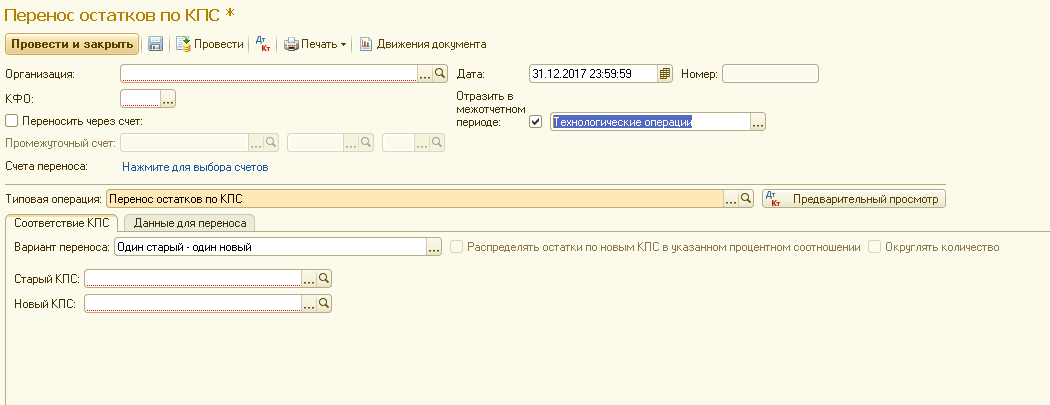
В шапке документа переноса остатков указываются следующие реквизиты:
Организация - организация, по которой переносятся остатки.
ИФО - источник финансового обеспечения (баланс), по которому переносятся остатки.
Настройка учета по источникам финансового обеспечения производится в разделе "Настройка и администрирование" команда панели навигации "Настройка параметров учета".
КФО – код финансового обеспечения, по которому переносятся остатки.
Счета переноса – счет (список счетов), по которому переносятся остатки. По ссылке Нажмите для выбора счетов (шаг 1) откроется форма выбора счетов.

В открывшейся форме следует выделить строку – счет, по которому будет осуществляться перенос (шаг 2) и нажать на кнопку "Выбрать" (шаг 3).
Для выделения списка счетов следует воспользоваться клавишами клавиатуры Shift или Ctrl, после чего также следует нажать на кнопку "Выбрать".
Выбранные счета будут перенесены в нижнюю часть формы "Выбранные счета", которые затем, по кнопке "Перенести в документ", следует перенести в документ. Выбранные счета переноса будут указаны в реквизите "Счета переноса:".

Закладка "Соответствие КПС"
В реквизите "Вариант переноса" следует выбрать один из способов переноса остатков по КПС:
- Один старый - один новый; Список старых - один новый; Один старый - список новых; Список старых - список новых.
Рассмотрим каждый из вариантов переноса подробнее.
Вариант переноса "Один старый – один новый"
Если остатки по выбранным счетам по конкретному КПС надо переносить на один соответствующий КПС, то на закладке "Соответствие КПС" следует выбрать вариант переноса – "один старый – один новый" (шаг 1), в реквизите "Старый КПС" указать неактуальный КПС, остатки с которого требуется перенести (шаг 2), а в реквизите "Новый КПС" выбрать новый КПС (шаг 3).

После указания реквизитов шапки и реквизитов на закладке "Соответствие КПС" для заполнения остатков по выбранным счетам следует перейти на закладку "Данные для переноса".
Для заполнения остатками табличной части документа следует нажать на кнопку "Заполнить" на панели табличной части. В табличную часть будут подобраны остатки, соответствующие отборам в шапке документа и на закладке "Соответствие КПС".

Остатки выводятся только по тем счетам, которые перечислены в реквизите "Счета переноса".
Для выбора доступны действующие КПС в соответствии со структурой рабочего плана счетов, установленной для учреждения на момент переноса остатков, счета и КФО.
Выбранный на закладке "Соответствие КПС" новый КПС будет установлен для всех остатков.
После того как перенос настроен, следует провести документ (кнопка "Провести"). Будут сформированы соответствующие проводки переноса остатков.
- Если остаток по дебету счета (по активным счетам), то проводка формируется с кредита старого КПС в дебет нового КПС. Если остаток по кредиту счета (по пассивным счетам), то проводка формируется с дебета старого КПС в кредит нового КПС.
Обратите внимание: КЭК по дебету и кредиту проводки одинаковы – такие же, как у переносимого остатка.
Посмотреть сформированные операции можно по кнопке "Просмотр операции", расположенной в шапке документа.

Примечание. Если в форме "Настройка параметров учета" установлен флаг "Формирование проводок обособленно от документа", формирование бухгалтерской операции производится после проведения документа. Переход к бухгалтерской операции выполняется с помощью пункта меню Бухгалтерская операция в панели навигации формы. В форме бухгалтерской операции необходимо выбрать типовую операцию по переносу остатков. После выбора типовой операции необходимо сформировать проводки при помощи кнопки "Сформировать проводки". Для проведения сформированной бухгалтерской операции следует нажать на кнопку "Провести операцию" в форме просмотра бухгалтерской операции.
Вариант переноса "Список старых - один новый"
Если остатки со всех КПС надо переносить на один новый КПС, то на закладке "Соответствие КПС" следует выбрать вариант переноса – "список старых – один новый", в реквизите "Новый КПС" выбрать новый КПС, а ниже в табличной части добавить (по кнопке "Добавить") список неактуальных КПС, остатки с которых требуется перенести.

Для заполнения остатками табличной части документа следует перейти на закладку "Данные для переноса" и нажать на кнопку "Заполнить".
Табличная часть будет заполнена остатками, которые соответствуют отборам в шапке документа и на закладке "Соответствие КПС". В данном случае табличная часть будет заполнена остатками по тем КПС, которые указаны в списке "Старые КПС" на закладке "Соответствие счетов".
Остатки выводятся только по тем счетам, которые перечислены в реквизите "Счета переноса".

Чтобы в табличной части закладки "Данные для переноса" можно было видеть, с какого КПС переносятся данные, на форме можно установить видимость колонки "Старые КПС". Для этого в меню "Все действия" следует выбрать пункт "Изменить форму…".
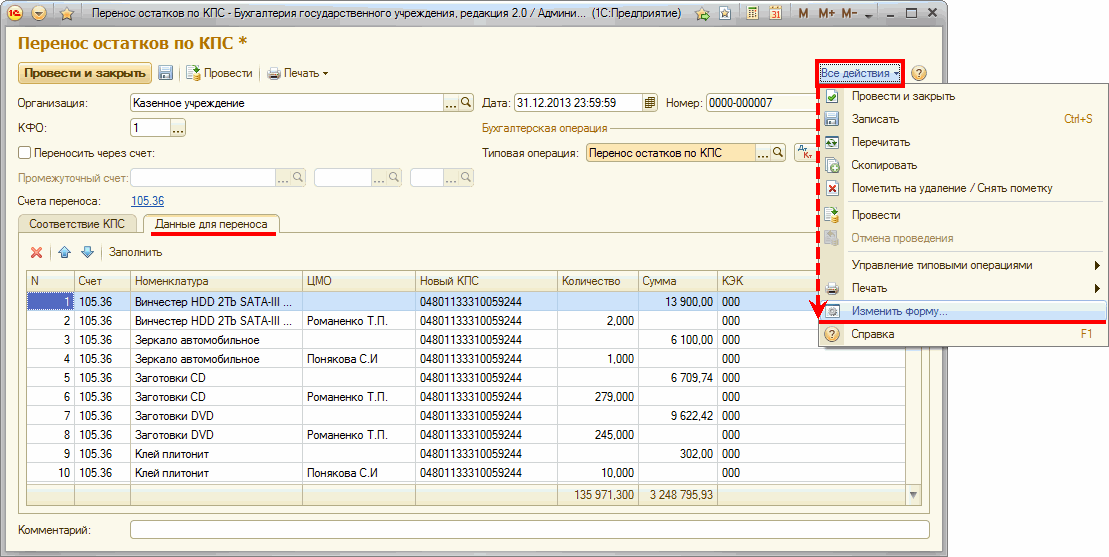
В открывшейся настройке формы, в левой ее части, следует установить флаг напротив элемента "Старые КПС", для сохранения настроек нажать на кнопку "ОК" ("Применить").
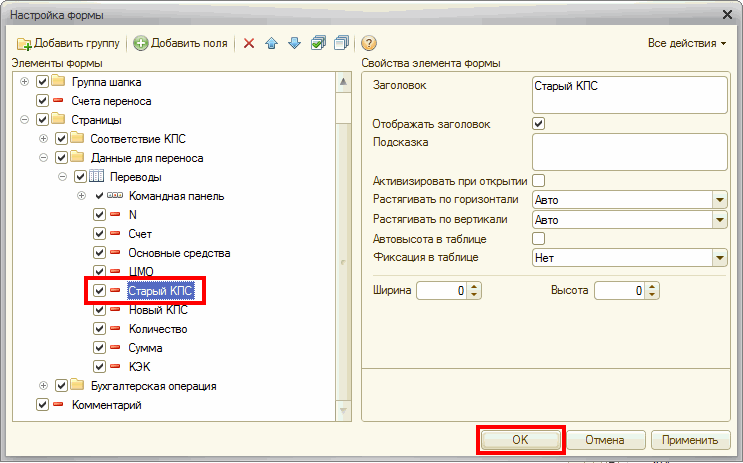
В результате в табличную часть закладки "Данные для переноса" будет добавлена колонка "Старые КПС" с неактуальными КПС, с которых будут перенесены остатки.

Выбранный на закладке "Соответствие КПС" новый КПС будет установлен для всех остатков.
При проведении документа остатки будут перенесены на соответствующий КПС.

Вариант переноса "Один старый - список новых"
Если остатки с одного неактуального КПС надо переносить на несколько новых КПС (например, остатки по материальным запасам с одного неактуального КПС необходимо перенести на несколько новых КПС), то на закладке "Соответствие КПС" следует выбрать вариант переноса – "один старый – список новых", в реквизите "Старый КПС" указать неактуальный КПС, а ниже, в табличной части добавить (по кнопке "Добавить") список новых КПС, на которые требуется перенести остатки.
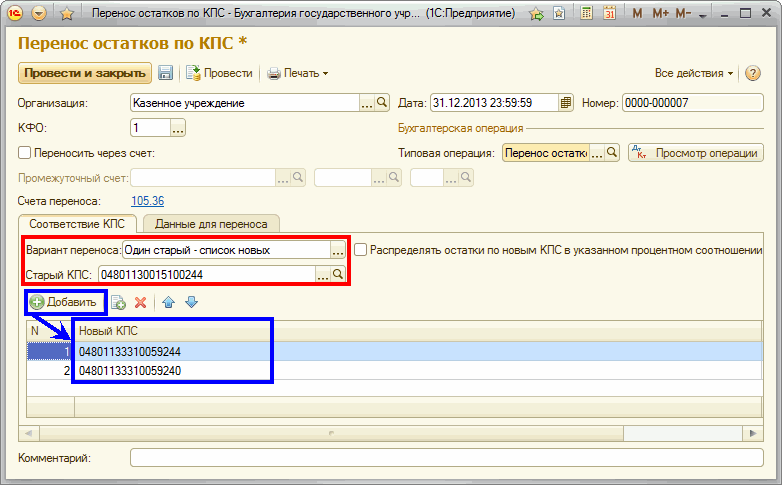
Для заполнения остатками табличной части документа следует перейти на закладку "Данные для переноса" и нажать на кнопку "Заполнить".
Табличная часть будет заполнена остатками, которые соответствуют отборам в шапке документа и на закладке "Соответствие КПС". В данном случае табличная часть будет заполнена остатками по одному неактуальному КПС, который указан в реквизите "Старый КПС" на закладке "Соответствие счетов".
Остатки выводятся только по тем счетам, которые перечислены в реквизите "Счета переноса".
В колонке "Новый КПС" по всей табличной части будет указан КПС, первый из списка новых.

|
Из за большого объема этот материал размещен на нескольких страницах:
1 2 3 4 |
