


Партнерка на США и Канаду по недвижимости, выплаты в крипто
- 30% recurring commission
- Выплаты в USDT
- Вывод каждую неделю
- Комиссия до 5 лет за каждого referral
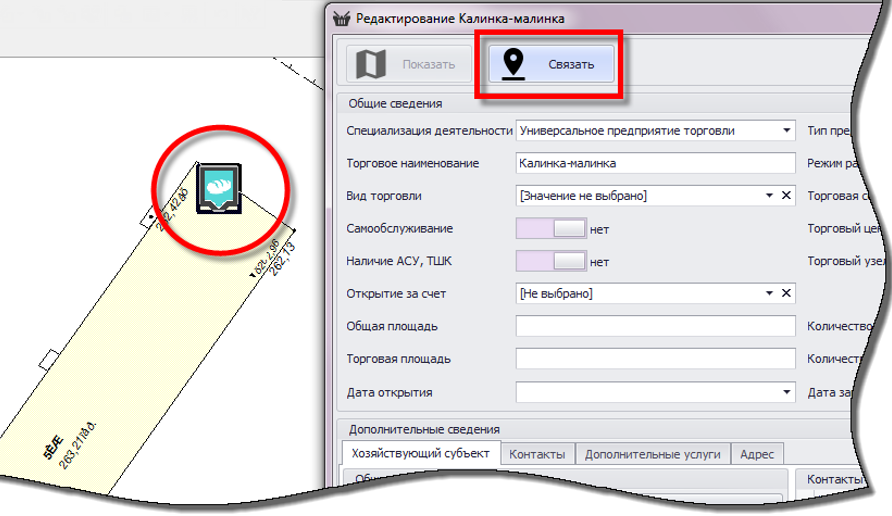
Рис. 13. Установление взаимосвязи данных объекта с картой
Для сохранения внесенных изменений нажмите кнопку «ОК» в регистрационной карточке объекта.Установление взаимосвязи с хозяйствующим субъектом
Для того чтобы выбрать хозяйствующий субъект перейдите в регистрационной карточке текущего объекта потребительского рынка на вкладку «Хозяйствующий субъект» и нажмите кнопку «Связать с хозяйствующим субъектом» (Рис. 14).
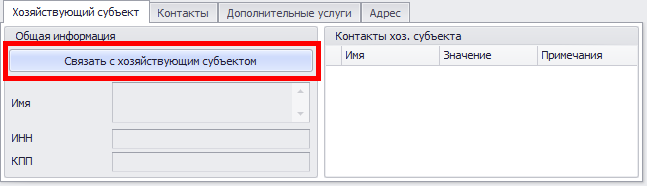
Рис. 14. Выбор хозяйствующего субъекта в карточке объекта потребительского рынка
После нажатия на кнопку на экране появится окно выбора хозяйствующего субъекта. Используя панель поиска, найдите искомый субъект, выберите строку с данными субъекта и нажмите кнопку «ОК», чтобы завершить выбор (Рис. 15).
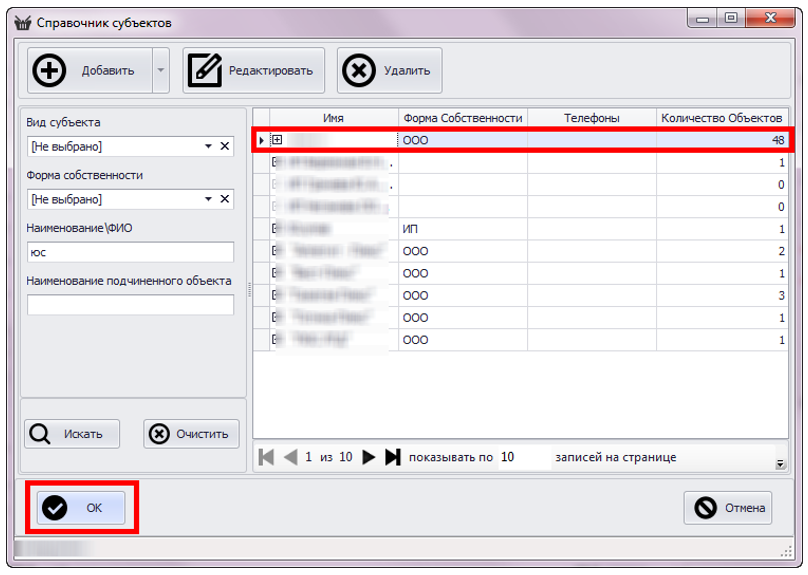
Рис. 15. Поиск и выбор данных хозяйствующего субъекта
Данные выбранного субъекта отобразятся на вкладке «Хозяйствующий субъект» (Рис. 16).
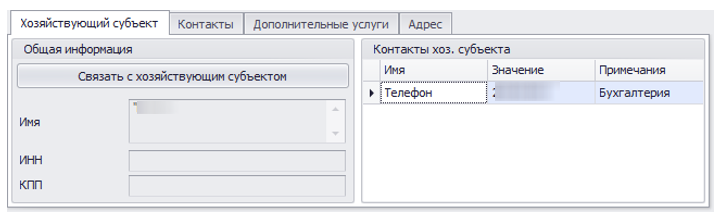
Рис. 16. Отображение данных хозяйствующего субъекта в регистрационной карточке объекта потребительского рынка
Работа с контактными данными объекта потребительского рынка Добавление данныхДля ввода сведений по контактным данным (телефон, электронная почта и т. п.) объекта потребительского рынка перейдите на вкладку «Контакты» регистрационной карточки (Рис. 17).
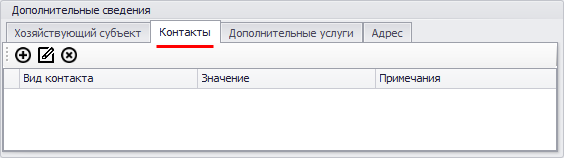
Рис. 17. Вкладка «Контакты» регистрационной карточки объекта потребительского рынка
Для добавления сведений (Рис. 18):
Нажмите на кнопку «Добавить» с символом «+». В появившемся окне выберите вид контакта и введите необходимые данные. Нажмите кнопку «ОК» для сохранения контактных данных. Введенные данные отобразятся на вкладке «Контакты».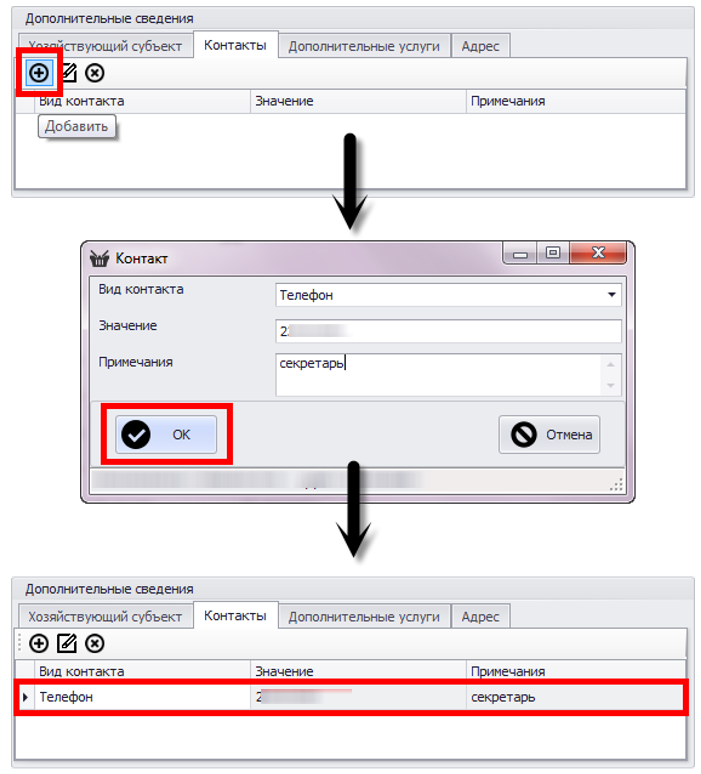
Рис. 18. Ввод контактных данных по объекту потребительского рынка
Редактирование данных
Для внесения изменений в контактные данные объекта потребительского рынка используйте один из способов:
Выделите строку с данными на вкладке «Контакты» и нажмите кнопку «Редактировать». В открывшемся окне внесите изменения и нажмите кнопку «ОК» для сохранения внесенных изменений (Рис. 19).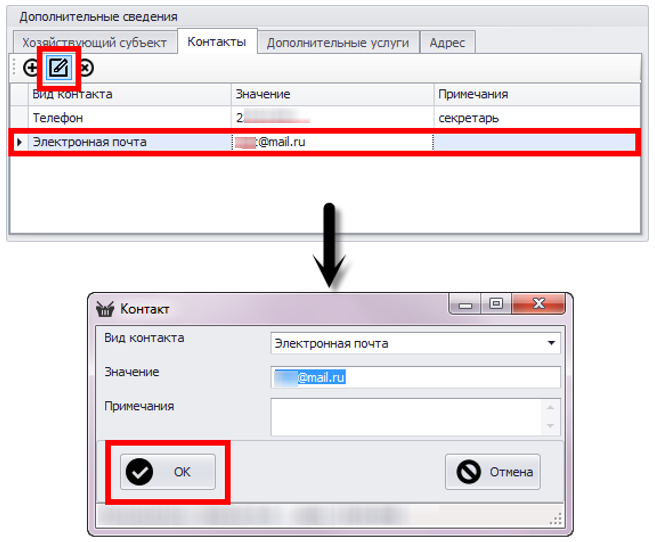
Рис. 19. Редактирование контактных данных объекта
Используйте двойной клик мыши на строке с данными на вкладке «Контакты». В открывшемся окне внесите изменения и нажмите кнопку «ОК» для сохранения внесенных изменений (Рис. 20).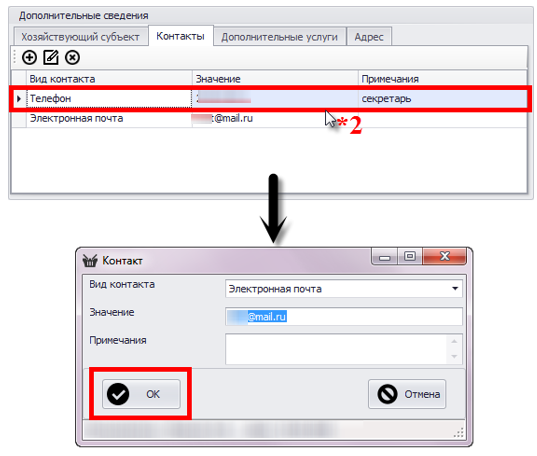
Рис. 20. Редактирование контактных данных объекта
Удаление данных
Для удаления контактных данных:
Перейдите на вкладку «Контакты». Выделите строку с контактными данными и нажмите кнопку «Удалить»(Рис. 21).
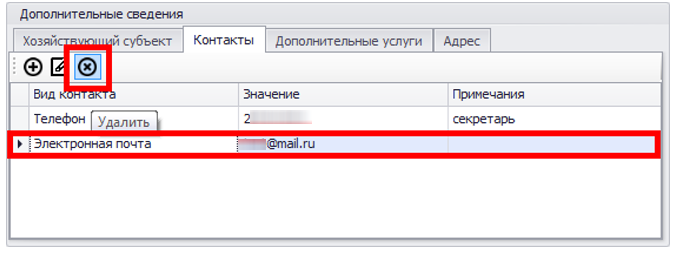
Рис. 21. Удаление контактных данных объекта
Работа с услугами автотранспортных предприятий
Для следующих видов объектов потребительского рынка:
- автосервисные предприятия; автозаправочные станции
предусмотрен учет данных по оказываемым дополнительным услугам.
Для учета данных по услугам объектов используйте вкладку регистрационной карточки «Услуги».
Добавление данных
Для ввода сведений по услугам объекта перейдите на вкладку «Услуги» регистрационной карточки (Рис. 22).
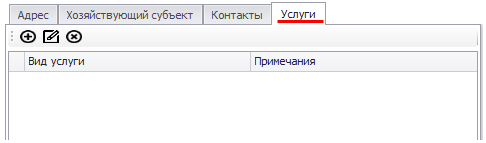
Рис. 22. Вкладка «Услуги» регистрационной карточки
Для добавления сведений:
Нажмите на кнопку «Добавить» с символом «+». В появившемся окне выберите вид услуги и введите при необходимости примечание. Нажмите кнопку «ОК» для сохранения данных по услугам (Рис. 23).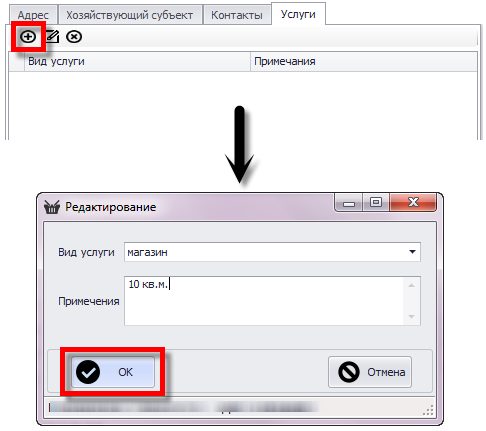
Рис. 23. Добавление данных по услуге
Введенные данные отобразятся на вкладке «Услуги» (Рис. 24).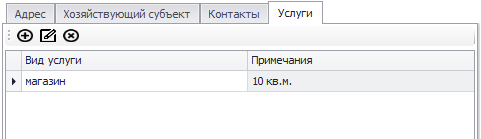
Рис. 24. Отображение данных по услугам объекта
Редактирование данных
Для внесения изменений в данные по услугам объекта используйте один из способов:
Выделите строку с данными на вкладке «Услуги» и нажмите кнопку «Редактировать». В открывшемся окне внесите изменения и нажмите кнопку «ОК» для сохранения внесенных изменений (Рис. 25).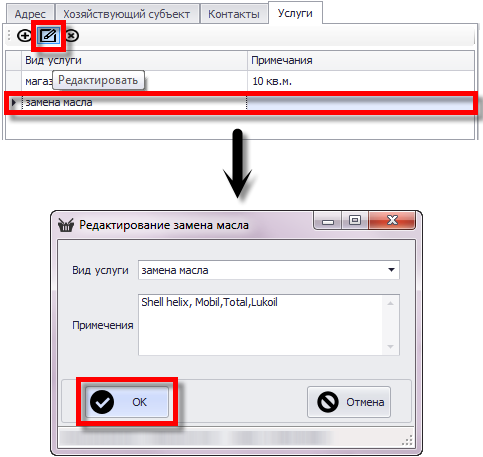
Рис. 25. Редактирование данных по услуге объекта
Используйте двойной клик мыши на строке с данными на вкладке «Услуги». В открывшемся окне внесите изменения и нажмите кнопку «ОК» для сохранения внесенных изменений (Рис. 26).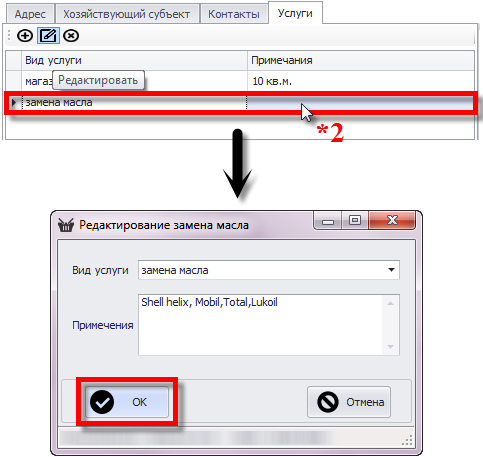
Рис. 26. Редактирование данных по услуге объекта
Удаление данных
Для удаления контактных данных:
Перейдите на вкладку «Услуги». Выделите строку с данными по услуге и нажмите кнопку «Удалить» (Рис. 27).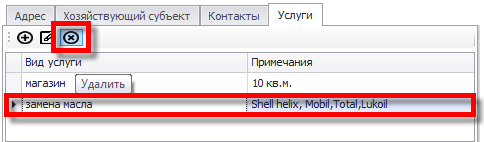
Рис. 27. Удаление данных по услуге объекта
РАБОТА С ТОРГОВОЙ СЕТЬЮ Установление взаимосвязи с объектами потребительского рынка
Для установления взаимосвязи между данными торговой сети и объектами потребительского рынка:
Откройте регистрационную карточку торговой сети. Перейдите на вкладку «Объекты торговой сети». Нажмите на кнопку «Добавить» (Рис. 28).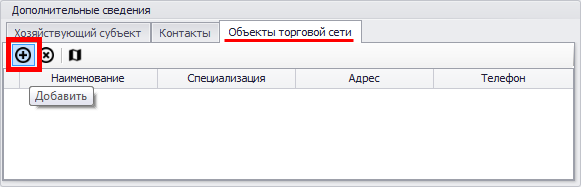
Рис. 28. Добавление данных по объекту торговой сети
В появившемся окне нажмите на строку с данными искомого объекта, далее нажмите кнопку «ОК» для подтверждения действия (Рис. 29).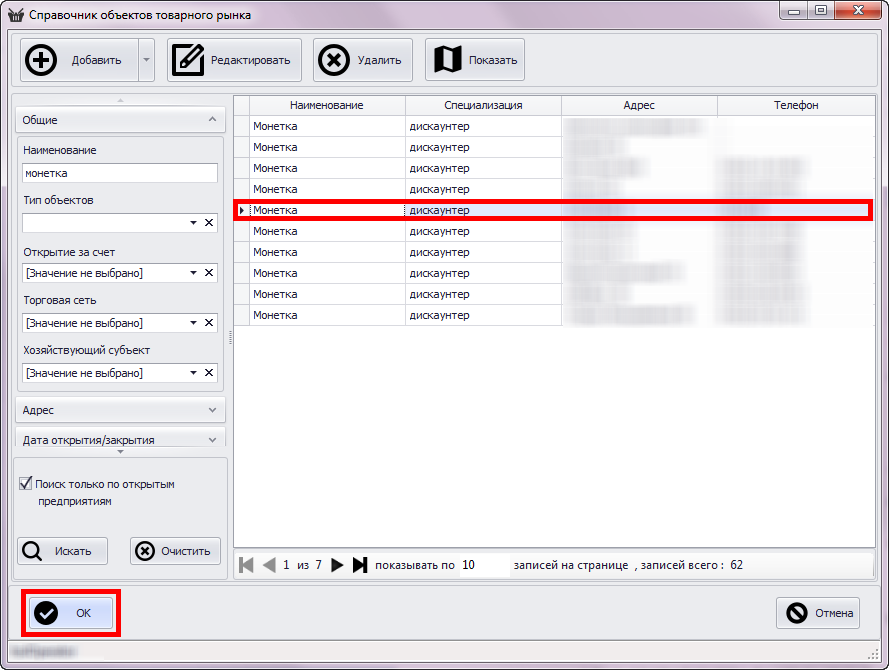
Рис. 29. Выбор объекта торговой сети из реестра
Данные выбранного объекта отобразятся на вкладке «Объекты торговой сети» (Рис. 30).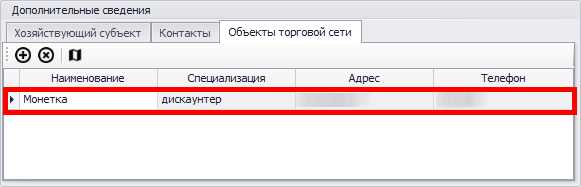
Рис. 30. Отображение данных связанного объекта
Просмотр расширенных сведений связанного объекта
Для перехода в регистрационную карточку объекта потребительского рынка, связанного с торговой сетью, дважды нажмите на строку с данными объекта (Рис. 31).
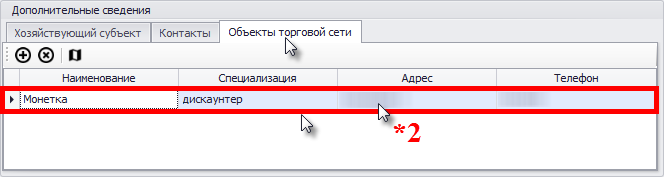
Рис. 31. Просмотр расширенных сведений связанного объекта торговой сети
После нажатия на экране появится регистрационная карточка объекта (Рис. 32).
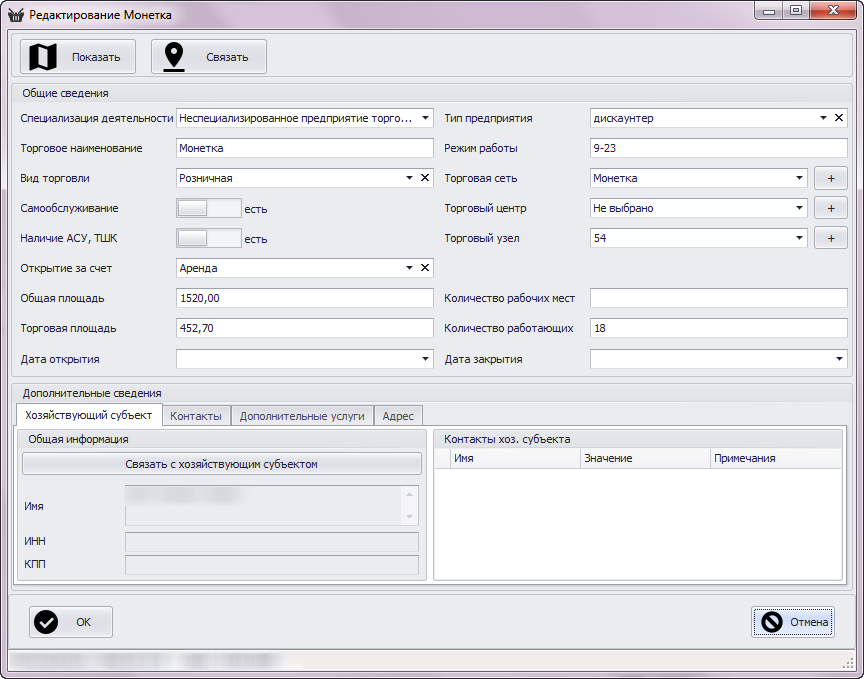
Рис. 32. Просмотр расширенных сведений связанного объекта потребительского рынка
Для закрытия карточки нажмите кнопку:
- «ОК» – в случае внесения изменений в данные; «Отмена» – без сохранения данных по объекту.
РАБОТА С ТОРГОВЫМ УЗЛОМ Установление взаимосвязи с объектами потребительского рынка
Для установления взаимосвязи между данными торгового узла и объектами потребительского рынка:
Откройте регистрационную карточку торгового узла. Перейдите на вкладку «Объекты торгового узла». Нажмите на кнопку «Добавить» (Рис. 33).
Рис. 33. Добавление данных по объекту торгового узла
В появившемся окне нажмите на строку с данными искомого объекта, далее нажмите кнопку «ОК» для подтверждения действия (Рис. 34).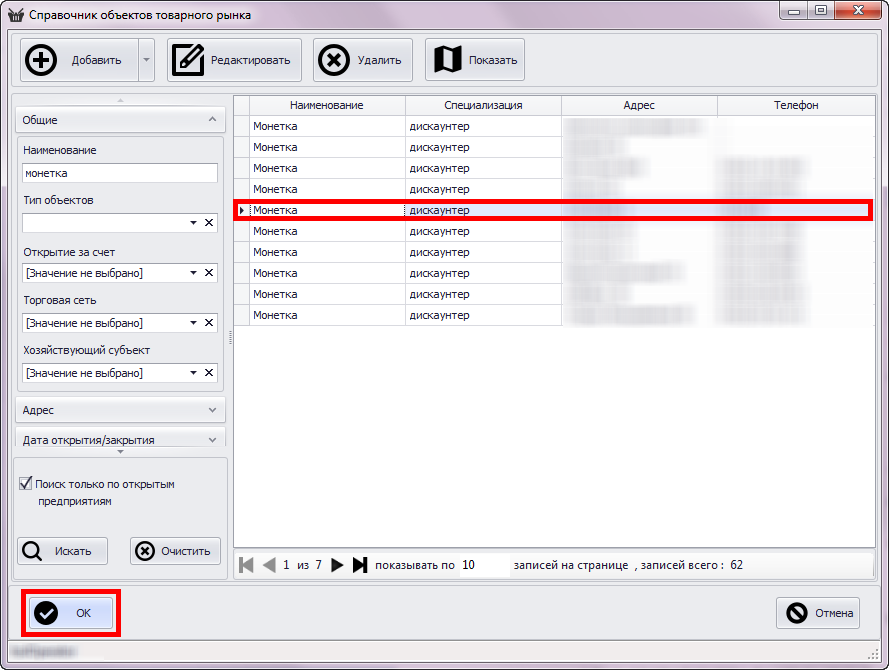
Рис. 34. Выбор объекта торгового узла из реестра
Данные выбранного объекта отобразятся на вкладке «Объекты торгового узла» (Рис. 35).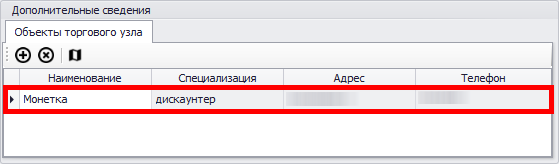
Рис. 35. Отображение данных связанного объекта
Просмотр расширенных сведений связанного объекта
Для перехода в регистрационную карточку объекта потребительского рынка, связанного с торговым узлом, дважды нажмите на строку с данными объекта (Рис. 36).
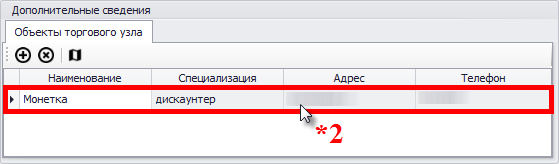
Рис. 36. Просмотр расширенных сведений связанного объекта торгового узла
После нажатия на экране появится регистрационная карточка объекта (Рис. 37).
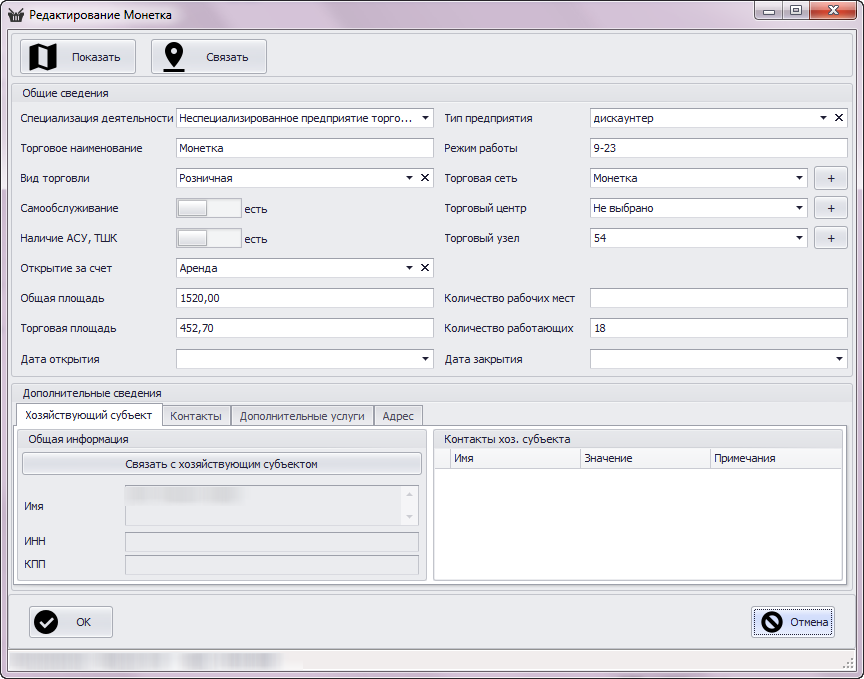
Рис. 37. Просмотр расширенных сведений связанного объекта потребительского рынка
Для закрытия карточки нажмите кнопку:
- «ОК» – в случае внесения изменений в данные; «Отмена» – без сохранения данных по объекту.
Синхронизация объектов карты и данных торгового узла
Для массового установления взаимосвязи данных торгового узла и объектов, расположенных на территории торгового узла:
Откройте карточку торгового узла. Нажмите кнопку «Синхронизировать» (Рис. 38).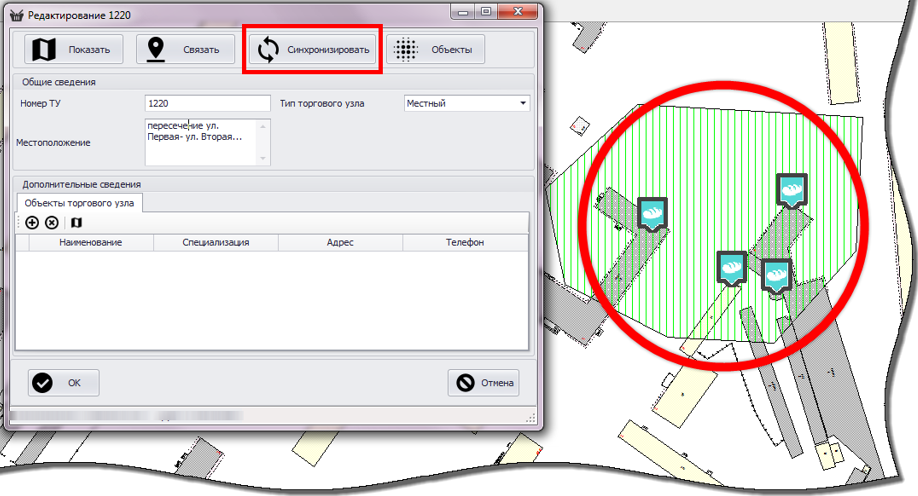
Рис. 38. Синхронизация данных карты и данных торгового узла
Данные объектов потребительского рынка, расположенных на территории торгового узла отобразятся на вкладке «Объекты торгового узла» (Рис. 39).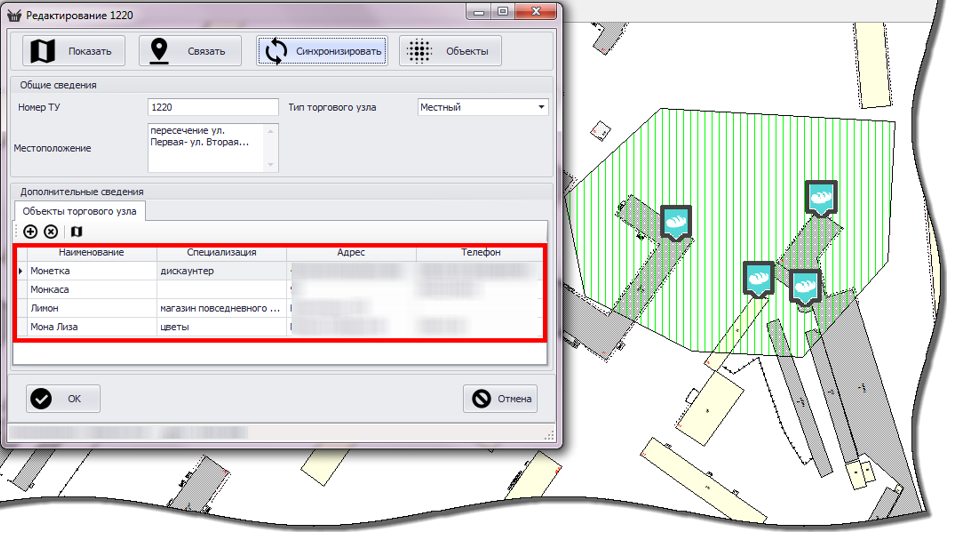
Рис. 39. Отображение данных связанных объектов торгового узла
Для выделения на карте всех связанных объектов торгового узла нажмите кнопку «Объекты» (Рис. 40).

|
Из за большого объема этот материал размещен на нескольких страницах:
1 2 3 4 5 6 |
