


Партнерка на США и Канаду по недвижимости, выплаты в крипто
- 30% recurring commission
- Выплаты в USDT
- Вывод каждую неделю
- Комиссия до 5 лет за каждого referral
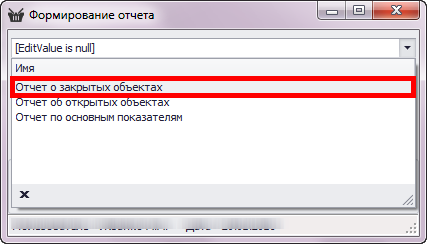
Рис. 87. Выбор «Отчета о закрытых объектах»
После выбора вида отчета задайте окончание периода закрытия объектов и нажмите кнопку «Сформировать» (Рис. 88).
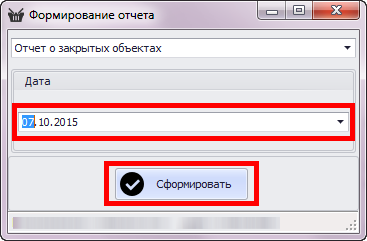
Рис. 88. Ввод параметров формируемого отчета
В появившемся окне нажмите кнопку «Сохранить и выйти» (Рис. 89).
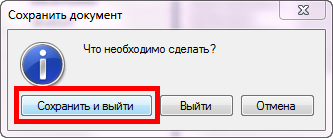
Рис. 89. Диалоговое окно подтверждения действий пользователя
Далее укажите имя и место сохранения формируемого файла формата
MS Excel (Рис. 90).
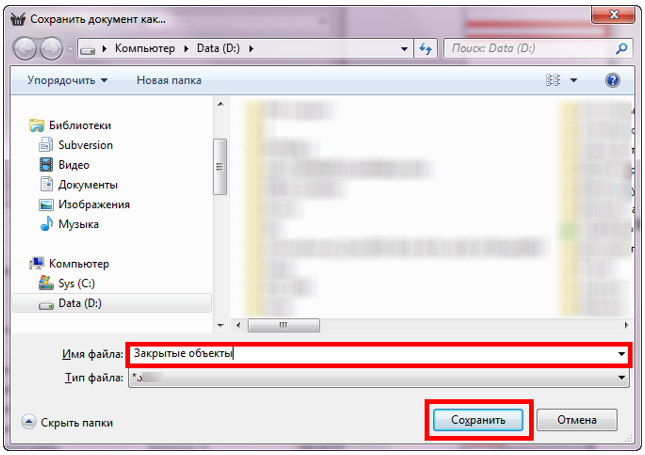
Рис. 90. Ввод имени и выбор места сохранения формируемого отчета
После сохранения откроется сформированный отчет (Рис. 91).
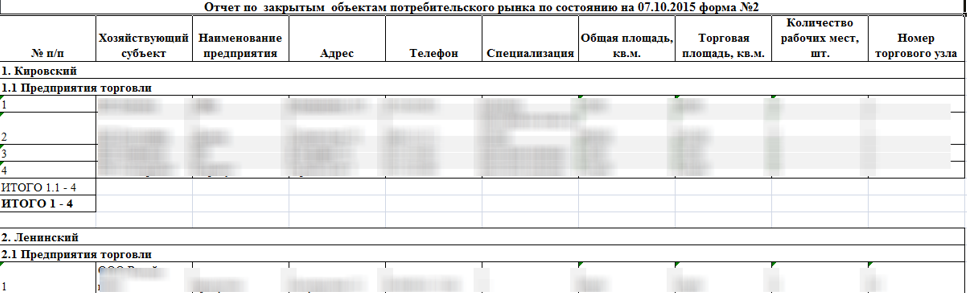
Рис. 91. Просмотр сформированного документа «Отчет о закрытых объектах»
Сформированный документ «Отчет о закрытых объектах» содержит следующие данные об объектах потребительского рынка:
- наименование хозяйствующего субъекта; наименование предприятия; адрес предприятия; контактные данные предприятия; данные по специализации объекта общая площадь; торговая площадь; количество рабочих мест; номер торгового узла.
Все объекты группируются по административному району города, а затем по типу объекта, с подсчетом промежуточных итогов по количеству объектов. Также отображается общее количество объектов в отчете.
Отчет об открытых объектах
После нажатия на кнопку «Отчеты» в появившемся окне выберите вид формируемого отчета – «Отчет об открытых объектах» (Рис. 92).
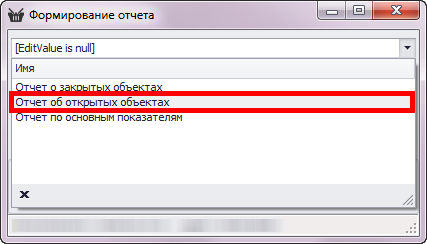
Рис. 92. Выбор «Отчета об открытых объектах»
После выбора вида отчета задайте окончание периода открытия объектов и нажмите кнопку «Сформировать» (Рис. 93).
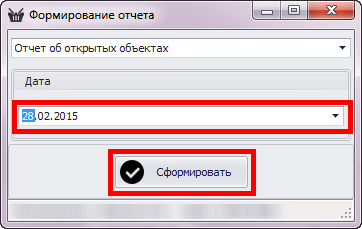
Рис. 93. Ввод параметров формируемого отчета
В появившемся окне нажмите кнопку «Сохранить и выйти» (Рис. 94).
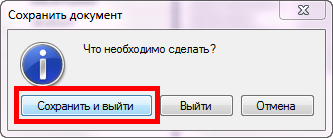
Рис. 94. Диалоговое окно подтверждения действий пользователя
Далее укажите имя и место сохранения формируемого файла формата
MS Excel (Рис. 95).
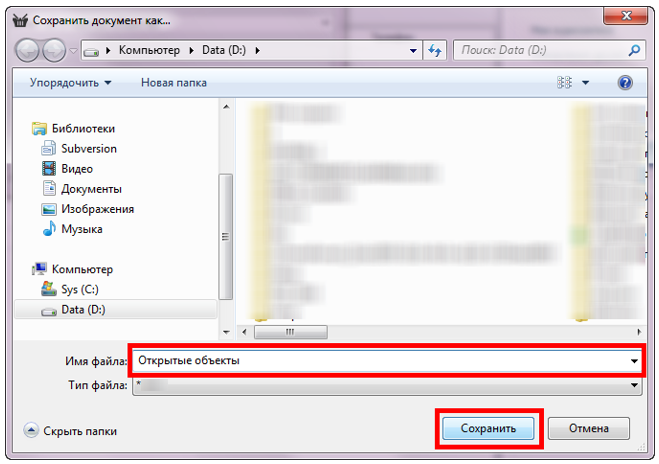
Рис. 95. Ввод имени и выбор места сохранения формируемого отчета
После сохранения откроется сформированный отчет (Рис. 96).
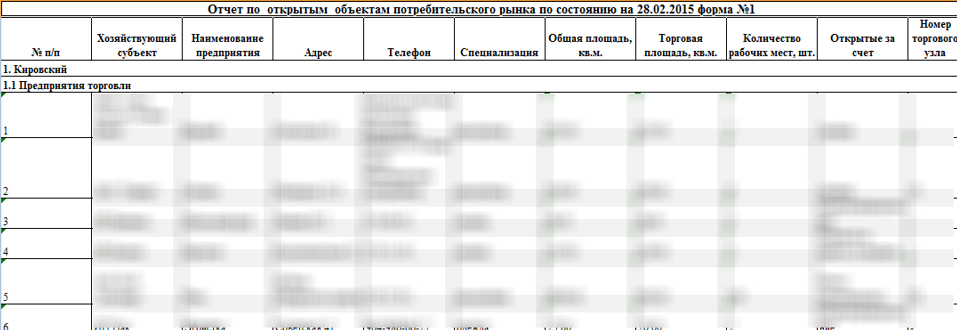
Рис. 96. Просмотр сформированного документа «Отчет об открытых объектах»
Сформированный документ «Отчет об открытых объектах» содержит следующие данные об объектах потребительского рынка:
- наименование хозяйствующего субъекта; наименование предприятия; адрес предприятия; контактные данные предприятия; данные по специализации объекта общая площадь; торговая площадь; количество рабочих мест; открытие за счет; номер торгового узла.
Все объекты группируются по административному району города, а затем по типу объекта, с подсчетом промежуточных итогов по количеству объектов. Также отображается общее количество объектов в отчете.
Отчет по основным показателям
После нажатия на кнопку «Отчеты» в появившемся окне выберите вид формируемого отчета – «Отчет по основным показателям» (Рис. 97).
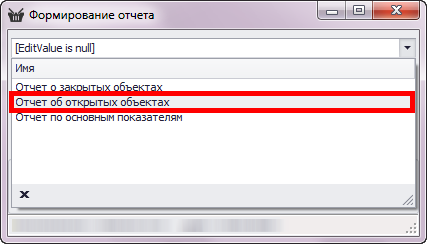
Рис. 97. Выбор «Отчета по основным показателям»
После выбора вида отчета задайте окончание периода, численность населения по районам и нажмите кнопку «Сформировать» (Рис. 98).
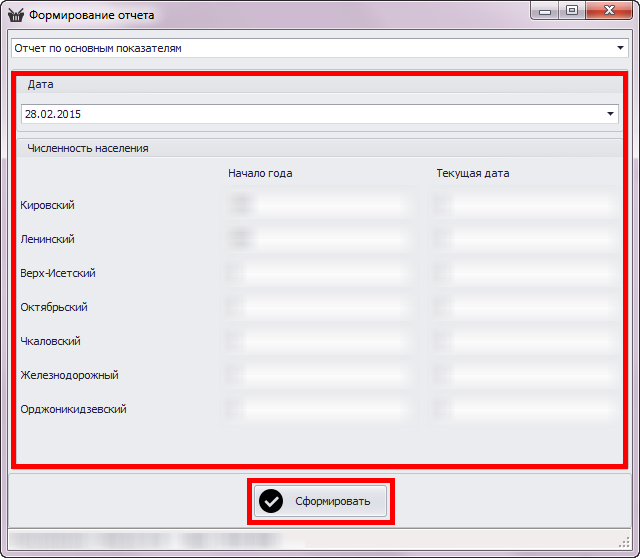
Рис. 98. Ввод параметров формируемого отчета
В появившемся окне нажмите кнопку «Сохранить и выйти» (Рис. 99).
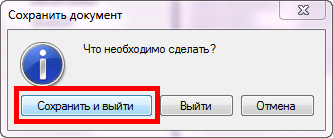
Рис. 99. Диалоговое окно подтверждения действий пользователя
Далее укажите имя и место сохранения формируемого файла формата
MS Excel (Рис. 100).

Рис. 100. Ввод имени и выбор места сохранения формируемого отчета
После сохранения откроется сформированный отчет (Рис. 101).

Рис. 101. Просмотр сформированного документа «Отчет по основным показателям»
Сформированный документ «Отчет по основным показателям» содержит данные по торговым предприятиям в разрезе административных районо города.
Отчеты журнала торговых сетей Выгрузка в Excel
Для формирования отчета «Выгрузка в Excel» по данным журнала торговых сетей:
Перейдите в журнал «Торговые сети». Используя панель поиска, осуществите выборку объектов журнала. Нажмите кнопку «Выгрузка в Excel» на панели инструментов журнала(Рис. 102).
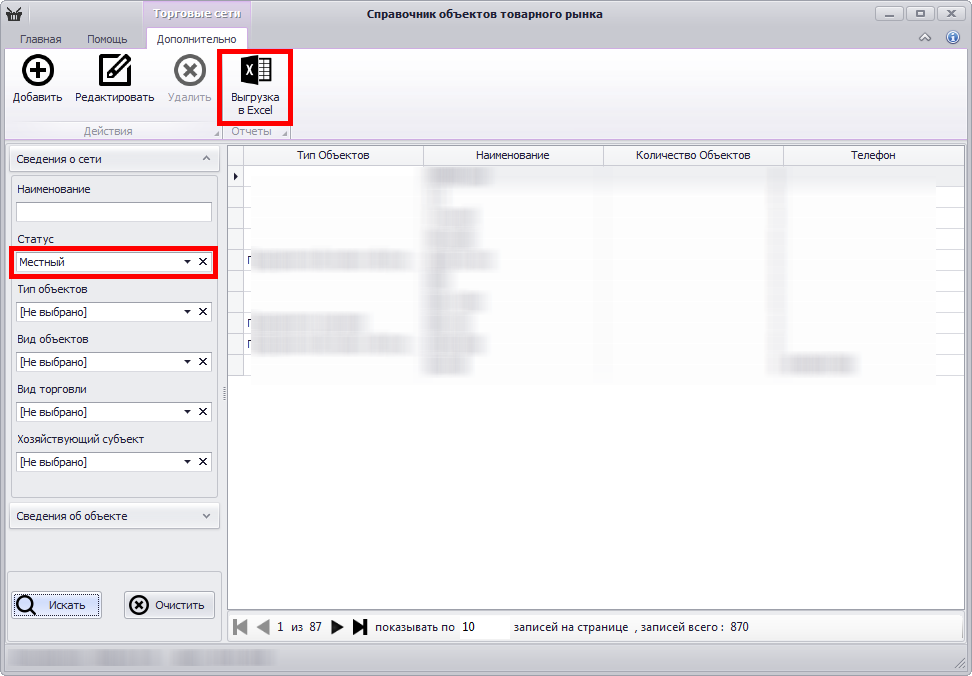
Рис. 102. Формирование отчета «Выгрузка в Excel»
В появившемся окне нажмите кнопку «Сохранить и выйти» (Рис. 103).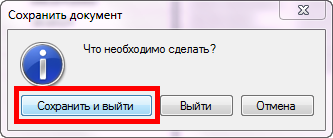
Рис. 103. Диалоговое окно подтверждения действий пользователя
Далее укажите имя и место сохранения формируемого файла форматаMS Excel (Рис. 104).
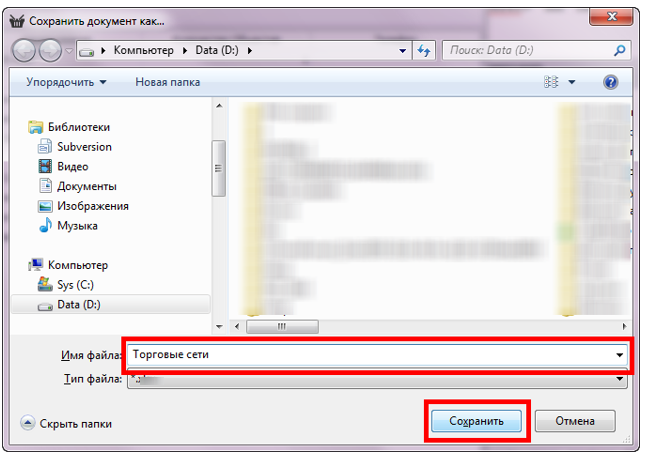
Рис. 104. Ввод имени и выбор места сохранения формируемого отчета
После сохранения откроется сформированный отчет (Рис. 105).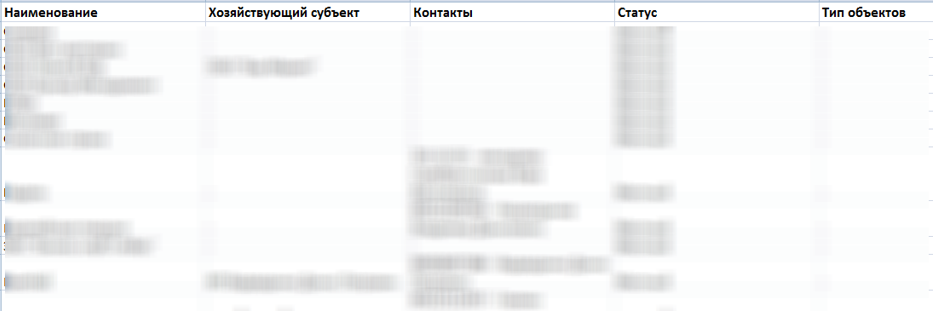
Рис. 105. Просмотр сформированного отчета «Выгрузка в Excel»
Сформированный отчет «Выгрузка в Excel» содержит следующие данные о сетях:
- наименование сети; наименование хозяйствующего субъекта; контактные данные сети; статус сети; тип подчиненных объектов; количество подчиненных объектов сети; вид торговли; вид подчиненных объектов.
Для формирования отчета «Дислокация торговых центров» по данным журнала торговых центров:
(Рис. 106).

Рис. 106. Формирование отчета «Дислокация»
В появившемся окне нажмите кнопку «Сохранить и выйти» (Рис. 107).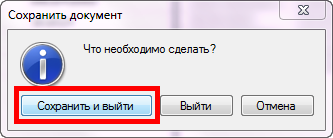
Рис. 107. Диалоговое окно подтверждения действий пользователя
Далее укажите имя и место сохранения формируемого файла форматаMS Excel (Рис. 108).
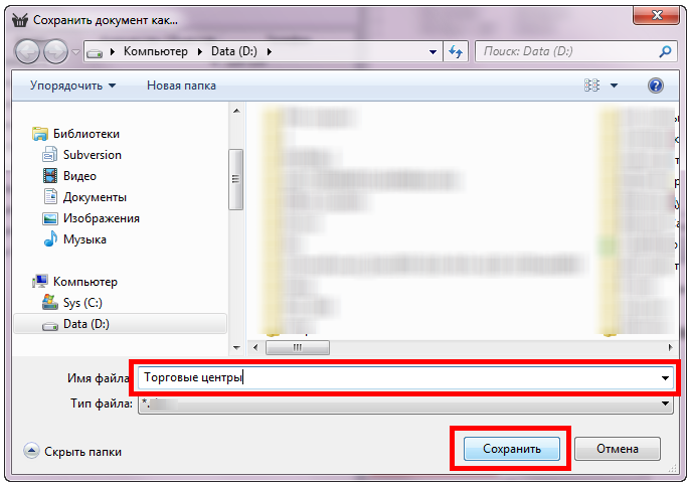
Рис. 108. Ввод имени и выбор места сохранения формируемого отчета
После сохранения откроется сформированный отчет (Рис. 109).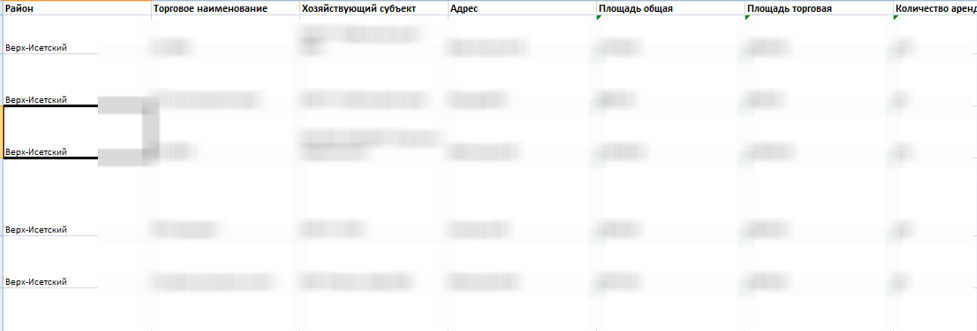
Рис. 109. Просмотр сформированного отчета «Дислокация торговых центров»
Сформированный отчет «Выгрузка в Excel» содержит следующие данные о сетях:
- административный район города; наименование торгового центра; наименование хозяйствующего субъекта; адрес торгового центра; общая площадь объекта; торговая площадь объекта; количество арендаторов; количество парковочных мест; контактные данные; дата открытия; дата закрытия; режим работы объекта.
Журнал схем нестационарных объектов Схема
Для формирования отчета «Схема нестационарных объектов» по данным журнала:
Перейдите в журнал «Схемы нестационарных объектов». В области просмотра данных журнала выделите строку, содержащую данные нужной схемы и нажмите кнопку «Схема» (Рис. 110).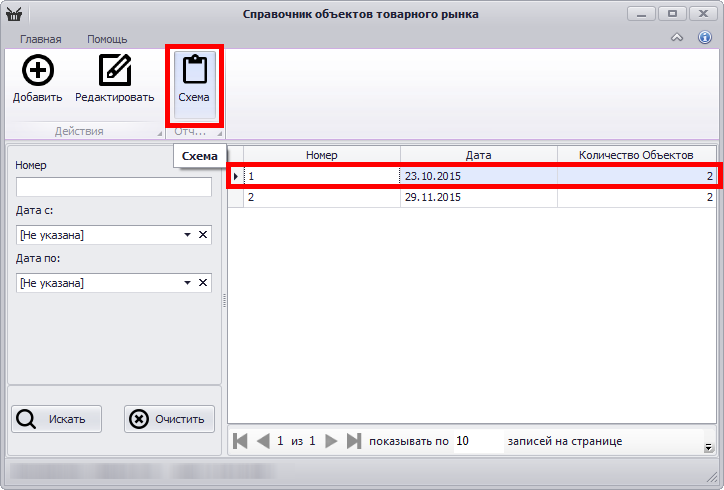
Рис. 110. Формирование отчета «Схема нестационарных объектов»
В появившемся окне нажмите кнопку «Сохранить и выйти» (Рис. 111).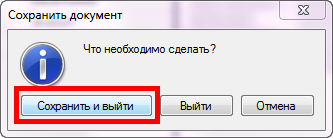
Рис. 111. Диалоговое окно подтверждения действий пользователя
Далее укажите имя и место сохранения формируемого файла форматаMS Excel (Рис. 112).
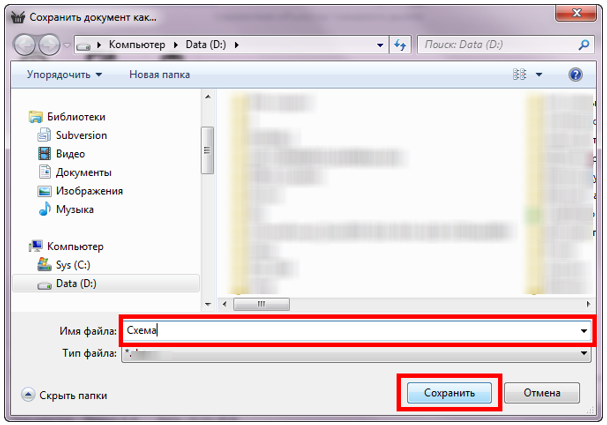
Рис. 112. Ввод имени и выбор места сохранения формируемого отчета
После сохранения откроется сформированный отчет (Рис. 113).
Рис. 113. Просмотр сформированного отчета «Схема нестационарных объектов»

|
Из за большого объема этот материал размещен на нескольких страницах:
1 2 3 4 5 6 |
