


Партнерка на США и Канаду по недвижимости, выплаты в крипто
- 30% recurring commission
- Выплаты в USDT
- Вывод каждую неделю
- Комиссия до 5 лет за каждого referral
Для просмотра расширенных сведений по подчиненному объекту дважды нажмите на строку с данными объекта (Рис. 70).
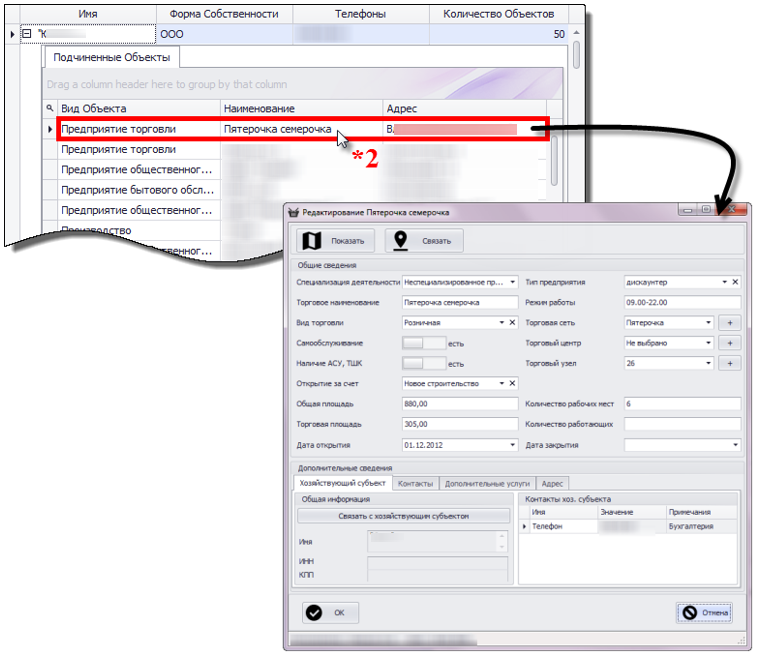
Рис. 70. Просмотр расширенных сведений подчиненного объекта потребительского рынка
Для закрытия карточки нажмите кнопку:
- «ОК» – в случае внесения изменений в данные; «Отмена» – без сохранения данных по объекту.
Регистрация субъекта
Для того чтобы зарегистрировать новый субъект:
Откройте электронный журнал регистрации субъектов. Нажмите кнопку «Добавить», выберите вид регистрируемого субъекта(Рис. 71).
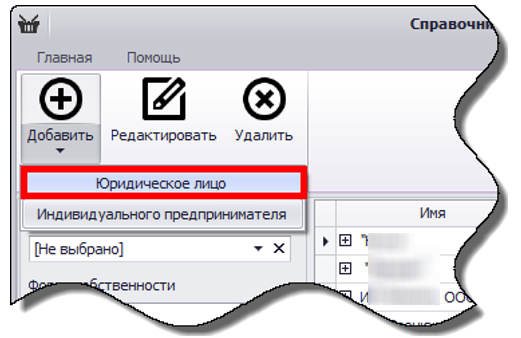
Рис. 71. Выбор вида регистрируемого субъекта
В появившемся окне введите сведения по субъекту и нажмите кнопку «ОК» для сохранения данных (Рис. 72).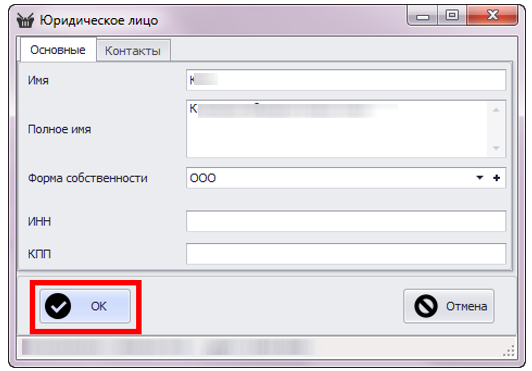
Рис. 72. Сохранения данных субъекта
Редактирование данных субъекта
Для внесения изменений в данные субъекта используйте один из способов:
Выделите строку с данными субъекта и нажмите кнопку «Редактировать». В открывшемся окне внесите изменения и нажмите кнопку «ОК» для сохранения внесенных изменений (Рис. 73).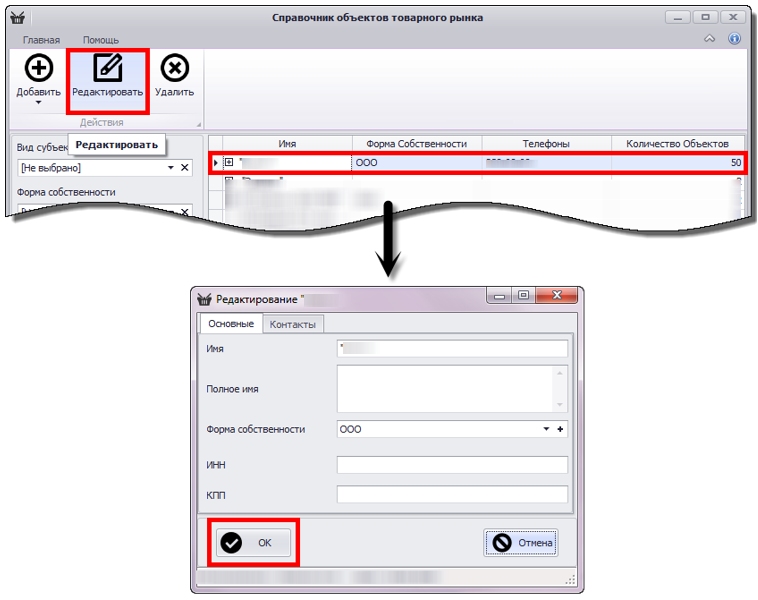
Рис. 73. Редактирование данных субъекта
Используйте двойной клик мыши на строке с данными субъекта. В открывшемся окне внесите изменения и нажмите кнопку «ОК» для сохранения внесенных изменений (Рис. 74).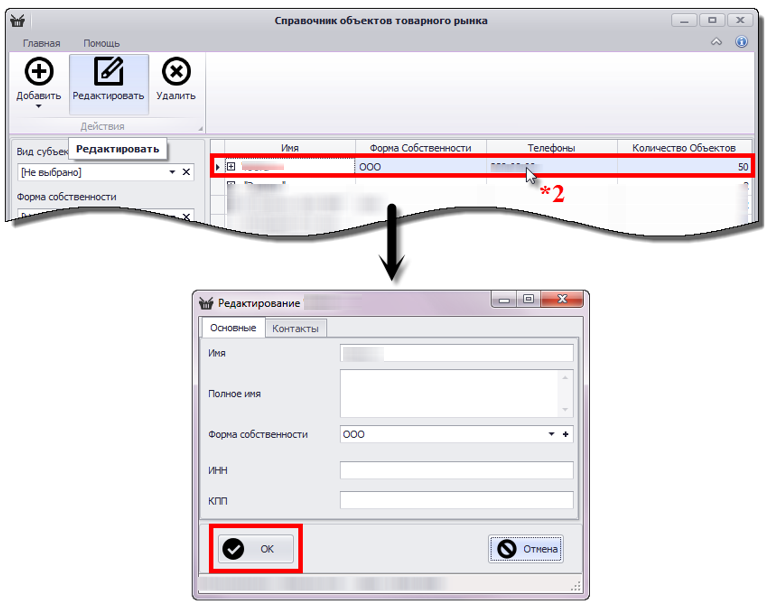
Рис. 74. Редактирование данных субъекта
Удаление данных субъекта
Для того чтобы удалить субъект из электронного журнала регистрации:
Выделите строку с данными субъекта и нажмите кнопку «Удалить» (Рис. 75).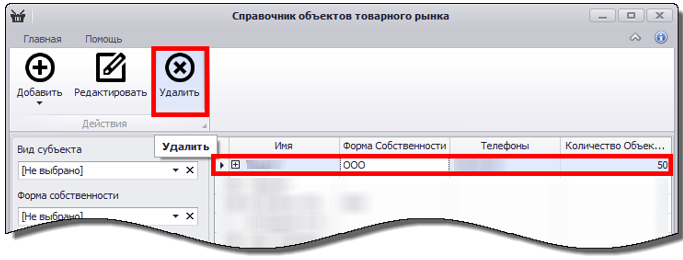
Рис. 75. Удаление субъекта из журнала
В появившемся окне подтвердите действие, нажав кнопку «ОК» (Рис. 76).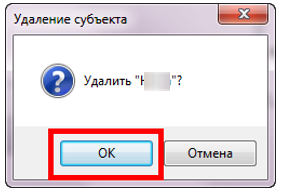
Рис. 76. Подтверждение удаления данных субъекта
Удаление субъекта возможно в том случае, если данный субъект не связан с объектами потребительского рынка. В случае если объект связан на экране появится информационное сообщение следующего вида (Рис. 77).
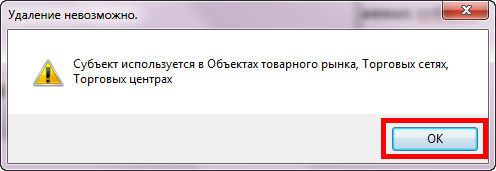
Рис. 77. Информационное сообщение о невозможности удаления данных субъекта
Для закрытия окна нажмите кнопку «ОК».
ФОРМИРОВАНИЕ ОТЧЕТОВ Отчеты журнала объектов товарного рынка Дислокация
Для формирования отчета «Дислокация» по данным журнала объектов товарного рынка:
Перейдите в журнал «Объекты товарного рынка». Используя панель поиска, осуществите выборку объектов журнала. Нажмите кнопку «Дислокация» на панели инструментов журнала (Рис. 78).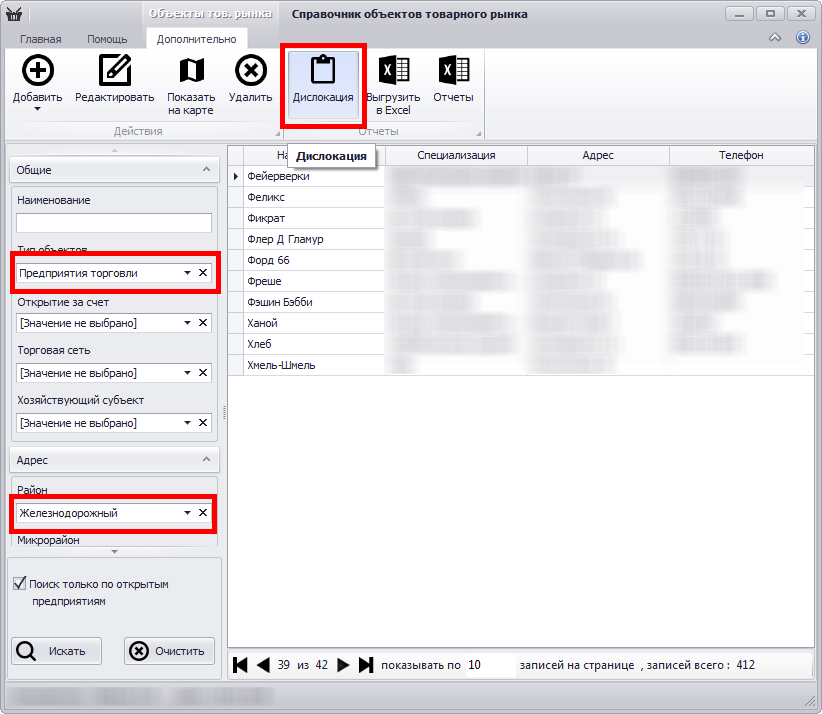
Рис. 78. Формирование отчета «Дислокация»
В появившемся окне нажмите кнопку «Сохранить и выйти» (Рис. 79).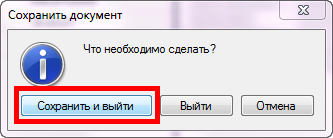
Рис. 79. Диалоговое окно подтверждения действий пользователя
Далее укажите имя и место сохранения формируемого файла форматаMS Excel (Рис. 80).
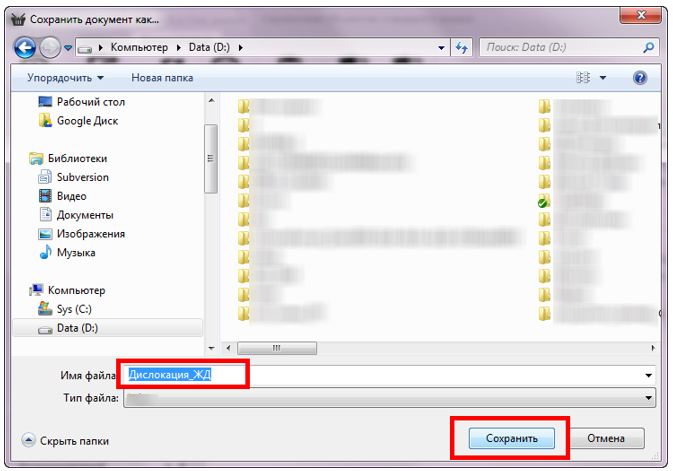
Рис. 80. ввод имени и выбор места сохранения формируемого отчеты
После сохранения откроется сформированный отчет (Рис. 81).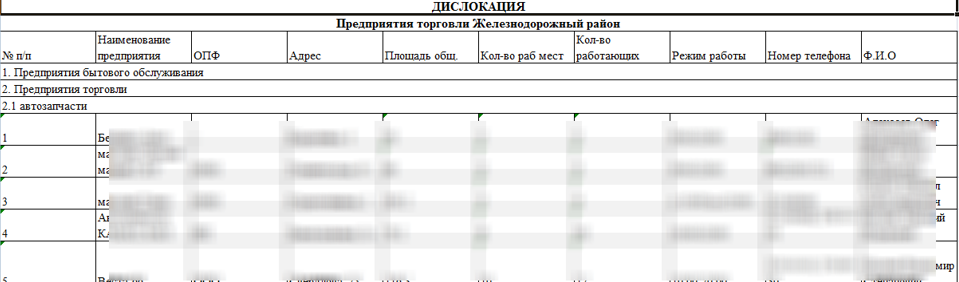
Рис. 81. Просмотр сформированного отчета «Дислокация»
Сформированный отчет «Дислокация» содержит следующие данные об объектах потребительского рынка:
- наименование объекта; адрес объекта; торговый узел; общая площадь объекта; торговая площадь объекта; количество посадочных мест; количество рабочих мест; открытие за счет; режим работы; контактные данные (телефоны + примечание); хозяйствующий субъект.
Все объекты группируются по типу объектов с подсчетом количества объектов, а также выводится общее количество объектов всей дислокации.
В зависимости от типа объекты дополнительно группируются следующим образом (Таблица 5).
Таблица 5. Дополнительная группировка объектов в отчете «Дислокация»
Тип объекта | Атрибут группировки |
АЗС | вид автоматизации |
автосервисное предприятие | специализация |
специализация | |
предприятия торговли | тип предприятия |
оптовая торговля | тип предприятия |
предприятия бытового обслуживания | специализация |
предприятия общественного питания | тип предприятия |
производство | направление |
Выгрузить в Excel
Для формирования отчета «Выгрузить в Excel» по данным журнала объектов товарного рынка:
Перейдите в журнал «Объекты товарного рынка». Используя панель поиска, осуществите выборку объектов журнала. Нажмите кнопку «Выгрузить в Excel» на панели инструментов журнала(Рис. 82).
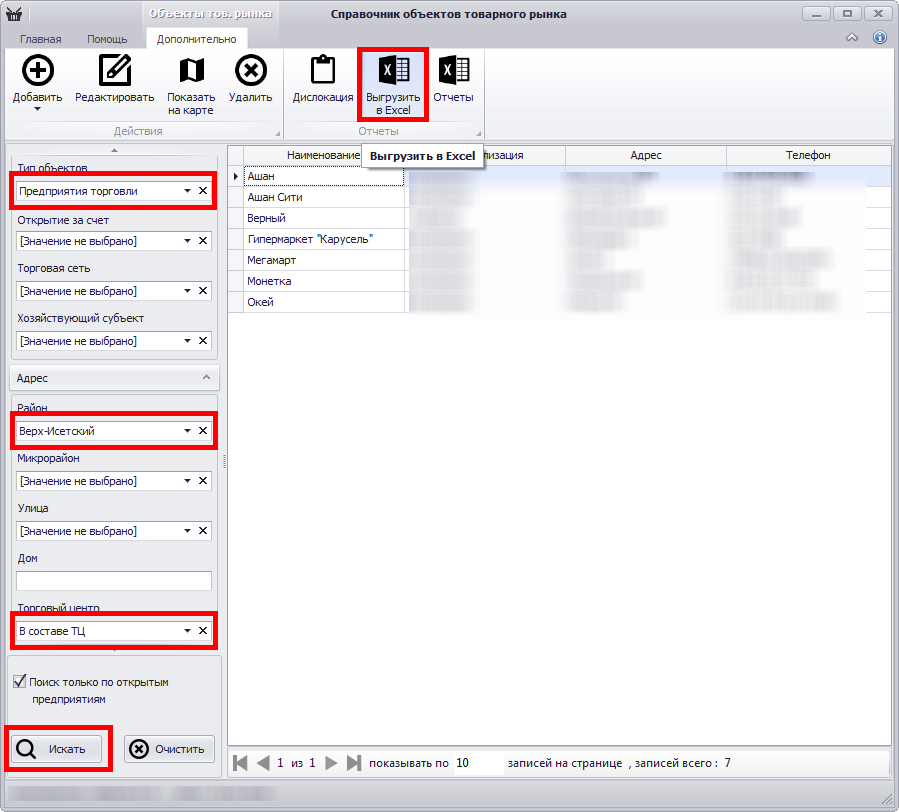
Рис. 82. Формирование отчета «Выгрузить в Excel»
В появившемся окне нажмите кнопку «Сохранить и выйти» (Рис. 83).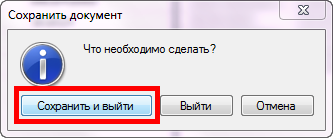
Рис. 83. Диалоговое окно подтверждения действий пользователя
Далее укажите имя и место сохранения формируемого файла форматаMS Excel (Рис. 84).
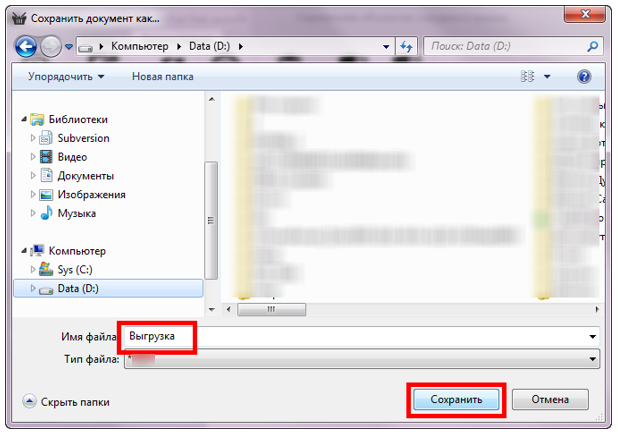
Рис. 84. Ввод имени и выбор места сохранения формируемого отчета
После сохранения откроется сформированный отчет (Рис. 85).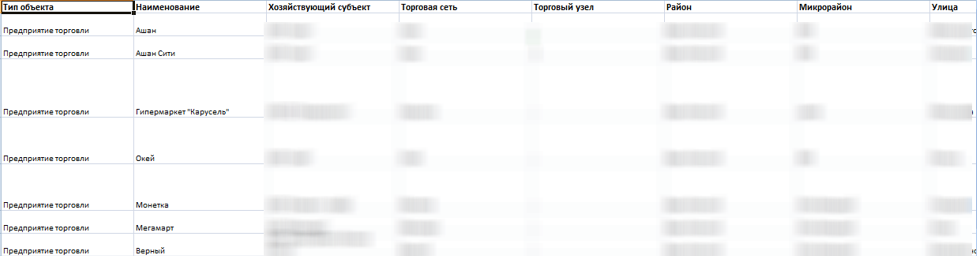
Рис. 85. Просмотр сформированного отчета «Выгрузить в Excel»
Сформированный отчет «Выгрузить в Excel» содержит следующие данные об объектах потребительского рынка (Таблица 6).
Таблица 6. Данные отчета «Выгрузить в Excel»
Атрибут объекта | Тип объекта |
тип объекта | все |
наименование/торговое наименование объекта | все |
данные хозяйствующего субъекта | все |
принадлежность к сети/торговой сети | АЗС, агропромышленные комплексы, предприятия торговли, предприятия бытового обслуживания, предприятия общественного питания |
принадлежность к торговому узлу | предприятия торговли, предприятия бытового обслуживания, предприятия общественного питания |
адресные данные (район / микрорайон, улица, дом) | все |
контактные данные (телефоны + примечание) | все |
специализация объекта | предприятия торговли |
вид торговли | агропромышленные комплексы, предприятия торговли, предприятия бытового обслуживания, производство |
режим работы | все, за исключением оптовой торговли |
количество рабочих мест | агропромышленные комплексы, предприятия торговли, предприятия бытового обслуживания, предприятия общественного питания, производство |
количество работающих | все, за исключением оптовой торговли |
количество посадочных мест | предприятия общественного питания |
дата открытия | все |
дата закрытия | все |
наличие АСУ | предприятия торговли, предприятия общественного питания |
самообслуживание | предприятия торговли |
общая площадь | предприятия торговли, предприятия бытового обслуживания |
торговая площадь | предприятия торговли |
тип предприятия общественного питания | предприятия общественного питания |
профиль предприятия общественного питания | предприятия общественного питания |
площадь | агропромышленные комплексы, производство |
ассортимент | агропромышленные комплексы |
торговая марка | производство |
сайт | производство |
объем производства | производство |
наличие соц. пакета | производство |
повышение квалификации | производство |
обучение | производство |
участие в выставках | производство |
инвестиции | производство |
реализация продукции | производство |
Для формирования следующих отчетов:
- отчет о закрытых объектах; отчет об открытых объектах; отчет по основным показателям
нажмите кнопку «Отчеты» на панели инструментов журнала «Объектов товарного рынка» (Рис. 86).
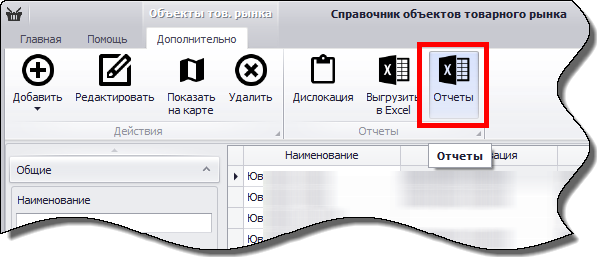
Рис. 86. Выбор формирования стандартных отчетов
Отчет о закрытых объектах
После нажатия на кнопку «Отчеты» в появившемся окне выберите вид формируемого отчета – «Отчет о закрытых объектах» ( Рис. 87).

|
Из за большого объема этот материал размещен на нескольких страницах:
1 2 3 4 5 6 |
