


Партнерка на США и Канаду по недвижимости, выплаты в крипто
- 30% recurring commission
- Выплаты в USDT
- Вывод каждую неделю
- Комиссия до 5 лет за каждого referral
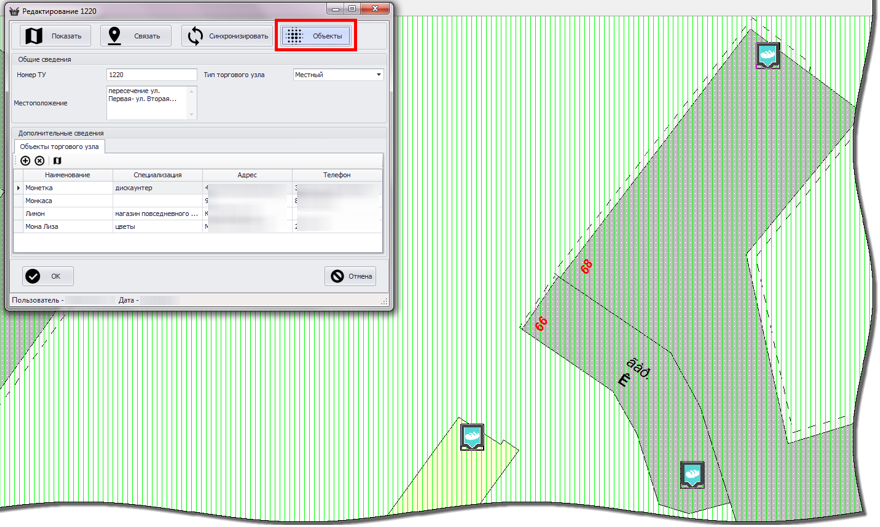
Рис. 40. Позиционирование на связанных объектах торгового узла
РАБОТА С ТОРГОВЫМ ЦЕНТРОМ Установление взаимосвязи с объектами потребительского рынка
Для установления взаимосвязи между данными торгового центра и объектами потребительского рынка:
Откройте регистрационную карточку торгового центра. Перейдите на вкладку «Объекты торгового центра». Нажмите на кнопку «Добавить» (Рис. 41).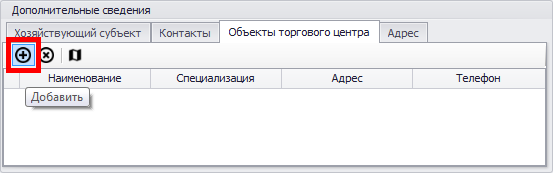
Рис. 41. Добавление данных по объекту торгового центра
В появившемся окне нажмите на строку с данными искомого объекта, далее нажмите кнопку «ОК» для подтверждения действия (Рис. 42).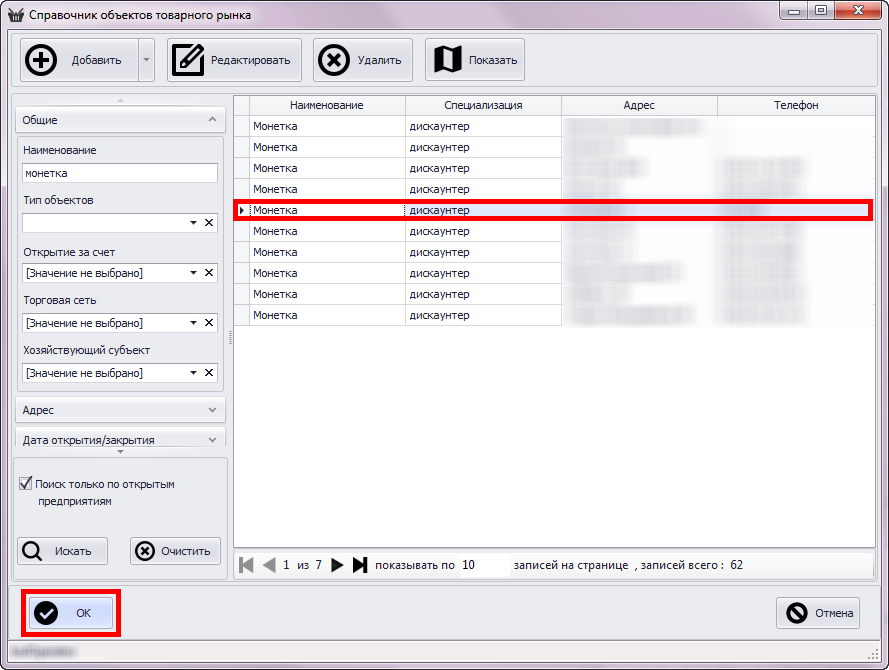
Рис. 42. Выбор объекта торгового центра из реестра
Данные выбранного объекта отобразятся на вкладке «Объекты торгового центра» (Рис. 43).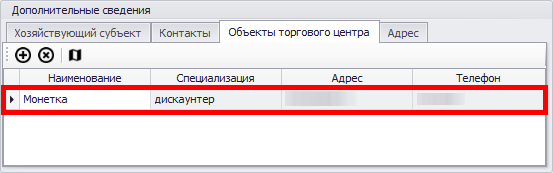
Рис. 43. Отображение данных связанного объекта
Просмотр расширенных сведений связанного объекта
Для перехода в регистрационную карточку объекта потребительского рынка, связанного с торговым центром, дважды нажмите на строку с данными объекта (Рис. 44).
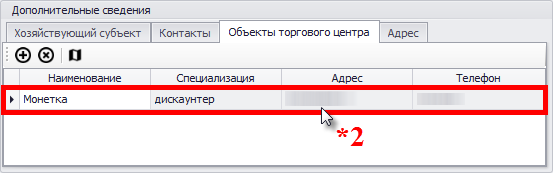
Рис. 44. Просмотр расширенных сведений связанного объекта торгового центра
После нажатия на экране появится регистрационная карточка объекта (Рис. 45).
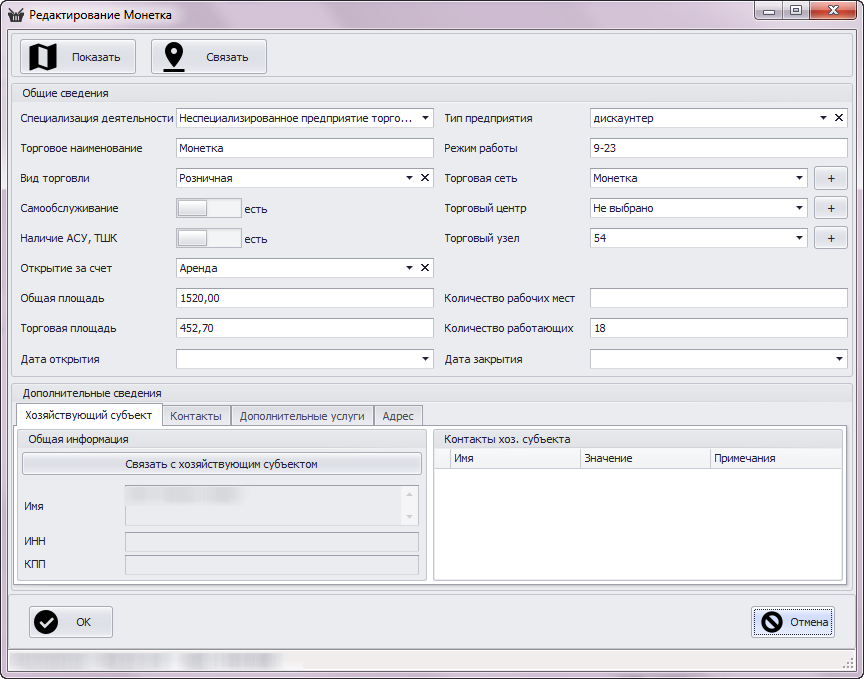
Рис. 45. Просмотр расширенных сведений связанного объекта потребительского рынка
Для закрытия карточки нажмите кнопку:
- «ОК» – в случае внесения изменений в данные; «Отмена» – без сохранения данных по объекту.
РАБОТА С БАЗОЙ-АРЕНДОДАТЕЛЕМ Установление взаимосвязи с объектами
Для установления взаимосвязи между данными базы-арендодателя и объектами вида «Оптовая торговля»:
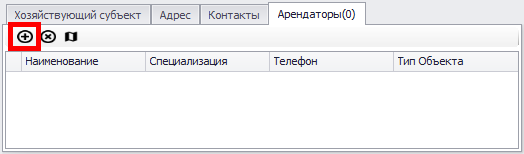
Рис. 46. Добавление данных по объекту торгового центра
В появившемся окне нажмите на строку с данными искомого объекта, далее нажмите кнопку «ОК» для подтверждения действия (Рис. 47).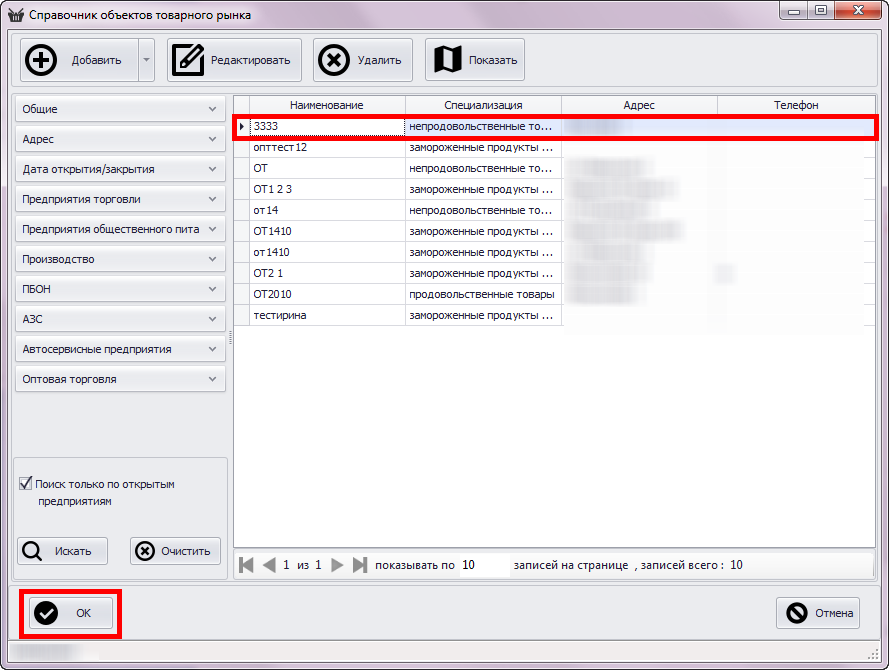
Рис. 47. Выбор объекта торгового центра из реестра
Данные выбранного объекта отобразятся на вкладке «Арендаторы» (Рис. 48).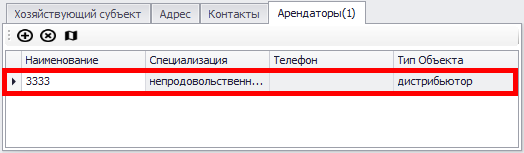
Рис. 48. Отображение данных связанного объекта
Просмотр расширенных сведений связанного объектаДля перехода в регистрационную карточку объекта потребительского рынка, связанного с базой-арендодателем, дважды нажмите на строку с данными объекта
(Рис. 49).
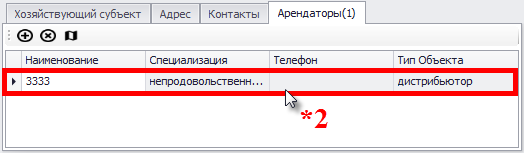
Рис. 49. Просмотр расширенных сведений связанного объекта базы-арендодателя
После нажатия на экране появится регистрационная карточка объекта (Рис. 50).
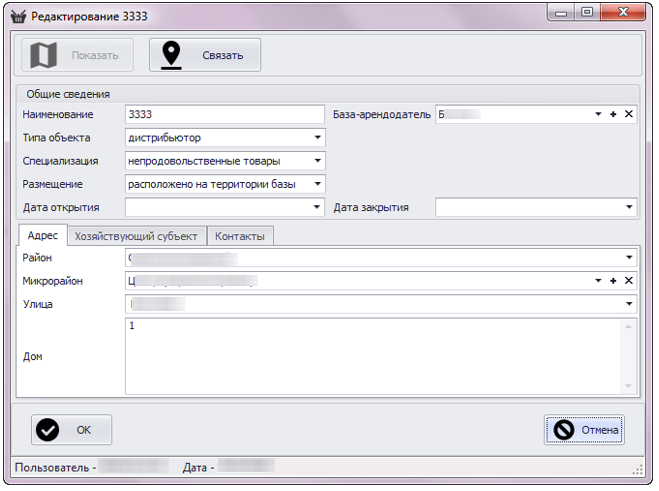
Рис. 50. Просмотр расширенных сведений связанного объекта потребительского рынка
Для закрытия карточки нажмите кнопку:
- «ОК» – в случае внесения изменений в данные; «Отмена» – без сохранения данных по объекту.
РАБОТА С НЕСТАЦИОНАРНЫМ ОБЪЕКТОМ Регистрация объекта
Для регистрации нестационарного объекта нажмите кнопку «Добавить» на панели инструментов журнала нестационарных объектов (Рис. 51).

Рис. 51. Переход к регистрации нестационарного объекта в электронном журнале
После нажатия на экране появится окно для ввода сведений по объекту – регистрационная карточка (Рис. 52).
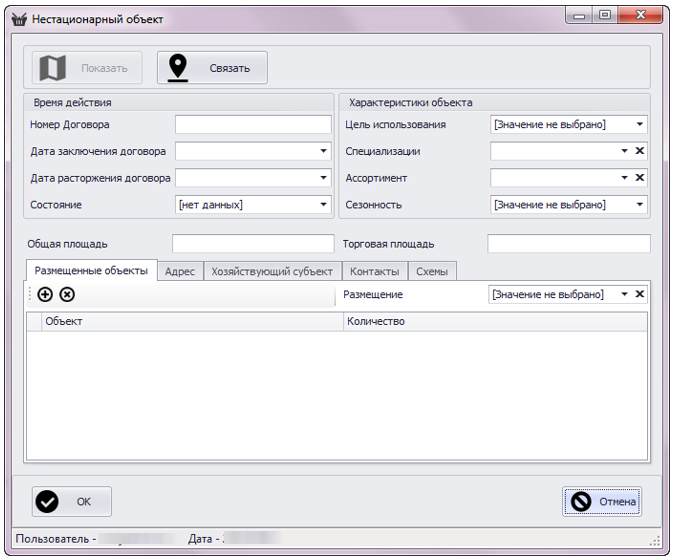
Рис. 52. Регистрационная карточка нестационарного объекта
Заполните основные сведения по объекту, в том числе следующие обязательные поля:
- состояние; сезонность; район (вкладка «Адрес»).
Для ввода сведений о виде нестационарного объекта используйте вкладку «Размещенные объекты». Для ввода указанной характеристики нажмите кнопку «Добавить» (+) и в появившемся окне выберите вид и количество объектов (Рис. 53).
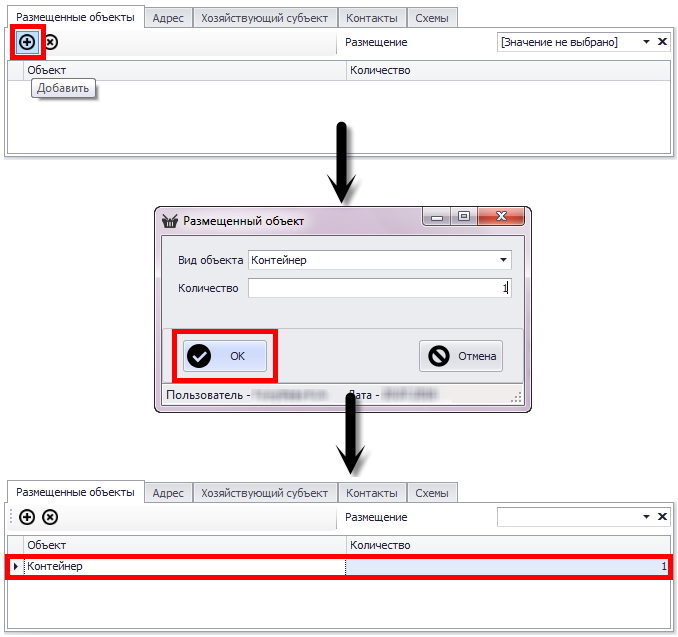
Рис. 53. Ввод сведений о виде нестационарного объекта
Если нестационарный объект состоит из нескольких объектов добавьте сведения аналогичным образом.
Для удаления строки во вкладке «Размещенные объекты» выделите нужную и нажмите кнопку «Удалить» (х) (Рис. 54).
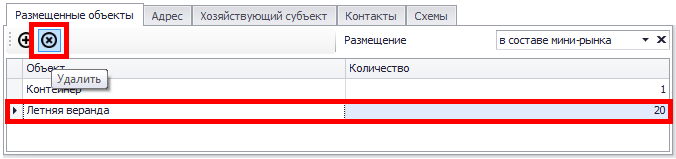
Рис. 54. Удаление данных с вкладки «Размещенные объекты»
Также при необходимости учета сведений о размещении в составе остановочного комплекса или мини-рынка выберите значение в поле «Размещение».
Установление взаимосвязи данных со схемой
Для того чтобы указать утверждающую схему перейдите в регистрационной карточке текущего объекта на вкладку «Схемы» и нажмите кнопку «Добавить» (+) (Рис. 55).
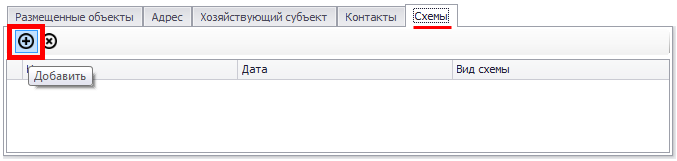
Рис. 55. Переход к выбору утверждающей схемы
После нажатия на кнопку на экране появится окно выбора схемы. Выберите строку с данными схемы и нажмите кнопку «ОК», чтобы завершить выбор (Рис. 56).
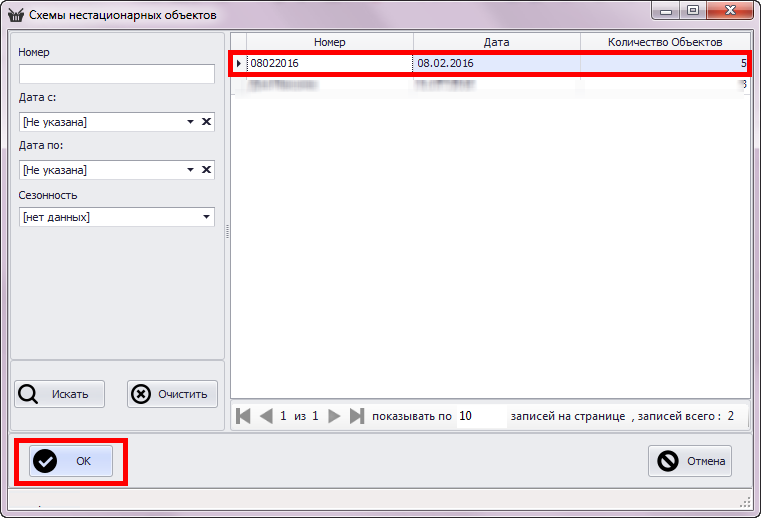
Рис. 56. Выбор утверждающей схемы
Данные выбранной схемы отобразятся на вкладке (Рис. 57).
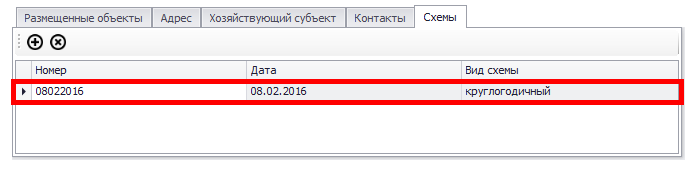
Рис. 57. Отображение данных утверждающей схемы в карточке нестационарного объекта
РАБОТА С ГОСТИНИЦАМИ И ДЕЛОВЫМИ ЦЕНТРАМИ Учет сведений о конференц-залах
Для того чтобы добавить сведения о конференц-залах перейдите в регистрационной карточке текущего объекта на вкладку «Конференц-залы» и нажмите кнопку «Добавить» (+) (Рис. 58).
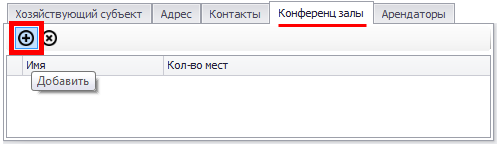
Рис. 58. Переход к вводу сведений о конференц-зале
После нажатия на кнопку на экране появится окно ввода данных. Введите описание, укажите количество мест и нажмите кнопку «ОК» (Рис. 59).
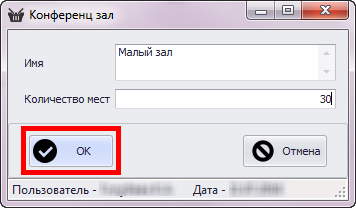
Рис. 59. Ввод данных о конференц-зале
После нажатия данные отобразятся на вкладке (Рис. 60).
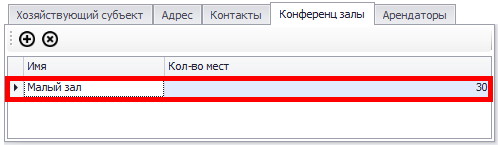
Рис. 60. Отображение данных о конференц-залах в регистрационной карточке
Для удаления строки во вкладке «Конференц-залы» выделите нужную и нажмите кнопку «Удалить» (х) (Рис. 61).
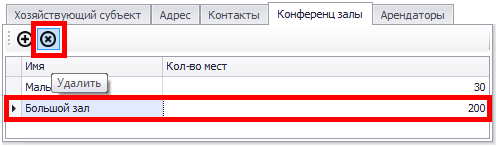
Рис. 61. Удаление данных с вкладки «Конференц-залы»
Также при необходимости учета сведений о размещении в составе остановочного комплекса или мини-рынка выберите значение в поле «Размещение».
Учет сведений об арендаторах
Для того чтобы добавить сведения об арендаторах, размещаемых на территории объекта, перейдите в регистрационной карточке текущего объекта на вкладку «Арендаторы» и нажмите кнопку «Добавить» (+) (Рис. 62).
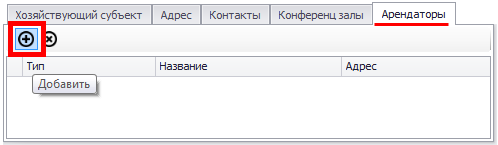
Рис. 62. Переход к вводу сведений об арендаторах
После нажатия на кнопку на экране появится окно выбора объектов-арендаторов. Выберите строку с данными объекта и нажмите кнопку «ОК», чтобы завершить выбор (Рис. 63).
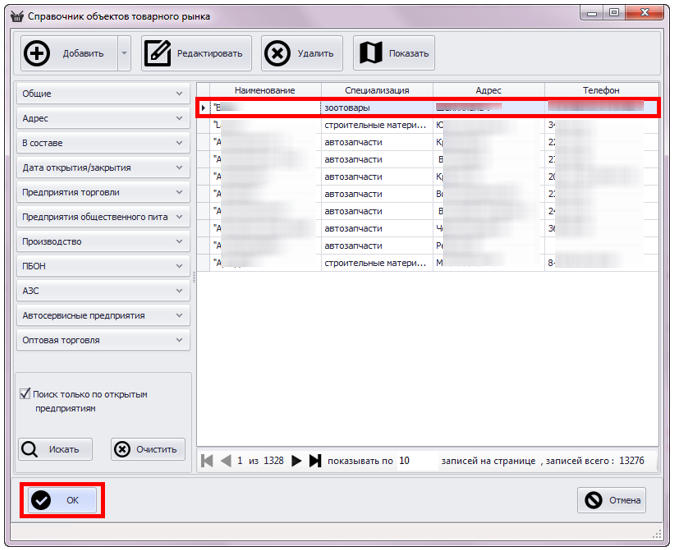
Рис. 63. Выбор арендатора
После нажатия данные отобразятся на вкладке (Рис. 64).
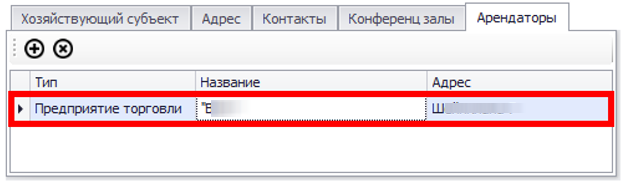
Рис. 64. Отображение данных об арендаторе
Для удаления строки во вкладке «Арендаторы» выделите нужную и нажмите кнопку «Удалить» (х) (Рис. 65).
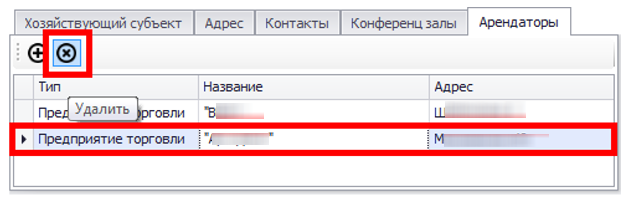
Рис. 65. Удаление данных с вкладки «Арендаторы»
РАБОТА С СУБЪЕКТОМ Обзор журнала субъектов
Для открытия журнала нажмите кнопку «Справочник субъектов» в главном окне модуля (Рис. 66).
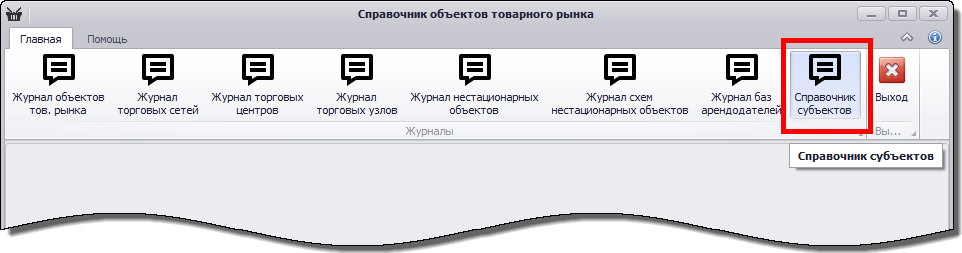
Рис. 66. Переход к просмотру данных журнала субъектов
Журнал, содержащий данные субъектов, зарегистрированных в модуле (Рис. 67).
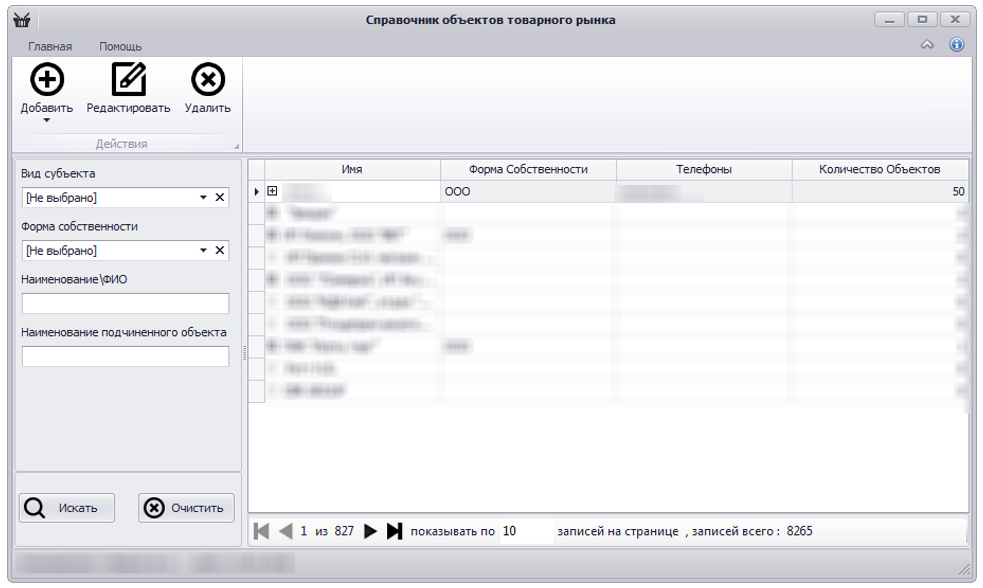
Рис. 67. Электронный журнал регистрации субъектов
Панель поиска по данным журнала содержит четыре поля:
Вид субъекта; Форма собственности; Наименование/ФИО; Наименование подчиненного объекта – поле для ввода наименования (торгового) объекта потребительского рынка.Область просмотр данных журнала содержит двухуровневые записи:
- первый уровень – наименование субъекта; второй уровень – наименование подчиненных объектов потребительского рынка.
Для просмотра данных субъекта дважды нажмите на строку с данными в области просмотра журнала (Рис. 68).
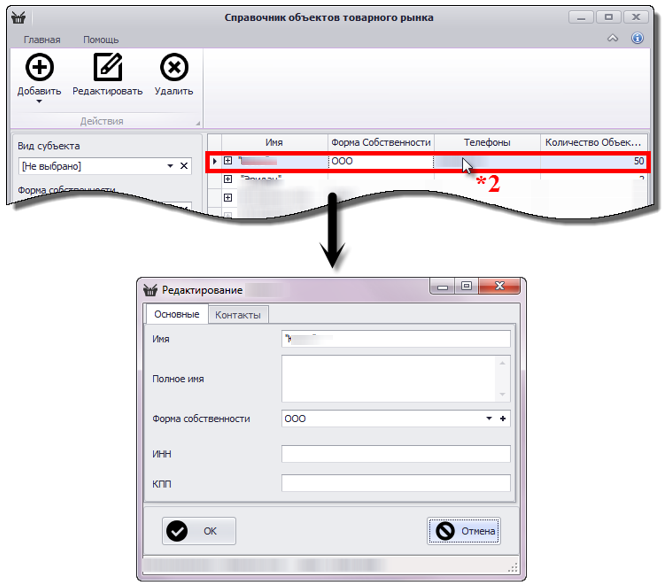
Рис. 68. Просмотр расширенных сведений по субъекту
Для просмотра всех подчиненных объектов текущего субъекта нажмите кнопку с символом «+» в колонке «Имя» (Рис. 69).
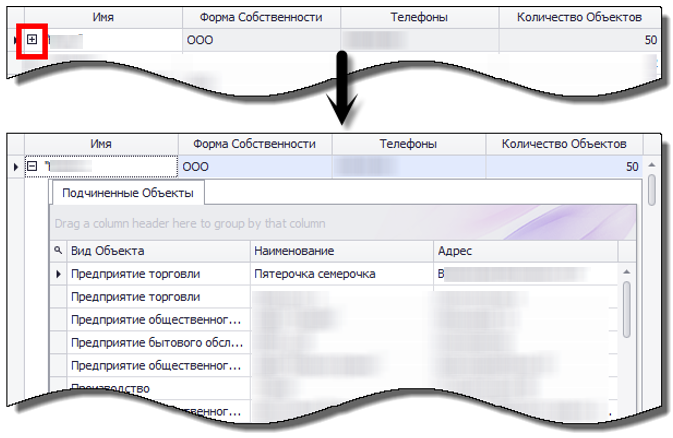
Рис. 69. Просмотр перечня подчиненных объектов потребительского рынка у текущего субъекта

|
Из за большого объема этот материал размещен на нескольких страницах:
1 2 3 4 5 6 |
