


Партнерка на США и Канаду по недвижимости, выплаты в крипто
- 30% recurring commission
- Выплаты в USDT
- Вывод каждую неделю
- Комиссия до 5 лет за каждого referral
ОБЩЕСТВО С ОГРАНИЧЕННОЙ ОТВЕТСТВЕННОСТЬЮ «КОПТИС»
Информационный сервис «ГрадИнфо»
РУКОВОДСТВО ПОЛЬЗОВАТЕЛЯ
Модуль «Потребительский рынок»
СОДЕРЖАНИЕ
1. ОБЗОР МОДУЛЯ И НАЧАЛО РАБОТЫ 4
1.1. Электронные журналы регистрации объектов потребительского рынка 4
1.2. Описание пространственного классификатора объектов потребительского рынка 8
1.3. Информационная панель 9
2. РЕГИСТРАЦИЯ ОБЪЕКТА В МОДУЛЕ 11
2.1. Установление взаимосвязи данных объекта с картой 13
2.2. Установление взаимосвязи с хозяйствующим субъектом 13
2.3. Работа с контактными данными объекта потребительского рынка 14
2.3.1. Добавление данных 14
2.3.2. Редактирование данных 15
2.3.3. Удаление данных 17
2.4. Работа с услугами автотранспортных предприятий 17
2.4.1. Добавление данных 17
2.4.2. Редактирование данных 18
2.4.3. Удаление данных 19
3. РАБОТА С ТОРГОВОЙ СЕТЬЮ 20
3.1. Установление взаимосвязи с объектами потребительского рынка 20
3.2. Просмотр расширенных сведений связанного объекта 21
4. РАБОТА С ТОРГОВЫМ УЗЛОМ 22
4.1. Установление взаимосвязи с объектами потребительского рынка 22
4.2. Просмотр расширенных сведений связанного объекта 23
4.3. Синхронизация объектов карты и данных торгового узла 24
5. РАБОТА С ТОРГОВЫМ ЦЕНТРОМ 25
5.1. Установление взаимосвязи с объектами потребительского рынка 25
5.2. Просмотр расширенных сведений связанного объекта 26
6. РАБОТА С БАЗОЙ-АРЕНДОДАТЕЛЕМ 27
6.1. Установление взаимосвязи с объектами 27
6.2. Просмотр расширенных сведений связанного объекта 28
7. РАБОТА С НЕСТАЦИОНАРНЫМ ОБЪЕКТОМ 29
7.1. Регистрация объекта 29
7.2. Установление взаимосвязи данных со схемой 31
8. РАБОТА С ГОСТИНИЦАМИ И ДЕЛОВЫМИ ЦЕНТРАМИ 33
8.1. Учет сведений о конференц-залах 33
8.2. Учет сведений об арендаторах 34
9. РАБОТА С СУБЪЕКТОМ 36
9.1. Обзор журнала субъектов 36
9.2. Регистрация субъекта 38
9.3. Редактирование данных субъекта 39
9.4. Удаление данных субъекта 40
10. ФОРМИРОВАНИЕ ОТЧЕТОВ 41
10.1. Отчеты журнала объектов товарного рынка 41
10.1.1. Дислокация 41
10.1.2. Выгрузить в Excel 44
10.1.3. Отчеты 46
10.1.3.1. Отчет о закрытых объектах 47
10.1.3.2. Отчет об открытых объектах 49
10.1.3.3. Отчет по основным показателям 51
10.2. Отчеты журнала торговых сетей 52
10.2.1. Выгрузка в Excel 52
10.3. Отчеты журнала торговых центров 54
10.3.1. Дислокация торговых центров 54
10.4. Журнал схем нестационарных объектов 57
10.4.1. Схема 57
ОБЗОР МОДУЛЯ И НАЧАЛО РАБОТЫ Электронные журналы регистрации объектов потребительского рынка
Модуль «Потребительский рынок» позволяет вести данные по следующим типам объектов, которые группируются в электронные журналы регистрации объектов (Таблица 1).
Таблица 1. Перечень электронных журналов регистрации объектов модуля
Название журнала | Регистрируемые объекты |
Журнал объектов товарного рынка | АЗС |
автосервисное предприятие | |
предприятия торговли | |
оптовая торговля | |
предприятия бытового обслуживания | |
предприятия общественного питания | |
производство | |
Журнал торговых сетей | сети |
Журнал торговых центров | торгово-развлекательные центры |
торговые комплексы | |
торговые центры | |
Журнал торговых узлов | торговые узлы |
Журнал нестационарных объектов | нестационарные объекты |
Журнал схем нестационарных объектов | схемы нестационарных объектов |
Журнал баз арендодателей | базы-арендодатели |
Журнал гостиниц | гостиницы |
Журнал деловых центров | деловые центры |
Справочник субъектов | юридические лица |
физические лица | |
Начать работу с электронными журналами модуля можно двумя способами:
Используйте для запуска ярлык на рабочем столе. Используйте команду меню: «ГрадИнфо» > «Объекты потребительского рынка».После запуска на экране появится окно следующего вида (Рис. 1).

Рис. 1. Окно перехода к электронным журналам регистрации объектов потребительского рынка
Для перехода к работе с любым электронным журналом нажмите на кнопку-пиктограмму на вкладке «Главная» (Рис. 2).
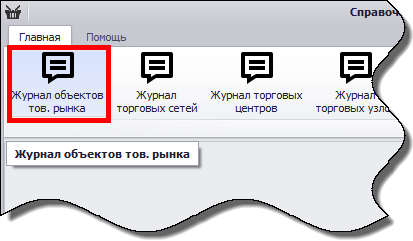
Рис. 2. Переход к просмотру данных журнала
Структура элементов управления журналов однотипна и состоит из следующих элементов (Рис. 3).
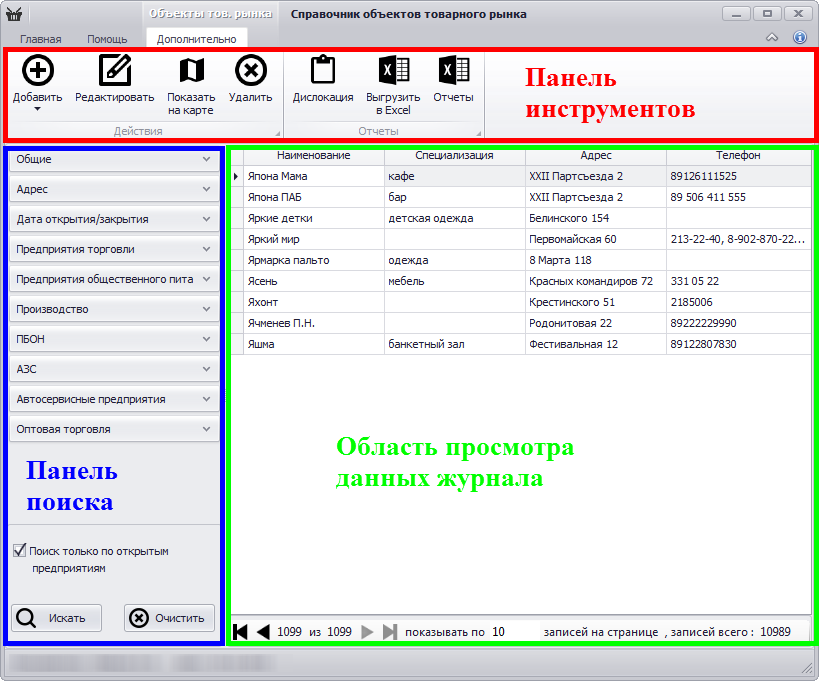
Рис. 3. Структура элементов электронного журнала регистрации
Панель инструментов – содержит кнопки-пиктограммы со следующим функционалом (Таблица 2).
Таблица 2. Функционал кнопок панели инструментов электронных журналов регистрации объектов
Название кнопки | Пиктограмма | Функционал |
Добавить |
| При нажатии на кнопку открывает окно ввода данных (регистрационную карточку) объекта выбранного типа |
Редактировать |
| При нажатии на кнопку открывает регистрационную карточку объекта в режиме редактирования данных |
Удалить |
| При нажатии на кнопку удаляет из данные объекта, выделенные в области просмотра |
Показать на карте |
| При нажатии на кнопку происходит позиционирование на связанном пространственном объекте карты |
Дислокация |
| При нажатии на кнопку происходит формирование отчета «Дислокация» |
Выгрузить в Excel (Выгрузка в Excel) | При нажатии на кнопку происходит формирование отчета «Выгрузка» с результатами поиска по данным журнала | |
Отчеты | При нажатии на кнопку открывается окно выбора вида формируемого отчета | |
Схема |
| При нажатии на кнопку происходит формирование документа «Схема размещения нестационарных торговых объектов на земельных участках в муниципальном образовании «город Екатеринбург»» |


В зависимости от выбранного журнала меняется набор доступных кнопок панели инструментов.

|
Из за большого объема этот материал размещен на нескольких страницах:
1 2 3 4 5 6 |
