


Партнерка на США и Канаду по недвижимости, выплаты в крипто
- 30% recurring commission
- Выплаты в USDT
- Вывод каждую неделю
- Комиссия до 5 лет за каждого referral
Ещё ниже «Панель инструментов». Это полочка, на которой лежат как отдельные инструменты: кнопки  «Сохранить проект» (после внесения нами изменений),
  «Отменить действие»,
  «Вернуть» (если мы ранее отменили) действие и пр., так и ящички с инструментами«Операции» и «Сборники».
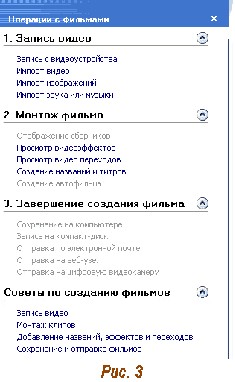
Нажатием на клавишу «Операция» мы открываем слева боковую панель меню (чаще всего она бывает уже открыта), на которой нам предложен алгоритм действий нашей работы с видео
Алгори?тм – это инструкция, описывающая порядок действий исполнителя для достижения намеченного результата.
«1. Запись видео» предлагает нам загрузить в программу Windows Movie Maker видео с видеокамеры («Запись с видеоустройства») или с компьютера («Импорт видео»). А также мы можем загрузить картинки и фотографии («Импорт изображений») и звуковых файлов («Импорт звука или музыки») для озвучивания нашего ролика.
«2. Монтаж видео» содержит команды, с помощью которых различные кусочки, отобранные нами, мы можем склеить в органичный видеоролик, создав плавные переходы между кадрами («Просмотр видеопереходов»), добавив видеоэффекты («Просмотр видеоэффектов») и, если это необходимо, снабдив видеоролик названием или титрами («Создание названий и титров»)
«3. Завершение создания фильма» предлагает пять вариантов завершения работы. Чаще всего используется«Сохранение на компьютере».
Кроме этого нам предложен электронный учебник «Советы по созданию фильма».
Теперь обратим внимание на правую часть графического интерфейса программы Windows Movie Maker, где расположено окно проигрывателя, с помощью которого мы будем просматривать рабочие материалы во время работы. Это окно можно
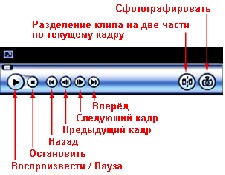
при необходимости расширить, ухватив мышкой за левую границу (при появлении вместо курсора значка  ) и оттянув её влево.
Кнопки «Воспроизвести/Пауза» и «Остановить» логически понятны (включить просмотр и остановить просмотр клипа).
Кнопки «Вперёд» и «Назад» переводят нас либо в самое начало видеклипа, либо в его конец.
Наиболее полезными при работе могут быть кнопки «Предыдущий кадр» и «Последующий кадр». С их помощью мы сможем, покадрово передвигаясь вперёд или назад по клипу, подобрать нужный кадр, чтобы с помощью кнопки «Разделение клипа на две части по текущему кадру»произвести разрезание клипа на две части, или кнопкой «Сфотографировать» сделать фотографию с нужного кадра (двигаясь по кадрам вперёд или назад можно подобрать наиболее привлекательный момент, напр., где голова повёрнута в нужную сторону, или на лице появилась улыбка и т. п.), которую сможем сохранить на компьютере.
Эта функция удобна, когда нам необходимы фотографии для печатных отчётов своей деятельности как учителя или классного руководителя (напр., с мероприятий), или администрация требует выложить фотоматериал о проведённом мероприятии на школьный сайт в Интернете, а фотографии оказались неудачными или под рукой только видеозаписи, сделанные учениками или родителями. Таким образом мы можем подобрать наиболее удачные кадры и сделать нужное количество фотографий.
В самой нижней части графического интерфейса программы Windows Movie Maker расположена «Панель монтажа изображения и звука»
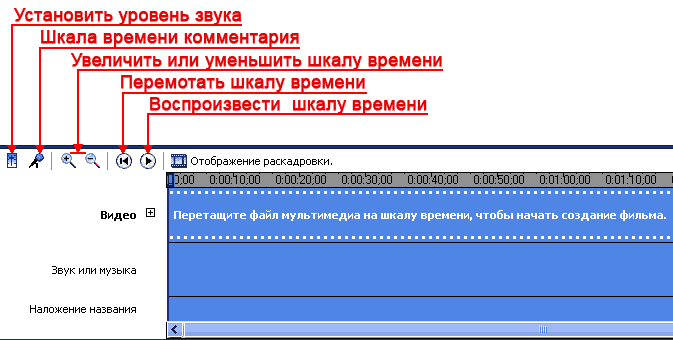
Именно здесь мы будем собирать наш видеоряд, создавать эффекты переходов между видеосюжетами, озвучивать (создавать звуковой ряд) и, если необходимо, добавлять титры и заголовки.
Для этого у нас есть три дорожки:
1. «Видео» – для сборки видео (создание видеоряда).
2. «Звук или музыка» – для добавления аудиозаписей и создания звукового ряда нашего видеоролика.
3. «Наложение названия» – для добавления названия и титров.
Назначение кнопок «Панели монтажа изображения и звука» мы узнаем по мере их использования в ходе нашей работы.
Теперь, после знакомства с графическим интерфейсом, перейдём к созданию видеоролика.
ИМПОРТ ВИДЕО.
Наш первый шаг по непосредственному созданию видеоклипа – загрузка видео в программу Windows Movie Maker
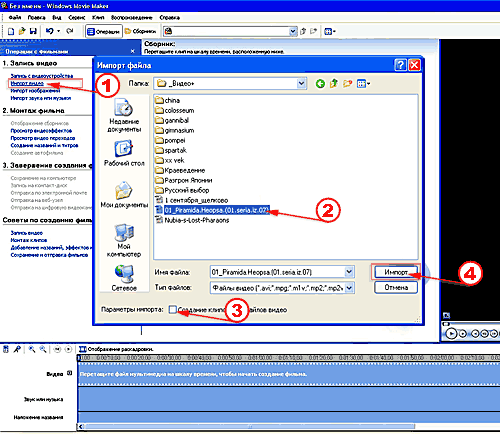
 На боковой панели меню в разделе «1. Запись видео» выбираем команду «Импорт видео».
 В появившемся диалоговом окне находим наш видеофайл и выделяем его.
 В нижней части диалогового окна находим «Параметры импорта
  Создание клипов для файлов видео» и убираем галочку в квадратике, если она там стоит. Это делается для того, чтобы компьютер загрузил наш фильм одним куском, а не разрезал на клипы по своему выбору. Лучше мы самостоятельно будем резать фильм в тех местах, которые нужны нам.
 Нажав кнопку «Импорт», начинаем загрузку видеофильма, который отобразится иконкой в центральном окне
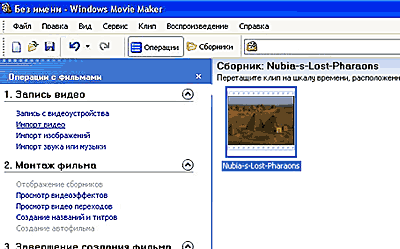
НАРЕЗКА ВИДЕО.
Нарезка фильма производится очень просто. Мы выделяем мышкой иконку фильма и нажимаем кнопку проигрывателя  «Воспроизвести» (при этом кнопка автоматически меняется на
  «Пауза»). В окне проигрывателя начинается демонстрация загруженного нами фильма. В том месте, где мы хотим разрезать, нажимаем
  «Пауза» и кнопками
  «Предыдущий кадр» и
  «Последующий кадр» уточняем место, на котором кнопкой
  «Разделение клипа на две части по текущему кадру» производим разрез.
Совет: Работая с видео, не спешите. После нажатия кнопок компьютеру иногда нужно дать время для выполнения операции. особенно это актуально при нажатии кнопок покадрового перемещения – после одного нажатия дождитесь, когда компьютер переместит картинку на кадр вперёд или назад (время для этого зависит от мощности вашего компьютера).
Если интересующие нас сюжеты находятся далеко от начала фильма, то не нужно ждать, когда фильм проиграет до нужного места, а можно передвинуться к нему, потянув мышкой за ползунок под экраном проигрывателя.
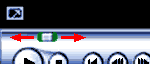
Эту работу можно сравнить с монтажём. Сначала мы из ленты вырезаем нужные нам сюжеты, а потом будем из них собирать новый видеоряд.

Совет: Вырезая сюжеты, оставляйте по возможности вначале и в конце по секунде лишнего времени. Эти кадры могут быть впоследствие съедены эффектами видеопереходов (например, если второй сюжет будет выцветать из первого, что достигается наложением начала второго сюжета на конец первого). Если нам эти кадры не понадобятся, то мы их легко отрежем в процессе монтажа ролика.
МОНТАЖ ВИДЕОРЯДА.
После того, как мы нарезали нужные сюжеты, перенесём их в нужном нам порядке на «Панель монтажа изображения и звука» на дорожку «Видео», на которой увидим надпись «Перетащите файл мультимедиа на шкалу времени, чтобы начать создание фильма». Мы просто захватываем мышкой иконку нужного нам сюжета и не отпуская кнопки тащим на панель «Видео». Таким образом начинаем формировать наш видеоряд.
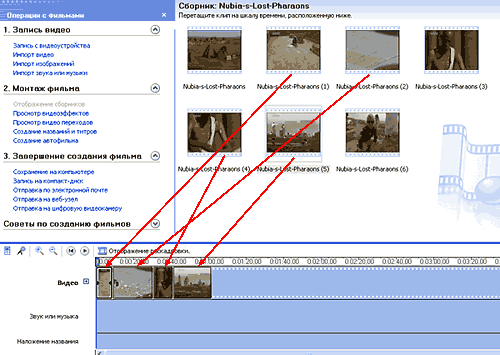
Помимо видеосюжетов из фильма мы можем вставить в наш видеоряд и фотографии. Для этого необходимо их сначала загрузить в наш сборник. Эта операция схожа с импортом видео. Только на боковой панели меню в разделе «1. Запись видео» мы выбираем команду «Импорт изображений», а дальше все действия повторяются. В результате рядом с иконками сюжетов появляются иконки фотографий, которые мы можем перетащить на дорожку видео в выбранное нами место (в начало, конец или между видеосюжетами).
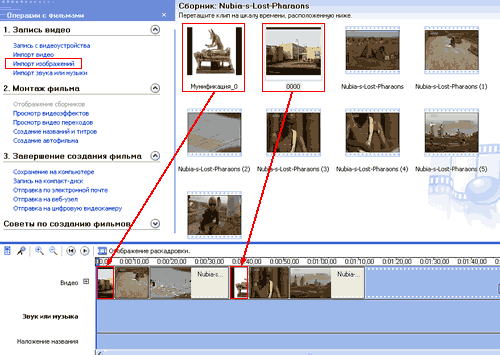
В дальнейшем мы можем менять порядок частей видеоряда, перетаскивая мышкой видеосюжеты и фотографии по ленте времени. Поэкспериментируйте со сменой порядка (если что-то пойдёт не так, то у вас на горизонтальной панели меню программы Windows Movie Maker есть кнопка  «Отменить действие», с помощью которой вы можете отменить несколько своих последних действий и вернуть всё назад).
Продолжительность демонстрации фотографиии настраивается вручную. Для этого выделите мышкой на ленте времени иконку фотографии и подведите курсор мышки к самому краю, пока не появится красная двусторонняя стрелочка. Передвигая мышку при нажатой кнопке вправо и влево, вы можете расширить или сузить ширину иконки на ленте времени, что автоматически будет приводить к увеличению или уменьшению продолжительности демонстрации этой фотографии
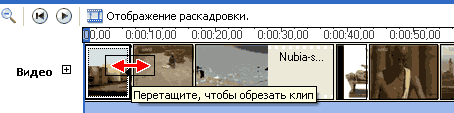
По мере передвижения мышкой вам будет отображаться информация об изменении продолжительности

|
Из за большого объема этот материал размещен на нескольких страницах:
1 2 3 4 5 6 |
